
Instalando nVidia no Debian Lenny 5.0.1 - Kernel 2.6.26-2-686
Este pequeno guia é direcionado aos usuários do Debian Lenny 5.0.1 com kernel 2.6.26-2-686, que podem ter enfrentado problemas de geração de kernel extra com a instalação da placa de vídeo nVidia. Em passos rápidos você saberá como solucionar este problema.

Instalando nVidia no Debian Lenny 5.0.1 - Kernel 2.6.26-2-686
Este pequeno guia vem como complemento aos seguintes artigos:
É importante salientar a ótima qualidade de ambos os artigos e, também, lembrar que estão corretos. Entretanto este complemento vem a ser útil devido a um erro nas dependências de alguns pacotes necessários à instalação. Erro que talvez hoje ou amanhã possa ser corrigido, inutilizando este guia.
Se você tentou instalar os drivers da nVidia no Debian Lenny 5.0.1 pode ter encontrado um problema: a geração de um kernel extra, com versão inferior, após a instalação. Isto porque uma das dependências dos pacotes da nVidia é a versão 2.6.26-1-686 do kernel, sendo que, hoje, o Debian Lenny 5.0.1, instalado do zero, vem com a versão 2.6.26-2-686. O driver, mesmo assim, funcionaria, mas no fim acaba gerando este kernel extra que, de certa maneira, é inútil.
Antes de passar a vocês os procedimentos a serem seguidos, creio que seja muito importante registrar que este método de instalação evita que, após modificações/atualizações no kernel, seja necessário instalar o driver novamente, ou seja, a placa fica em um módulo do kernel e, numa próxima atualização do mesmo, os drivers já são instalados (MORIMOTO, 2009; MONQUEIRO, 2008).
Vamos lá... (fiz todos os comandos como root para evitar limitações)
Primeiro acho muito importante identificarmos a versão do kernel do seu Linux:
# uname -r
No caso de você estar instalando (do zero) o Debian Lenny 5.0.1 baixado recentemente, terá como retorno a versão 2.6.26-1-686 ou a 2.6.26-2-686. Caso seu caso seja o primeiro, não há necessidade de baixar o pacote específico do kernel da nVidia, mas não deixa de ser interessante acompanhar este caso para que, no futuro, caso enfrente algo assim, possa saber o que fazer (e olha que é absurdamente simples, mas me custou um tópico no fórum com 40 mensagens).
O próximo passo é, segundo Morimoto (2009), instalar os pacotes essenciais para criação e manipulação dos módulos do kernel (é necessário possuir no /etc/apt/sources.list o source "deb-src http://ftp.br.debian.org/debian/ lenny main contrib non-free"):
# apt-get install module-assistant build-essential linux-headers-`uname -r`
Caso tenha dúvidas de como digitar o último pacote da linha acima, faça um comando de simples verificação:
# echo linux-headers-`uname -r`
O retorno desse comando deverá ser, sem as aspas, "linux-headers-VERSÃO.DO.SEU.KERNEL". Caso não esteja conseguindo este retorno, deve ser por não usar o símbolo correto (que é a crase: `) para delimitar o uname -r.
Em seguida estaríamos entrando com o comando para baixar os pacotes da nVidia, porém, caso você tenha a versão do kernel finalizada em "2-686", não vai querer que esta instale dentro do seu Linux um kernel extra e, pra piorar, com versão inferior, não é? Vamos prosseguir...
Caso você continuasse e pedisse a instalação do mesmo jeito (o que não aconselho se você tiver a versão finalizada em "2-686"), teria como retorno do comando (que será apresentado depois) as seguintes informações:
# apt-get install nvidia-glx nvidia-settings nvidia-xconfig
Lendo listas de pacotes... Pronto
Construindo árvore de dependências
Lendo informação de estado... Pronto
Os pacotes extra a seguir serão instalados:
linux-image-2.6.26-1-686 nvidia-kernel-2.6.26-1-686 nvidia-kernel-common
Pacotes sugeridos:
linux-doc-2.6.26 nvidia-kernel-source
Os NOVOS pacotes a seguir serão instalados:
linux-image-2.6.26-1-686 nvidia-glx nvidia-kernel-2.6.26-1-686
nvidia-kernel-common nvidia-settings nvidia-xconfig
0 pacotes atualizados, 6 pacotes novos instalados, 0 a serem removidos e 0 não atualizados.
É preciso baixar 31,3MB de arquivos.
Depois desta operação, 92,4MB adicionais de espaço em disco serão usados.
Você quer continuar [S/n]?
Perceba que uma das dependências dos pacotes são relacionados à imagem e kernel de versões anteriores, confirmando, então, a fonte do erro da instalação da nVidia.
Para solucionar o problema nós simplesmente precisaríamos baixar as dependências ali citadas, mas nas versões compatíveis com a nossa atual! Ficando assim: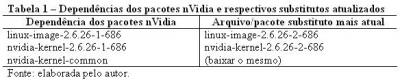 Na tabela 1 fica visível que a diferença no nome dos arquivos é mínima, somente no quarto número.
Provavelmente você só precisará instalar os dois últimos, pois a "image" do kernel de sua versão já estará instalada.
Para fazer a instalação basta entrar com os seguintes comandos (ou pedir pelo Synaptic do Debian, que facilita a visualização dos pacotes já instalados e suas respectivas dependências):
# apt-get install linux-image-2.6.26-2-686 nvidia-kernel-2.6.26-2-686 nvidia-kernel-common
Agora sim, seguindo os procedimentos de Morimoto (2009), podemos continuar com os demais passos normalmente. Após instalar estes pacotes anteriores "especiais", você pode digitar a linha responsável por baixar a "instalação" da nVidia:
# apt-get install nvidia-glx nvidia-settings nvidia-xconfig
O passo seguinte é o responsável pelo pedido ao module-assistant para criação/instalação dos drivers da nVidia em um módulo do kernel:
# m-a a-i nvidia-kernel-source
(pode demorar)
Depois de finalizado o module-assistant, faça o seguinte:
# nvidia-xconfig
Este comando irá gerar, no diretório /etc/X11, o arquivo de configuração (xorg.conf) com os dados/valores relacionados a sua placa de vídeo nVidia e fará um backup (xorg.conf.backup) do seu conf original, este último sendo muito útil em caso de ocorrência de qualquer tipo de problema com o vídeo e, particularmente, no procedimento a seguir.
Agora será necessário adicionar algumas linhas no xorg.conf, pois o nvidia-xconfig tem um bug que omite certos valores importantes. Para isto edite o arquivo xorg.conf que encontra-se no diretório /etc/X11, mas abra também o arquivo xorg.conf.backup. Para isto, de acordo com Monqueiro (2008), faça o seguinte:
# gedit /etc/X11/xorg.conf /etc/X11/xorg.conf.backup
Procure a seção referente ao teclado (keyboard), que é iniciada em Section "InputDevice" e, provavelmente, estará como na figura 1: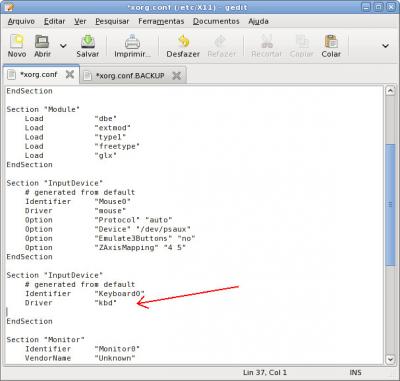
Figura 1 - Arquivo xorg.conf gerado pelo nvidia-xconfig
Fonte: Instalando facilmente o driver da Nvidia no Debian Lenny; Júlio César Bessa Monqueiro
Isto quer dizer que as informações em relação ao seu teclado foram omitidas pelo nvidia-xconfig (bug básico). Não há problema. Para corrigir, clique na aba superior do gedit no arquivo xorg.conf.backup e procure a mesma seção. Desta vez, você encontrará a situação bem diferente:
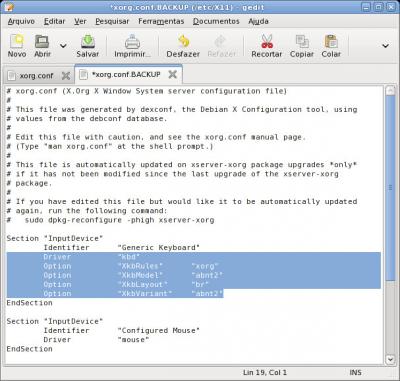
Figura 2 - Arquivo xorg.conf.backup e sua parte a ser copiada
Fonte: Instalando facilmente o driver da Nvidia no Debian Lenny; Júlio César Bessa Monqueiro
Selecione as mesmas linhas que estão selecionadas na figura 2, copie e, ao final, cole na mesma seção no seu xorg.conf. Deverá ficar como na figura 3, logo abaixo:
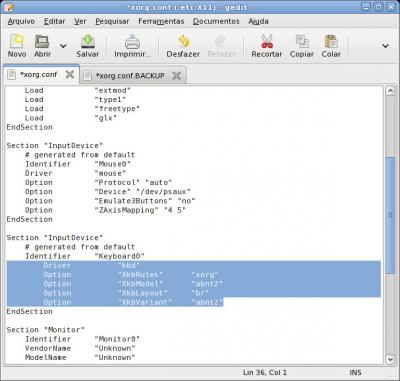
Figura 3 - Arquivo xorg.conf atualizado com as linhas do backup
Fonte: Instalando facilmente o driver da Nvidia no Debian Lenny; Júlio César Bessa Monqueiro
Feito isso, salve o arquivo xorg.conf e feche o gedit.
Para finalizar, reinicie o computador. Isso na verdade não é obrigatório. Bastaria reiniciar o ambiente gráfico do Linux para surtir efeito, mas creio que seja interessante acompanhar a reinicialização, inclusive para verificar que nenhum outro kernel foi gerado.
# reboot
Flawless!
http://www.gdhpress.com.br/blog/mais-dicas-lenny/
Acesso em 21 de mai. 2009.
MONQUEIRO, Júlio César Bessa. Instalando facilmente o driver da Nvidia no Debian Lenny. Guia do Hardware, 2008. Disponível em:
http://www.guiadohardware.net/dicas/nvidia-debian-lenny.html
Acesso em: 21 de mai. 2009.
- Mais dicas do Debian Lenny; autoria de Carlos Morimoto
- Instalando facilmente o driver da Nvidia no Debian Lenny; autoria de Júlio César Bessa Monqueiro
É importante salientar a ótima qualidade de ambos os artigos e, também, lembrar que estão corretos. Entretanto este complemento vem a ser útil devido a um erro nas dependências de alguns pacotes necessários à instalação. Erro que talvez hoje ou amanhã possa ser corrigido, inutilizando este guia.
Se você tentou instalar os drivers da nVidia no Debian Lenny 5.0.1 pode ter encontrado um problema: a geração de um kernel extra, com versão inferior, após a instalação. Isto porque uma das dependências dos pacotes da nVidia é a versão 2.6.26-1-686 do kernel, sendo que, hoje, o Debian Lenny 5.0.1, instalado do zero, vem com a versão 2.6.26-2-686. O driver, mesmo assim, funcionaria, mas no fim acaba gerando este kernel extra que, de certa maneira, é inútil.
Antes de passar a vocês os procedimentos a serem seguidos, creio que seja muito importante registrar que este método de instalação evita que, após modificações/atualizações no kernel, seja necessário instalar o driver novamente, ou seja, a placa fica em um módulo do kernel e, numa próxima atualização do mesmo, os drivers já são instalados (MORIMOTO, 2009; MONQUEIRO, 2008).
Vamos lá... (fiz todos os comandos como root para evitar limitações)
Primeiro acho muito importante identificarmos a versão do kernel do seu Linux:
# uname -r
No caso de você estar instalando (do zero) o Debian Lenny 5.0.1 baixado recentemente, terá como retorno a versão 2.6.26-1-686 ou a 2.6.26-2-686. Caso seu caso seja o primeiro, não há necessidade de baixar o pacote específico do kernel da nVidia, mas não deixa de ser interessante acompanhar este caso para que, no futuro, caso enfrente algo assim, possa saber o que fazer (e olha que é absurdamente simples, mas me custou um tópico no fórum com 40 mensagens).
O próximo passo é, segundo Morimoto (2009), instalar os pacotes essenciais para criação e manipulação dos módulos do kernel (é necessário possuir no /etc/apt/sources.list o source "deb-src http://ftp.br.debian.org/debian/ lenny main contrib non-free"):
# apt-get install module-assistant build-essential linux-headers-`uname -r`
Caso tenha dúvidas de como digitar o último pacote da linha acima, faça um comando de simples verificação:
# echo linux-headers-`uname -r`
O retorno desse comando deverá ser, sem as aspas, "linux-headers-VERSÃO.DO.SEU.KERNEL". Caso não esteja conseguindo este retorno, deve ser por não usar o símbolo correto (que é a crase: `) para delimitar o uname -r.
Em seguida estaríamos entrando com o comando para baixar os pacotes da nVidia, porém, caso você tenha a versão do kernel finalizada em "2-686", não vai querer que esta instale dentro do seu Linux um kernel extra e, pra piorar, com versão inferior, não é? Vamos prosseguir...
Caso você continuasse e pedisse a instalação do mesmo jeito (o que não aconselho se você tiver a versão finalizada em "2-686"), teria como retorno do comando (que será apresentado depois) as seguintes informações:
# apt-get install nvidia-glx nvidia-settings nvidia-xconfig
Lendo listas de pacotes... Pronto
Construindo árvore de dependências
Lendo informação de estado... Pronto
Os pacotes extra a seguir serão instalados:
linux-image-2.6.26-1-686 nvidia-kernel-2.6.26-1-686 nvidia-kernel-common
Pacotes sugeridos:
linux-doc-2.6.26 nvidia-kernel-source
Os NOVOS pacotes a seguir serão instalados:
linux-image-2.6.26-1-686 nvidia-glx nvidia-kernel-2.6.26-1-686
nvidia-kernel-common nvidia-settings nvidia-xconfig
0 pacotes atualizados, 6 pacotes novos instalados, 0 a serem removidos e 0 não atualizados.
É preciso baixar 31,3MB de arquivos.
Depois desta operação, 92,4MB adicionais de espaço em disco serão usados.
Você quer continuar [S/n]?
Perceba que uma das dependências dos pacotes são relacionados à imagem e kernel de versões anteriores, confirmando, então, a fonte do erro da instalação da nVidia.
Para solucionar o problema nós simplesmente precisaríamos baixar as dependências ali citadas, mas nas versões compatíveis com a nossa atual! Ficando assim:
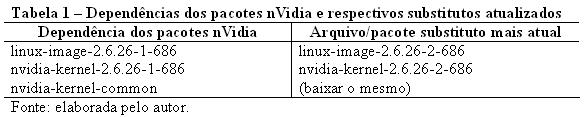
Provavelmente você só precisará instalar os dois últimos, pois a "image" do kernel de sua versão já estará instalada.
Para fazer a instalação basta entrar com os seguintes comandos (ou pedir pelo Synaptic do Debian, que facilita a visualização dos pacotes já instalados e suas respectivas dependências):
# apt-get install linux-image-2.6.26-2-686 nvidia-kernel-2.6.26-2-686 nvidia-kernel-common
Agora sim, seguindo os procedimentos de Morimoto (2009), podemos continuar com os demais passos normalmente. Após instalar estes pacotes anteriores "especiais", você pode digitar a linha responsável por baixar a "instalação" da nVidia:
# apt-get install nvidia-glx nvidia-settings nvidia-xconfig
O passo seguinte é o responsável pelo pedido ao module-assistant para criação/instalação dos drivers da nVidia em um módulo do kernel:
# m-a a-i nvidia-kernel-source
(pode demorar)
Depois de finalizado o module-assistant, faça o seguinte:
# nvidia-xconfig
Este comando irá gerar, no diretório /etc/X11, o arquivo de configuração (xorg.conf) com os dados/valores relacionados a sua placa de vídeo nVidia e fará um backup (xorg.conf.backup) do seu conf original, este último sendo muito útil em caso de ocorrência de qualquer tipo de problema com o vídeo e, particularmente, no procedimento a seguir.
Agora será necessário adicionar algumas linhas no xorg.conf, pois o nvidia-xconfig tem um bug que omite certos valores importantes. Para isto edite o arquivo xorg.conf que encontra-se no diretório /etc/X11, mas abra também o arquivo xorg.conf.backup. Para isto, de acordo com Monqueiro (2008), faça o seguinte:
# gedit /etc/X11/xorg.conf /etc/X11/xorg.conf.backup
Procure a seção referente ao teclado (keyboard), que é iniciada em Section "InputDevice" e, provavelmente, estará como na figura 1:
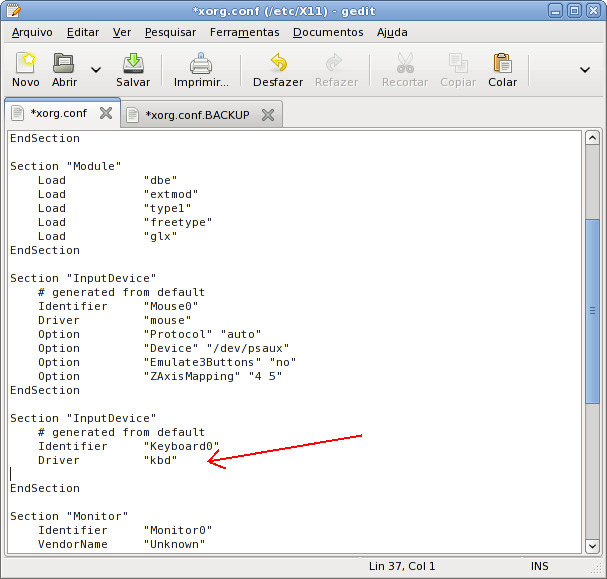
Figura 1 - Arquivo xorg.conf gerado pelo nvidia-xconfig
Fonte: Instalando facilmente o driver da Nvidia no Debian Lenny; Júlio César Bessa Monqueiro
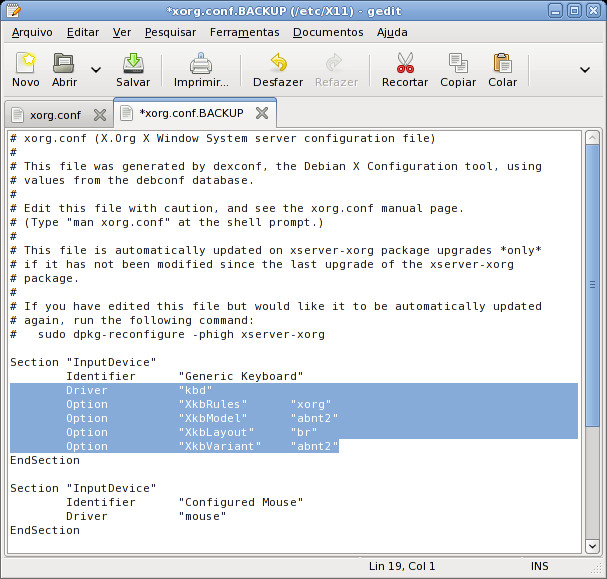
Figura 2 - Arquivo xorg.conf.backup e sua parte a ser copiada
Fonte: Instalando facilmente o driver da Nvidia no Debian Lenny; Júlio César Bessa Monqueiro
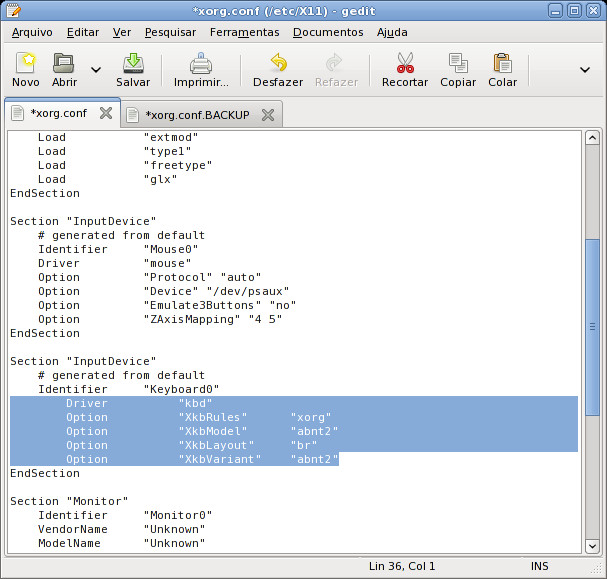
Figura 3 - Arquivo xorg.conf atualizado com as linhas do backup
Fonte: Instalando facilmente o driver da Nvidia no Debian Lenny; Júlio César Bessa Monqueiro
Para finalizar, reinicie o computador. Isso na verdade não é obrigatório. Bastaria reiniciar o ambiente gráfico do Linux para surtir efeito, mas creio que seja interessante acompanhar a reinicialização, inclusive para verificar que nenhum outro kernel foi gerado.
# reboot
Flawless!
Referências bibliográficas
MORIMOTO, Carlos. Mais dicas do Debian Lenny. Guia do Hardware Press, 2009. Disponível em:http://www.gdhpress.com.br/blog/mais-dicas-lenny/
Acesso em 21 de mai. 2009.
MONQUEIRO, Júlio César Bessa. Instalando facilmente o driver da Nvidia no Debian Lenny. Guia do Hardware, 2008. Disponível em:
http://www.guiadohardware.net/dicas/nvidia-debian-lenny.html
Acesso em: 21 de mai. 2009.
Parabéns pela iniciativa em compartilhar.