
Compiz Fusion no Gutsy
Essa vai pro pessoal que acabou de instalar seu Ubuntu Gutsy e não sabe muito bem como configurá-lo. Leia, faça e deixe seu computador impressionar qualquer um!

Parte 2: Configuração
Agora vem a parte mais legal, que é configurar seu efeitos do jeito que você quiser e do jeito também que seu PC melhor executar é claro.
Como deu pra perceber, apareceu uma nova opção denominada "Personalizada", e bem ao lado desta, um botão escrito "Preferências GTK", sim, clique nesse mesmo botão.

Como visto na figura, nada de tão difícil é claro, agora vamos deixar seu Desktop com o lindo cubo:
Clique em "General Options", vá na aba "Desktop Size" e mude o "Tamanho Virtual Horizontal" para 4, assim seu Desktop passará a operar como um cubo, com 4 áreas de trabalho. No entanto volte para a tela principal de preferências GTK, e na parte de Desktop marque a opção "Girar Cubo" e "Cubo da Área de Trabalho".
Na parte de "Effects", aconselho a marcarem a opção "Animação" e configurá-la a seu próprio gosto, garanto que se bem configurando, seu sistema ficará muito mais atrativo.

Veja pela figura como é fácil configurar seus efeitos, basta deixar selecionada a janela, clicar em editar e escolher seu efeito, que no meu caso botei aleatório para todas as abas.
Feito isso não se tem muito mais o que lhe explicar, como por exemplo, para rodar seu cubo basta um CTRL + ALT + Botão_esquerdo_do_mouse (Button 1).
Para alternar as suas janelas sem o mouse, basta clicar no botão Super (aquele que tem o logotipo do Windows) + Tab. Veja o alternador de janela que humilha o do Vista.
Para término, só tenho a dizer que basta você fuçar pelos efeitos do compiz-fusion, nada mais do que personalizar do seu jeito e fazer seu Ubuntu Gutsy turbinar.
Nada de tão difícil nem do outro mundo, esse é o nosso Ubuntu Gutsy.
Dúvidas podem me mandar e-mails, que assim que puder responderei.
Como deu pra perceber, apareceu uma nova opção denominada "Personalizada", e bem ao lado desta, um botão escrito "Preferências GTK", sim, clique nesse mesmo botão.

Como visto na figura, nada de tão difícil é claro, agora vamos deixar seu Desktop com o lindo cubo:
Clique em "General Options", vá na aba "Desktop Size" e mude o "Tamanho Virtual Horizontal" para 4, assim seu Desktop passará a operar como um cubo, com 4 áreas de trabalho. No entanto volte para a tela principal de preferências GTK, e na parte de Desktop marque a opção "Girar Cubo" e "Cubo da Área de Trabalho".
Na parte de "Effects", aconselho a marcarem a opção "Animação" e configurá-la a seu próprio gosto, garanto que se bem configurando, seu sistema ficará muito mais atrativo.
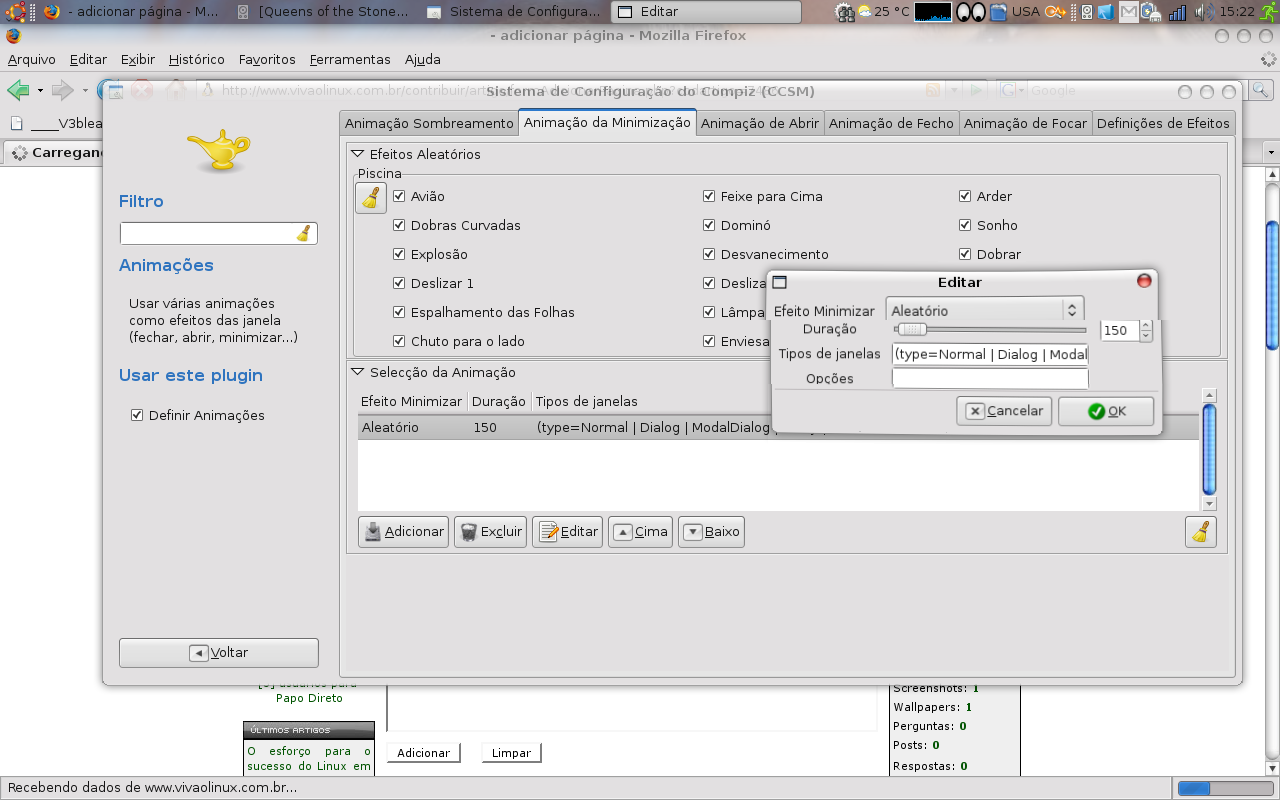
Veja pela figura como é fácil configurar seus efeitos, basta deixar selecionada a janela, clicar em editar e escolher seu efeito, que no meu caso botei aleatório para todas as abas.
Feito isso não se tem muito mais o que lhe explicar, como por exemplo, para rodar seu cubo basta um CTRL + ALT + Botão_esquerdo_do_mouse (Button 1).
Para alternar as suas janelas sem o mouse, basta clicar no botão Super (aquele que tem o logotipo do Windows) + Tab. Veja o alternador de janela que humilha o do Vista.
Para término, só tenho a dizer que basta você fuçar pelos efeitos do compiz-fusion, nada mais do que personalizar do seu jeito e fazer seu Ubuntu Gutsy turbinar.
Nada de tão difícil nem do outro mundo, esse é o nosso Ubuntu Gutsy.
Dúvidas podem me mandar e-mails, que assim que puder responderei.
Otimo artigo Edvan.
Vc tem mas algumas dicar para colocar efeito no ubuntu.
Carlos Augusto
Vol.