
Clonagem de HDs com o PHANTOM & UDPCAST no CentOS
Este artigo mostra como implementar um servidor de imagens de sistemas operacionais através do boot da placa de rede.
[ Hits: 49.177 ]
Por: evandro matos couto em 22/02/2010

o que é Phantom e Udpcast
Phantom
Devido a necessidade de restauração rápida de sistemas e à diversidade de configurações diferentes, foi necessário a criação de um sistema que fosse capaz de armazenar as imagens dos sistemas operacionais em um único servidor. Nasce então o Phantom, um sistema de apenas 14MB feito por Djames Suhanko.Este sistema é capaz de carregar seus arquivos via boot da rede através de um servidor DHCP. Baseado no Kurumin 6, ao boot da rede, primeiramente é feito um diagnóstico:
- Verifica se a placa de rede existe e se tem IP;
- Verifica se o HD está como master primário;
- Abre um informativo antes do menu principal;
- Abre o menu principal;
- Carrega o software Partimage.
Download do Phantom:
Udpcast
Udpcast é uma ferramenta de transferência de arquivo que pode enviar dados simultaneamente para diversos destinos em uma LAN. A vantagem de Udpcast sobre outros métodos (nfs, ftp, whatever) é que Udpcast usa habilidades multicast da Ethernet.Download do Udpcast:
Atualizando o repositório do yum.repo.d
Em primeiro lugar é necessário que tenhamos um servidor com o seu repositório atualizado. Vamos então à sua configuração:# cd /etc/yum.repo.d/

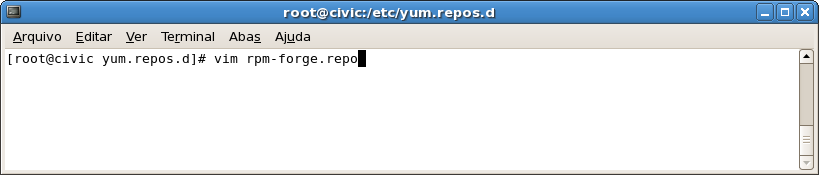
name = Red Hat Enterprise $releasever – RPMforge.net – dag
mirrorlist = http://apt.sw.be/redhat/el5/en/mirrors-rpmforge
enabled = 1
protect = 0
gpgkey = file:///etc/pki/rpm-gpg/RPM-GPG-KEY-rpmforge-dag
gpgcheck = 0


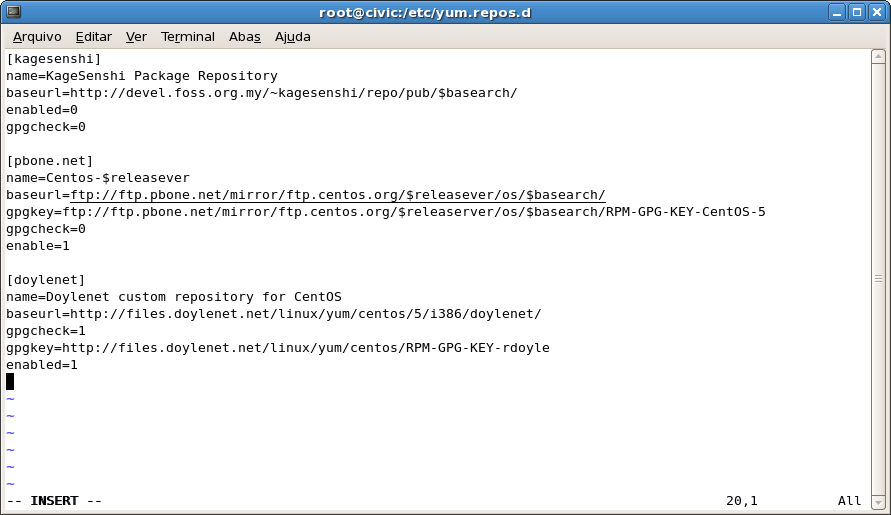
name=KageSenshi Package Repository
baseurl=http://devel.foss.org.my/~kagesenshi/repo/pub/$basearch/
enabled=0
gpgcheck=0
[pbone.net]
name=Centos-$releasever
baseurl=ftp://ftp.pbone.net/mirror/ftp.centos.org/$releasever/os/$basearch/
gpgkey=ftp://ftp.pbone.net/mirror/ftp.centos.org/$releaserver/os/$basearch/RPM-GPG-KEY-CentOS-5
gpgcheck=0
enable=1
[doylenet]
name=Doylenet custom repository for CentOS
baseurl=http://files.doylenet.net/linux/yum/centos/5/i386/doylenet/
gpgcheck=1
gpgkey=http://files.doylenet.net/linux/yum/centos/RPM-GPG-KEY-rdoyle
enabled=1

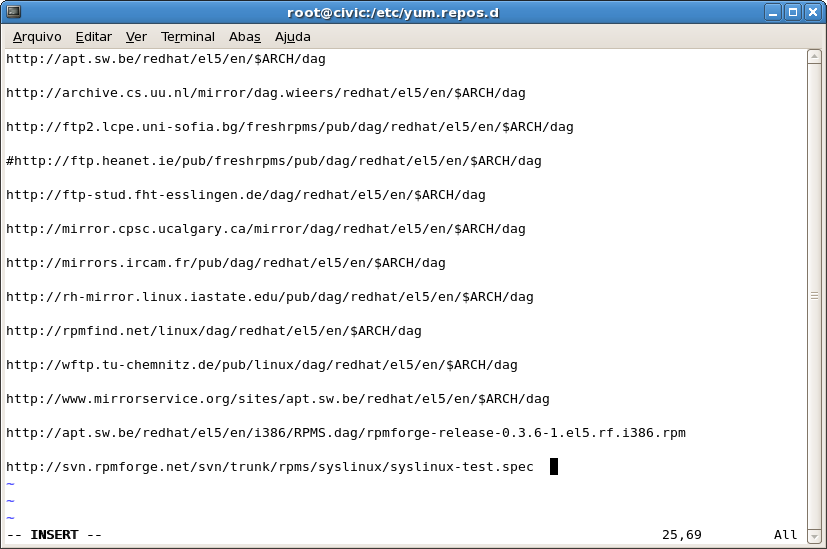
http://archive.cs.uu.nl/mirror/dag.wieers/redhat/el5/en/$ARCH/dag
http://ftp2.lcpe.uni-sofia.bg/freshrpms/pub/dag/redhat/el5/en/$ARCH/dag
#http://ftp.heanet.ie/pub/freshrpms/pub/dag/redhat/el5/en/$ARCH/dag
http://ftp-stud.fht-esslingen.de/dag/redhat/el5/en/$ARCH/dag
http://mirror.cpsc.ucalgary.ca/mirror/dag/redhat/el5/en/$ARCH/dag
http://mirrors.ircam.fr/pub/dag/redhat/el5/en/$ARCH/dag
http://rh-mirror.linux.iastate.edu/pub/dag/redhat/el5/en/$ARCH/dag
http://rpmfind.net/linux/dag/redhat/el5/en/$ARCH/dag
http://wftp.tu-chemnitz.de/pub/linux/dag/redhat/el5/en/$ARCH/dag
http://www.mirrorservice.org/sites/apt.sw.be/redhat/el5/en/$ARCH/dag
http://apt.sw.be/redhat/el5/en/i386/RPMS.dag/rpmforge-release-0.3.6-1.el5.rf.i386.rpm
http://svn.rpmforge.net/svn/trunk/rpms/syslinux/syslinux-test.spec
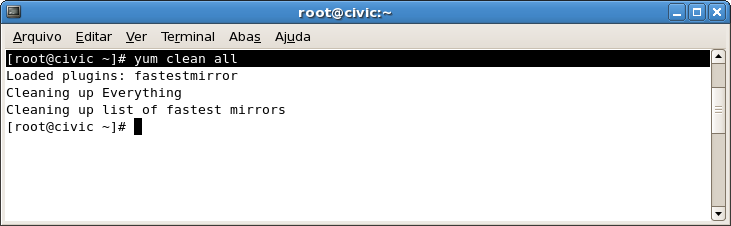
# yum clean all

2. Instalando os pacotes necessários para o servidor
3. Fazendo o download do Udpcast e do Phantom
4. Copiando e editando os arquivos necessários para o /tftpboot
5. Finalizando as configurações do servidor
Quota - Criando e administrando no CentOS
CentOS 5.8 - MySQL Cluster 7.1 + HAProxy
HAproxy + Stunnel (https) + CentOS 6
Alta disponibilidade: CentOS 6 - configurando os pacotes DRBD com gfs2 - parte 1
Docker Linux Container - Open vSwitch Containers - Múltiplos Servidores
Criando um repositório local do Fedora
Controle de versão usando Git integrado ao Redmine
Tocando arquivos MP3 no SuSE Linux
Mais sobre terminais leves....
Veio no momento exato, a uma semana venho pensando em implantar algo assim na empresa, vou testar em uma maquina virtual assim que sobrar algum tempo
Valeu pelo artigo.
Pra isso as placas de rede dos computadores que vou querer criar imagem tem que ter pxe certo?
no momento do boot pela placa de rede, automaticamente o pxe será carregado.
muito bom! segui o tutorial e funfou de prima! vai ajudar muito aqui na empresa.
abraço.
Testei no Debian Lenny e funcionou corretamente, agora vou acrescentar algumas ferramentas a mais, já inclui o clonezilla, mentest e freedos. Está excelente a ferramenta.
Muito Bom !
Fiz algo parecido com isso utilizando o fedora com servidor samba ,e tftp. So que no gerenciador de boot não aparecia a imagem do linux ( era tudo em modo texto).
Mas a imagem do phantom era carregada com sucesso!
O problema é que com HDs Sata não tava funcionando! Com HD IDE ta beleza!
Ai mandei um email para o Djames: é respondeu dizendo a a nova versão (vesao 1.0) do phantom sairia em dezembro de 2009 ,mas nada!
A versão 0.9.9.9 continua sendo a mais atual! Pra mim no phantom so ta faltando um serviço de acesso remoto ! ( Assim que tiver com tempo sobrando vou tentar adicionar um vnc)
Pessoal,
Configurei tudo certo, conforme manda o tutorial, muito bom o serviço do UDPCast e Phantom, ví funcionando uma vez apenas, mas quando fui fazer essa configuração, as maquinas cliente quando estão fazendo o boot, encontram o servidor de imagens, porém, nao encontram o diretório das imagens iso onde estao para fazer o boot via PXE.
Alguem pode me ajudar?
Meu email atual é bruno.santinato@gmail.com e bruno_santinato@yahoo.com.br
Aguardo retorno
Patrocínio

Destaques
Artigos
SynapSeq - programa para estimular as ondas cerebrais
Por que seu __DIR__ falhou ou o "inferno" dos caminhos no PHP
Preparando-se para certificações da LPI através do LPI Lab
Migração de Arch Linux para repositórios CachyOS (Uso de Instruções v3 e v4)
Dicas
As diferencas entre o clipboard comum e a selecao ativa
Arch Linux com repos do CachyOS para otimização ou usar Gentoo?
Ativando o modo Quake no XFCE4-Terminal
[Tutorial] Configurando Multimaster no Samba 4 AD (DC02) + Explicação de FSMO Roles
Tópicos
Eu aprendi o segredo das artes! hahaha (0)
Instalação Dual Boot Linux+Windows 11 [RESOLVIDO] (5)
Abrir um arquivo URL pelo Clipper (3)
Top 10 do mês
-

Xerxes
1° lugar - 136.860 pts -

Fábio Berbert de Paula
2° lugar - 70.020 pts -

Buckminster
3° lugar - 45.868 pts -

Alberto Federman Neto.
4° lugar - 36.746 pts -

Alessandro de Oliveira Faria (A.K.A. CABELO)
5° lugar - 24.527 pts -

edps
6° lugar - 23.664 pts -

Daniel Lara Souza
7° lugar - 22.409 pts -

Sidnei Serra
8° lugar - 22.102 pts -

Mauricio Ferrari (LinuxProativo)
9° lugar - 20.928 pts -

Andre (pinduvoz)
10° lugar - 17.294 pts
Scripts

A maior comunidade GNU/Linux da América Latina! Artigos, dicas, tutoriais, fórum, scripts e muito mais. Ideal para quem busca auto-ajuda.
Site hospedado por:
