
Cliente Nagios no Windows - Instalação e Configuração
Em continuidade ao artigo Nagios 3.2.1 - 4.0.8, neste, explico como instalar o cliente Nagios no Windows e como configurar o envio de alertas por e-mail.

Instalação
Recentemente, publiquei artigo referente à instalação e configuração do Nagios. Serviço muito utilizado para monitorar equipamentos e serviços de rede. Neste artigo, tentarei da forma didática, compartilhar meu conhecimento em continuidade ao artigo anterior (referente ao Nagios).
Como deve ser do conhecimento de muitos que já utilizam o Nagios para monitorar seus ativos de rede em algumas situações, será necessário instalar a agente cliente do Nagios nos computadores Windows para gerenciamento. Uma dessas situações, por exemplo, está relacionada à necessidade de ter acesso ao status do espaço de disco em uso, alguns serviços e memória usada.
O objetivo deste artigo é transmitir como por em prática o acesso a essas funcionalidades.
Aproveito para explicar como configurar o recurso de envio de alertas por e-mail, apesar de apresentar uma solução pouco profissional, mas posso garantir que nos testes realizados funcionou sem problemas, proporcionando uma maneira de ter conhecimento do status dos equipamentos e serviços de rede, sem necessariamente ter que estar em frente ao servidor.
wget http://www.cleancode.org/downloads/email/obsolete/email-3.1.3.tar.gz
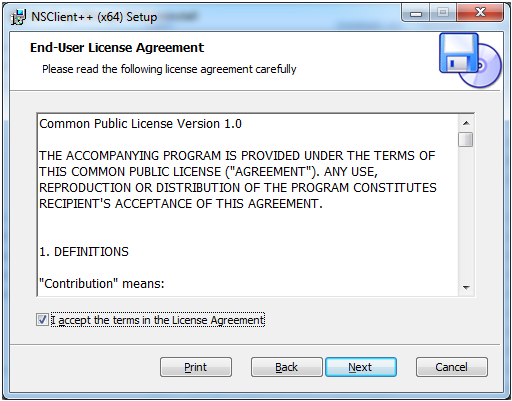
Em seguida, proceda com a instalação. Ao clicar no arquivo baixado, surgirá a seguinte tela. Clique no botão "Next":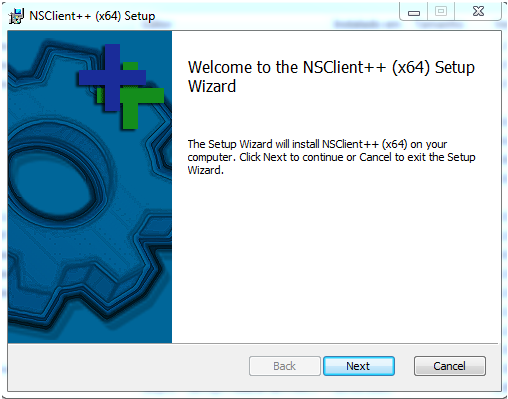 2. Após, surgirá a seguinte tela. Nesta tela, clique na caixa de seleção para aceitar os termos da licença e clique no botão "Next":
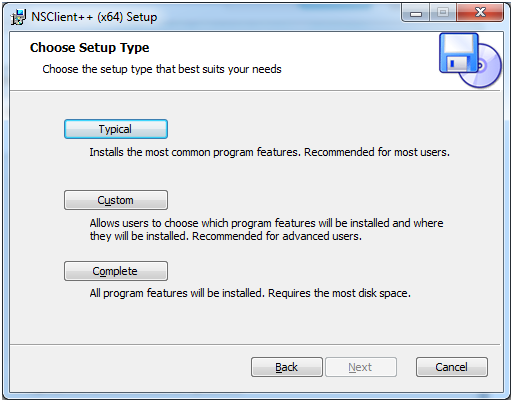
 3. Na tela seguinte clique no botão "Typical" e, em seguida, no botão "Next":
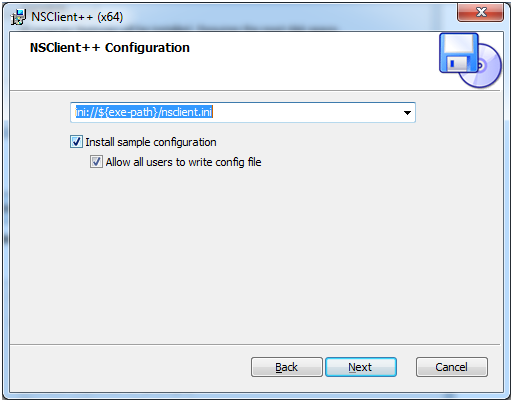
 4. Nesta tela marque as caixas de seleção, conforme apresentado abaixo e clique no botão "Next":
 5. Informe o endereço IP do servidor Nagios e uma senha de acesso ao cliente Nagios nos campos correspondentes, selecione as caixas de seleção conforme abaixo e clique no botão "Next":
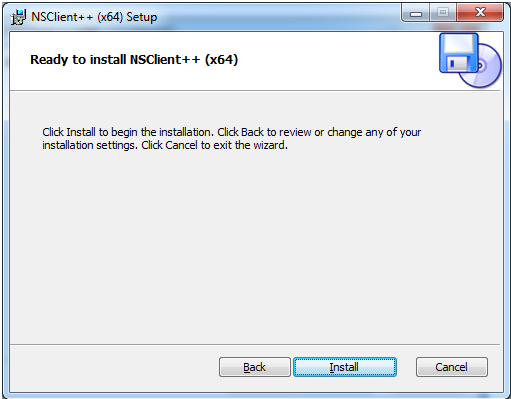
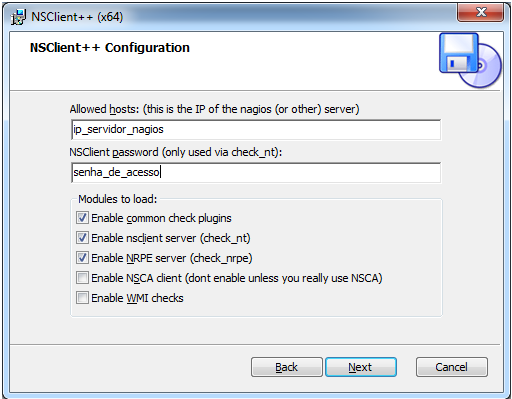 6. Nesta tela, clique no botão "Install":
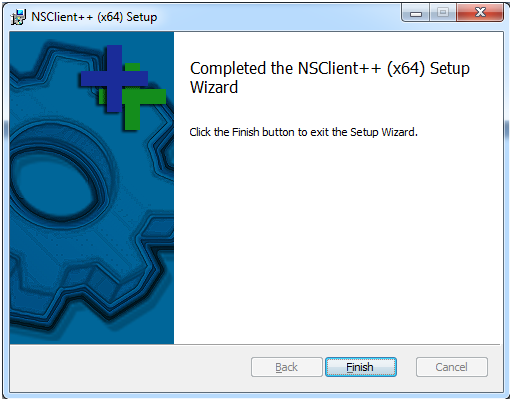
 7. Para finalizar, clique no botão "Finish":
 8. Por padrão, o cliente Nagios encontra-se instalado e automaticamente iniciado. Faça um teste de acesso, executando o comando abaixo a partir do servidor Nagios:
check_nt -H ip_cliente_windows -p 12489 -s senha_cliente_nagios -v CLIENTVERSION
NSClient++ 0.3.5.2 2008-09-24
9. Caso não tenha a resposta conforme apresentado, clique no menu iniciar do Windows e no campo de pesquisa, digite: "serviços" e tecle Enter. Na tela que surgir localize o serviço NSClient++, que deve estar com status "Inicializado" e "Tipo de Inicialização" como "Automático". Caso não esteja, altere para o modo recomendado.
Caso o problema persistir, remova e reinstale o cliente Nagios atentando para o passo a passo apresentado.
10. Concluída com êxito a etapa de instalação do cliente Nagios, já será possível observar no navegador a partir de uma máquina da rede com acesso ao servidor Nagios, os serviços do Windows que exigem autenticação, apresentando falha de autenticação, principalmente nos serviços relacionados ao uso da memória e espaço em disco.
Para ter acesso ao status real desses serviços, no servidor onde o Nagios encontra-se instalado, edite o arquivo /usr/local/nagios/etc/objects/commands.cfg (Nagios 4.0.8) ou /etc/nagios3/commands.cfg (Nagios 3.2.1), com o comando abaixo.
Localize, faça as alterações necessárias ou adicione caso não existam, as definições dos comandos apresentados mais abaixo. Altere "senha_cliente" pela senha informada na instalação do cliente Nagios.
Obs.: o comando abaixo leva em consideração que o Nagios 4.0.8 encontra-se instalado. Caso tenham optado pelo Nagios 3.2.1, o caminho correto é /etc/nagios3/commands.cfg, faça a devida alteração.
# vim /usr/local/nagios/etc/objects/commands.cfg
11. Usuários que optaram por instalar a versão 3.2.1 do Nagios, devem executar o seguinte comando antes de reiniciar o Nagios:
# mv /etc/nagios-plugins/config/nt.cfg /etc/nagios-plugins/config/nt.cfg.orig
12. Reinicie o Nagios:
# service nagios restart
A partir desse ponto, caso tenham seguido o passo a passo, conforme apresentado sem nenhum erro, já será possível ter acesso ao status dos serviços referente ao uso de memória, CPU, espaço em disco e a versão do cliente Nagios instalada no Windows.
Caso tenha ocorrido algum erro, revise suas configurações.
Como deve ser do conhecimento de muitos que já utilizam o Nagios para monitorar seus ativos de rede em algumas situações, será necessário instalar a agente cliente do Nagios nos computadores Windows para gerenciamento. Uma dessas situações, por exemplo, está relacionada à necessidade de ter acesso ao status do espaço de disco em uso, alguns serviços e memória usada.
O objetivo deste artigo é transmitir como por em prática o acesso a essas funcionalidades.
Aproveito para explicar como configurar o recurso de envio de alertas por e-mail, apesar de apresentar uma solução pouco profissional, mas posso garantir que nos testes realizados funcionou sem problemas, proporcionando uma maneira de ter conhecimento do status dos equipamentos e serviços de rede, sem necessariamente ter que estar em frente ao servidor.
Procedimentos
1. Inicie instalando o cliente Nagios. Download:wget http://www.cleancode.org/downloads/email/obsolete/email-3.1.3.tar.gz
Em seguida, proceda com a instalação. Ao clicar no arquivo baixado, surgirá a seguinte tela. Clique no botão "Next":
check_nt -H ip_cliente_windows -p 12489 -s senha_cliente_nagios -v CLIENTVERSION
NSClient++ 0.3.5.2 2008-09-24
9. Caso não tenha a resposta conforme apresentado, clique no menu iniciar do Windows e no campo de pesquisa, digite: "serviços" e tecle Enter. Na tela que surgir localize o serviço NSClient++, que deve estar com status "Inicializado" e "Tipo de Inicialização" como "Automático". Caso não esteja, altere para o modo recomendado.
Caso o problema persistir, remova e reinstale o cliente Nagios atentando para o passo a passo apresentado.
10. Concluída com êxito a etapa de instalação do cliente Nagios, já será possível observar no navegador a partir de uma máquina da rede com acesso ao servidor Nagios, os serviços do Windows que exigem autenticação, apresentando falha de autenticação, principalmente nos serviços relacionados ao uso da memória e espaço em disco.
Para ter acesso ao status real desses serviços, no servidor onde o Nagios encontra-se instalado, edite o arquivo /usr/local/nagios/etc/objects/commands.cfg (Nagios 4.0.8) ou /etc/nagios3/commands.cfg (Nagios 3.2.1), com o comando abaixo.
Localize, faça as alterações necessárias ou adicione caso não existam, as definições dos comandos apresentados mais abaixo. Altere "senha_cliente" pela senha informada na instalação do cliente Nagios.
Obs.: o comando abaixo leva em consideração que o Nagios 4.0.8 encontra-se instalado. Caso tenham optado pelo Nagios 3.2.1, o caminho correto é /etc/nagios3/commands.cfg, faça a devida alteração.
# vim /usr/local/nagios/etc/objects/commands.cfg
# 'check_local_disk' command definition
define command{
command_name check_local_disk
command_line $USER1$/check_disk -w $ARG1$ -c $ARG2$ -p $ARG3$ -s senha_cliente
}
define command{
command_name check_nt
command_line $USER1$/check_nt -H $HOSTADDRESS$ -p 12489 -s senha_cliente -v $ARG1$ $ARG2$
}
define command{
command_name check_local_disk
command_line $USER1$/check_disk -w $ARG1$ -c $ARG2$ -p $ARG3$ -s senha_cliente
}
define command{
command_name check_nt
command_line $USER1$/check_nt -H $HOSTADDRESS$ -p 12489 -s senha_cliente -v $ARG1$ $ARG2$
}
11. Usuários que optaram por instalar a versão 3.2.1 do Nagios, devem executar o seguinte comando antes de reiniciar o Nagios:
# mv /etc/nagios-plugins/config/nt.cfg /etc/nagios-plugins/config/nt.cfg.orig
12. Reinicie o Nagios:
# service nagios restart
A partir desse ponto, caso tenham seguido o passo a passo, conforme apresentado sem nenhum erro, já será possível ter acesso ao status dos serviços referente ao uso de memória, CPU, espaço em disco e a versão do cliente Nagios instalada no Windows.
Caso tenha ocorrido algum erro, revise suas configurações.
https://www.dropbox.com/s/zxnuma25bwh9plu/NSCP-0.4.1.73-x64.msi?dl=0
Ou do link abaixo:
http://sourceforge.net/projects/nscplus/