
Uso avançado de Gparted - Protegendo seu Linux

Publicado por Alberto Federman Neto. em 07/12/2010
[ Hits: 15.431 ]
Blog: https://ciencialivre.blog/

Uso avançado de Gparted - Protegendo seu Linux
Muitos de nós conhecemos o relativamente antigo e hoje clássico Gparted, atualmente o particionador mais usado pelos Linusers.
Por outro lado, instalar e configurar Linux pode ser bastante trabalhoso e demorado, especialmente nas distribuições baseadas em Gentoo ou Slackware.
Uma das maneiras de proteger nosso Linux já instalado e configurado, é fazer uma cópia completa dele, em outras palavras, um "clone", ou "clones" das partições, copiando-as totalmente em local seguro.
Desse modo, se a distro for danificada por qualquer motivo, poderá ser restaurada, sem necessidade de uma reinstalação completa.
A clonagem pode ser feita com Clonezilla, Partimage e outros pacotes, mas veremos que para casos mais gerais, mais básicos, pode ser feita até com Gparted.
2) Disco para o backup, a clonagem:
Onde gravar nossas partições clonadas? Mais fácil, faça-o em algum espaço vazio do seu HD, ou de outro HD presente no seu computador. Mais seguro porém, é usar um disco rígido portátil USB externo.
Supondo que você tenha seu disco rígido externo de backup, formatado e configurado convenientemente, contendo dados ou não, preparado como descrito anteriormente.
3) Gparted:
Baixe e grave a ISO do Gparted Live CD, ou use um Live CD de Ubuntu (ou outra Distro), ou ainda, se você tem múltiplo boot, mais de uma distribuição instalada, use o Gparted através do boot em outra distro.
Isso é necessário para que possa ter desmontadas as partições onde vai trabalhar. Caso contrário, não poderão ser copiadas (em muitas distros) ou caso possam (em algumas distros) existe risco de danos.
Se você usar sistemas de arquivos novos (Ext4, brtfs etc) ou não usuais (xfs, jfs), use versões novas de Gparted. As antigas não tem suporte (a Ext4, brtfs) ou a cópia ocorre com muita possibilidade de erros (xfs e jfs).
4) Clonando as partições:
Plugue o disco USB, espere ser reconhecido e montado, e faça Boot ou inicie o Gparted em modo root (ou o acesse de outro Linux instalado). Utilizei o Gparted instalado em outra Distro, openSUSE 11.3.
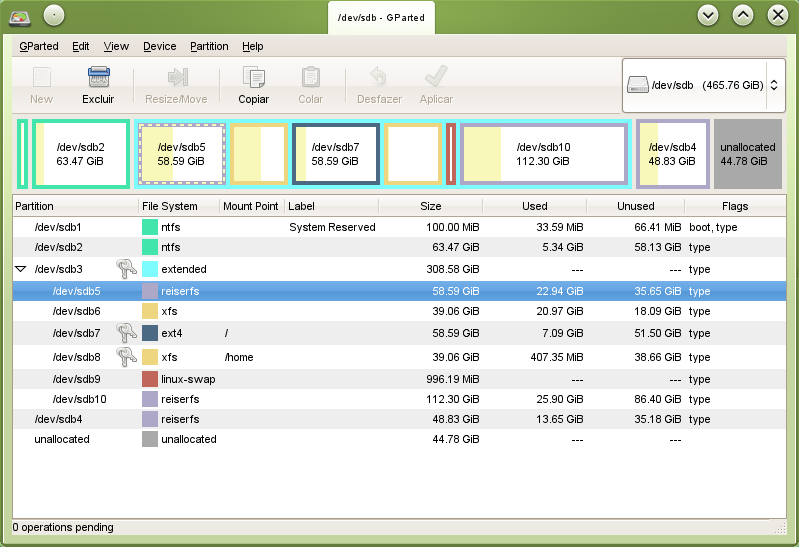
Observe e anote quais são as partições de seu Linux principal, as que quer copiar. No meu caso, a minha distro principal é o Sabayon 5.4 e queria copia-lo completamente. As partições do Sabayon aparecem no Gparted como sdb5 (/, Raiz) e sdb6 (/home):
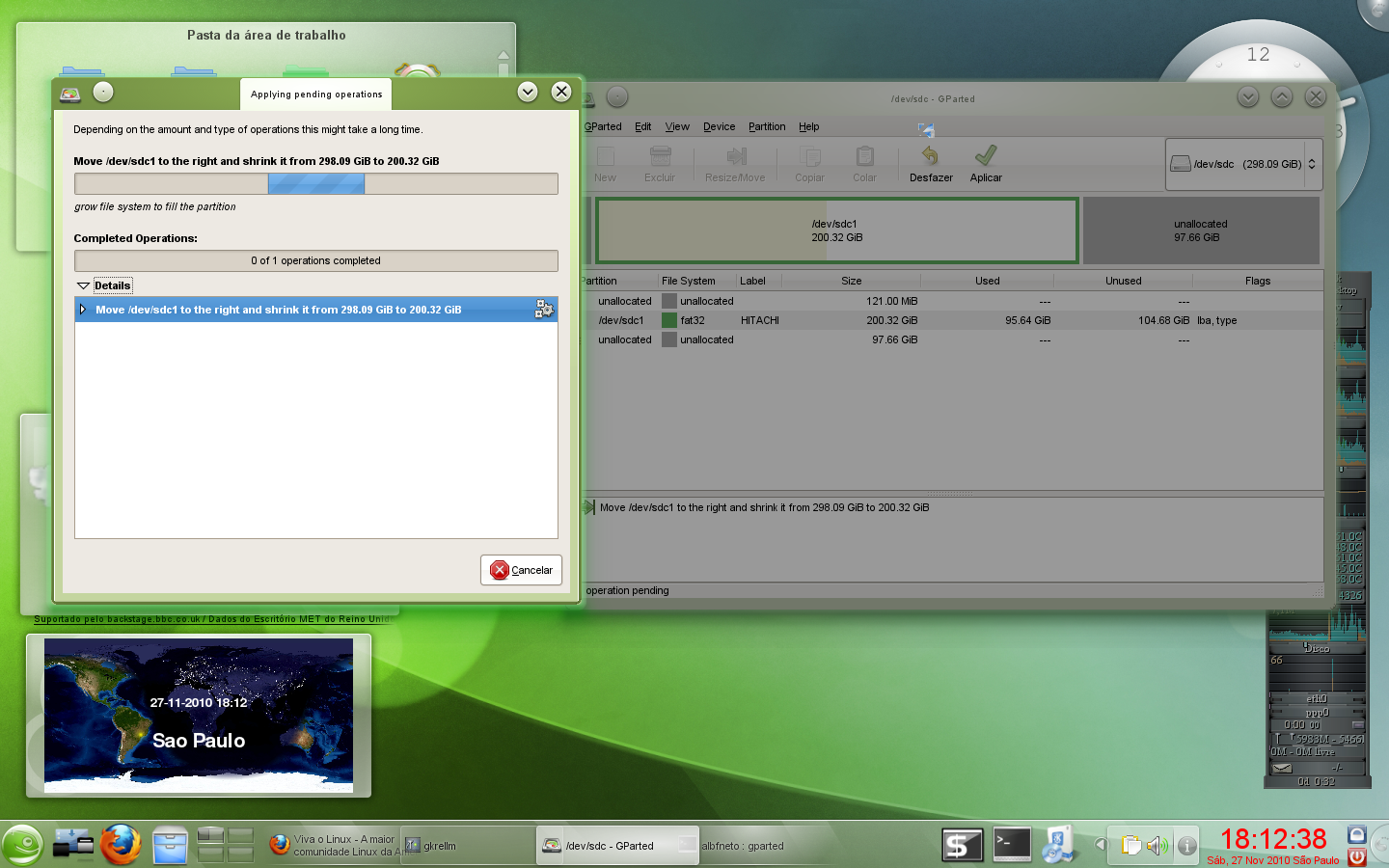
Primeiramente, vamos diminuir o tamanho da partição standard (FAT32) do disco rígido externo para sobrar espaço livre para clonarmos as partições. No meu exemplo é sdc, ocupando o disco inteiro e meus dados de backup.
Marque e escolha no Menu do Gparted, "Mover ou Redimensionar". Diminua essa partição até ter espaço livre suficiente. Escolha efetuar a ação. A partição será diminuída e sobrará um grande espaço a direita. Após a execução Ficarão o seu Backup anterior (sdc1) e o espaço vazio não alocado:
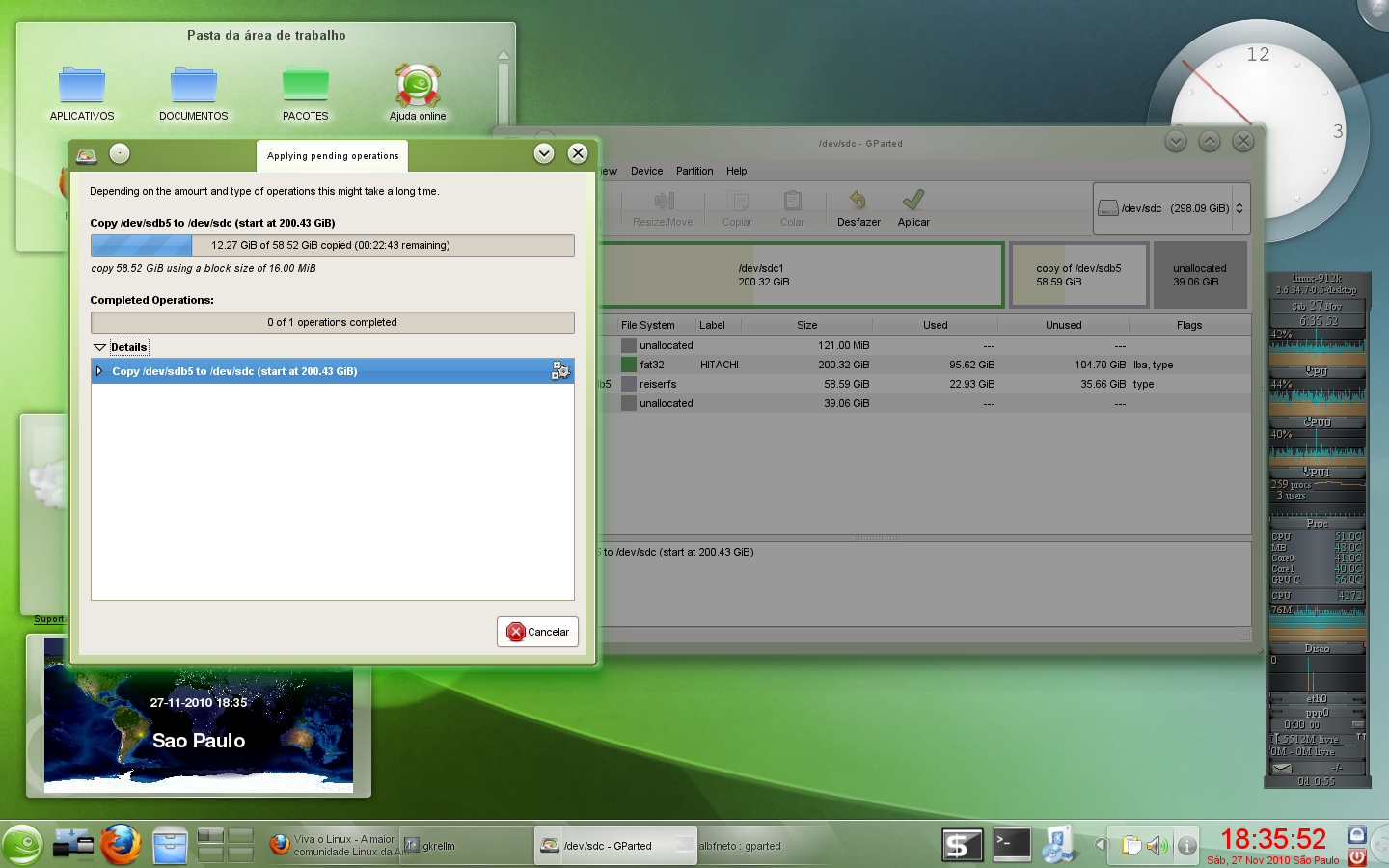
Marque a partição raiz (sdb5), selecione "Copiar", vá para o dispositivo que tem o espaço vazio (sdc), clique nesse espaço e a seguir, clique em "Colar". A partição raiz será copiada para o espaço vazio, formando a nova cópia:
Veja na figura abaixo a clonagem completada. A partição sdc1 contém o backup de seus dados (Windows, Linux, Documentos etc); sdc2 é a raiz do seu Linux principal e sdc3 é o diretório /home.
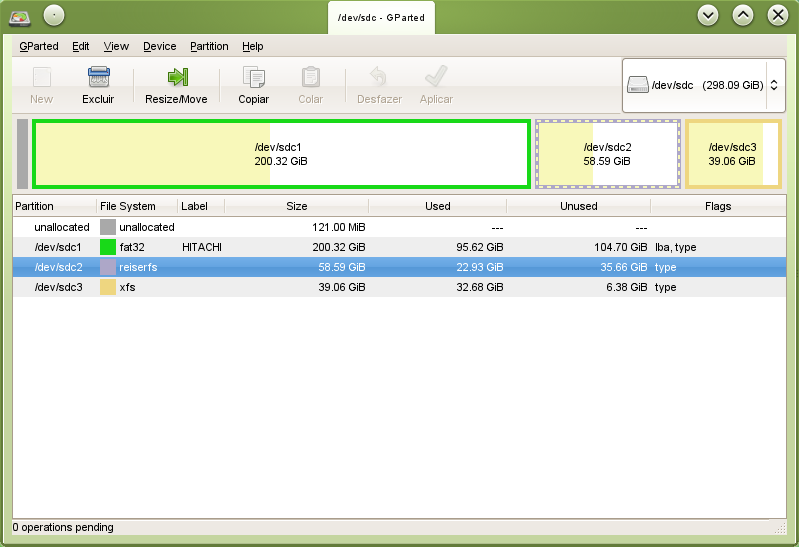

Caso seja necessário restaurar seu Linux bastará copiar as partições sdc2 e sdc3, nos locais respectivamente de sdb5 e adb6 e depois refazer o Grub.
Caso você use Gerenciador de Boot independente, como GAG, prático para quem trabalha com múltiplo boot, nem refazer o Grub será preciso se as identificações (sdb5 e sdb6) foram mantidas.
Projeto LINORG-USP: Baixe Linux no Estado de São Paulo
Sabayon Linux e Gentoo - Como desfazer atualizações para resolver problemas
Procurando e achando pacotes para Linux
Arquivos de Configuração do Sabayon Linux - Atualizados em 2020
Customizando o Grub no Fedora 33
Yum, uma maneira de manter seu RedHat atualizado
Nagios - Obtendo endereços IPs dos servidores nos arquivos de configuração
Repositório EPEL no CentOS 7.0
Logando make, compilações e atividades em geral
Caramba!!!!
albfneto, isso daí é um artigo!
* deverias ter postado como artigo, maior visibilidade e tempo na página inicial, sobretudo devido ao que você apresentou.
parabéns!
Ótima dica mesmo amigo. Aliás, deveria mesmo estar na categoria de artigos. Será útil para muita gente. Parabéns!
Abraços!
Concordo com os colegas Alberto. Essa Dica tem relevância de Artigo.
Parabéns!!!
Excelente dica, Parabéns. Posso afirmar por experiência própria que funciona 100%, o único porém dessa técnica é o espaço ocupado pelo clone, se não houver HD externo ou espaço para tal fica difícil. Durante minhas experiências descobri que criar um LIVE CD da distro instalada com tudo o que se deseja ( já personalizada ) é a forma mais eficaz e ocupa menos espaço. Todas as outras opções de backup ou clonagem de partições tem o mesmo calcanhar de aquiles copiar o espaço vazio. O LIVE CD cria uma distro apenas com o que esta instalado, desde que utilize a gravação de dados em partições externas e deixar a HOME completamente vazia.
Patrocínio

Destaques
Artigos
XFCE - quase um Gnome ou Plasma mas muito mais leve
LXQT - funcional para máquinas pererecas e usuários menos exigentes
Instalação do K3s Single-Node com Rancher no Ubuntu 24.04
Usei o NotebookLM para Auditar Logs do Linux
Cinnamon seria a aposta acertada frente às outras interfaces gráficas mais populares?
Dicas
Como Configurar DNS Reverso (PTR) em Ambientes Linux e Microsoft
Preparando o Ambiente para Administrar o Samba 4 a partir do Windows com RSAT
WiFi Seguro: EAP-TLS com FreeRADIUS e Active Directory (LDAP)
Tópicos
Midia de instalação LM-21.3 não inicializa (5)
O que você está ouvindo agora? [2] (227)
Top 10 do mês
-

Xerxes
1° lugar - 126.110 pts -

Fábio Berbert de Paula
2° lugar - 59.122 pts -

Buckminster
3° lugar - 27.521 pts -

Mauricio Ferrari (LinuxProativo)
4° lugar - 19.259 pts -

Alberto Federman Neto.
5° lugar - 18.837 pts -

Alessandro de Oliveira Faria (A.K.A. CABELO)
6° lugar - 18.528 pts -

edps
7° lugar - 17.716 pts -

Daniel Lara Souza
8° lugar - 17.351 pts -

Diego Mendes Rodrigues
9° lugar - 17.278 pts -

Andre (pinduvoz)
10° lugar - 16.146 pts
Scripts

A maior comunidade GNU/Linux da América Latina! Artigos, dicas, tutoriais, fórum, scripts e muito mais. Ideal para quem busca auto-ajuda.
Site hospedado por:
