
Transformando o modem QuickConnect em roteador

Publicado por Leonardo Berbert Gomes em 09/08/2006
[ Hits: 19.656 ]
Blog: https://www.linkedin.com/in/leoberbert

Transformando o modem QuickConnect em roteador
Em primeiro lugar, será necessário configurar o IP da sua placa de rede para estar na mesma classe que o dele:
# ifconfig eth0 10.0.0.6 netmask 255.255.255.0
# route add default gw 10.0.0.2
Obs.: 10.0.0.2 é o IP do modem
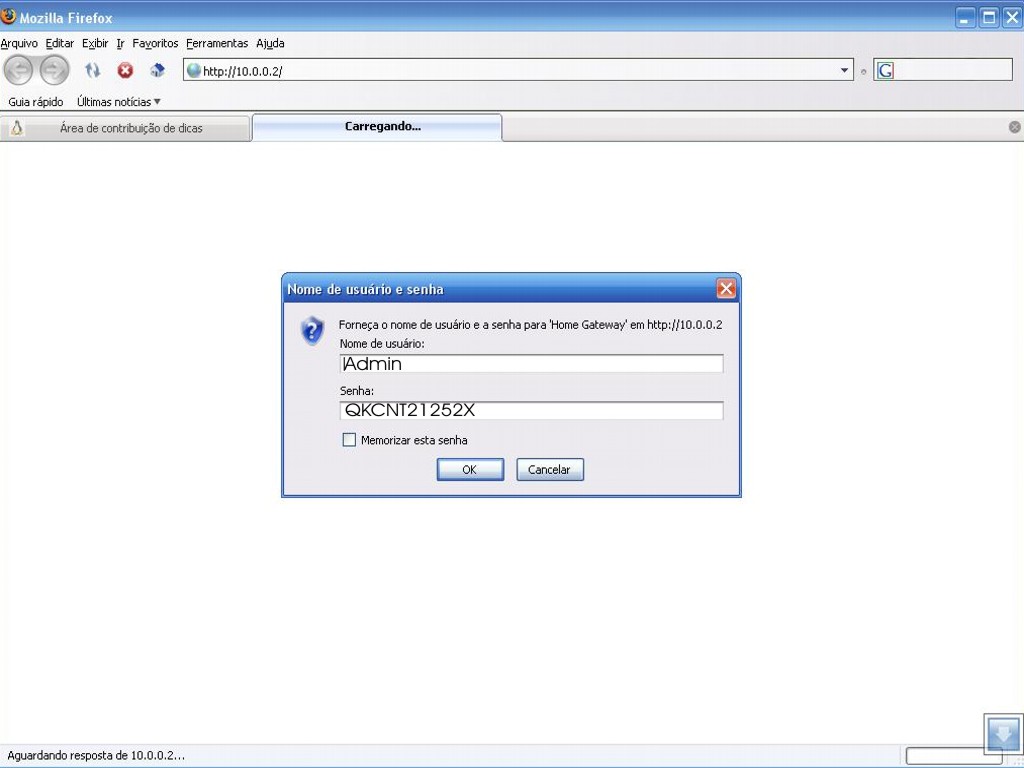
Após, passaremos para o pulo-do-gato, abriremos nosso navegador e digitaremos o endereço conforme mostra a figura abaixo:
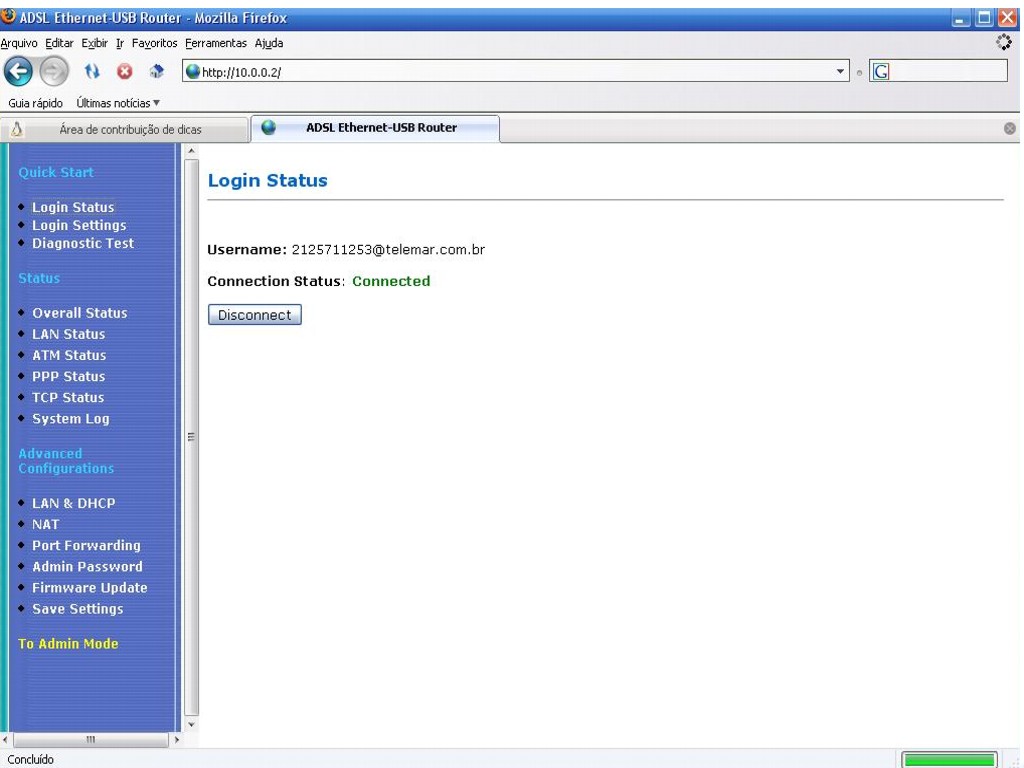
Feito isso, você será redirecionado para uma janela chamada LOGIN STATUS, como mostra a figura abaixo:
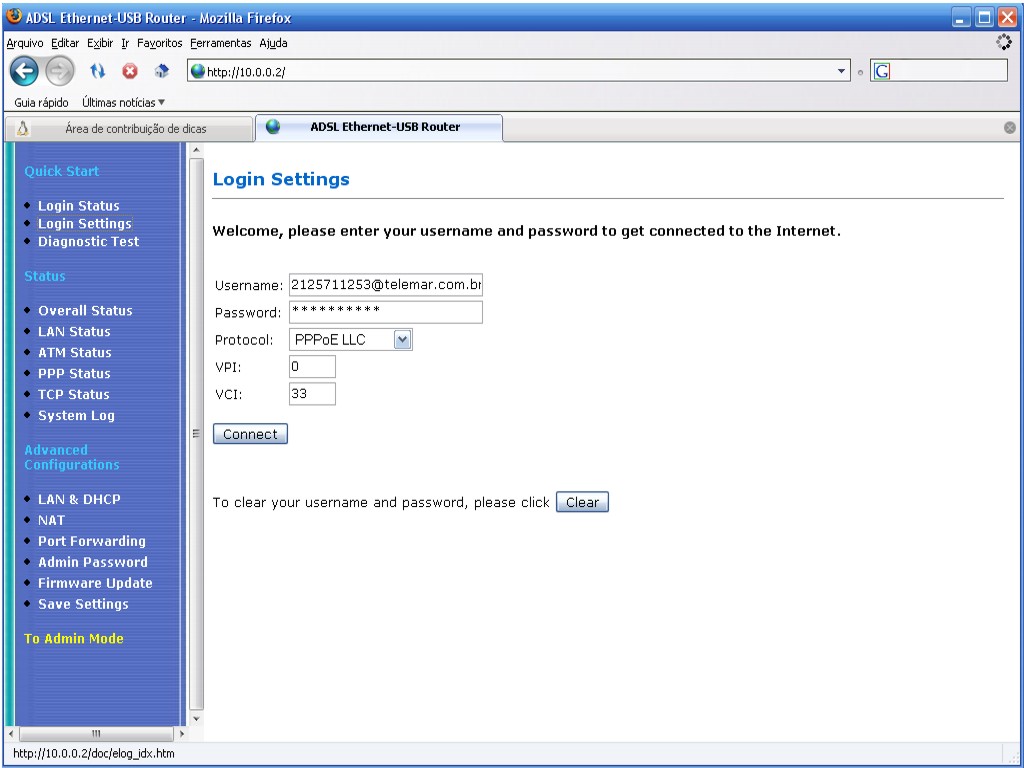
Então, será necessário você clicar na opção LOGIN SETTINGS no lado esquerdo da sua tela. Feito isso, será redirecionado para uma tela que pedirá a você os dados da conta. Como nosso modem vai ser roteador, basta preencher ao dados conforme mostrado abaixo:
Obs.:
- K- VPI: Consultar Operadora (BrTurbo = 0 / para Rio Grande do Sul = 1 / Velox = 0);
- L- VCI: Consultar Operadora (BrTurbo = 35 / para Rio Grande do Sul = 32 / Velox = 33).
- Comercial: (xx) telefone@telemar.com.br;
- Senha: telefone;
- Residencial: usuário@provedor.com.br;
- Senha: sua senha cadastrada no provedor.
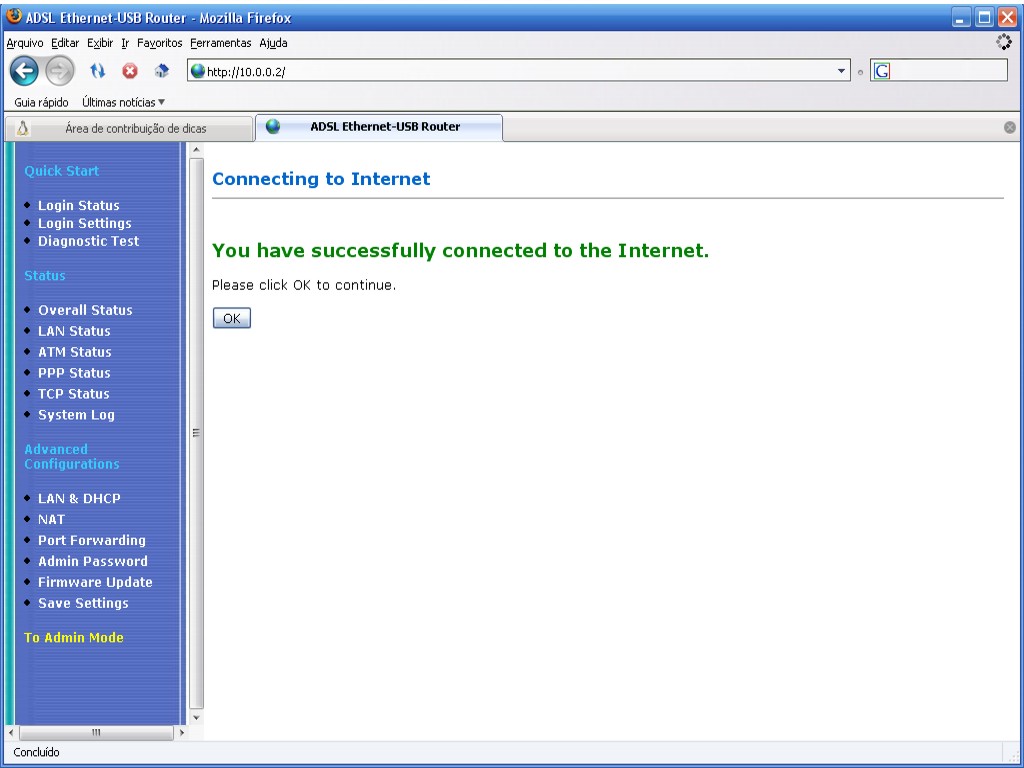
Após isso, seu modem já estará em modo roteador. Agora, caso seja necessário fazer o redirecionamento de portas, acesse a opção Port Forwarding, nas opções do lado esquerdo do seu navegador, conforme mostrado na figura abaixo:
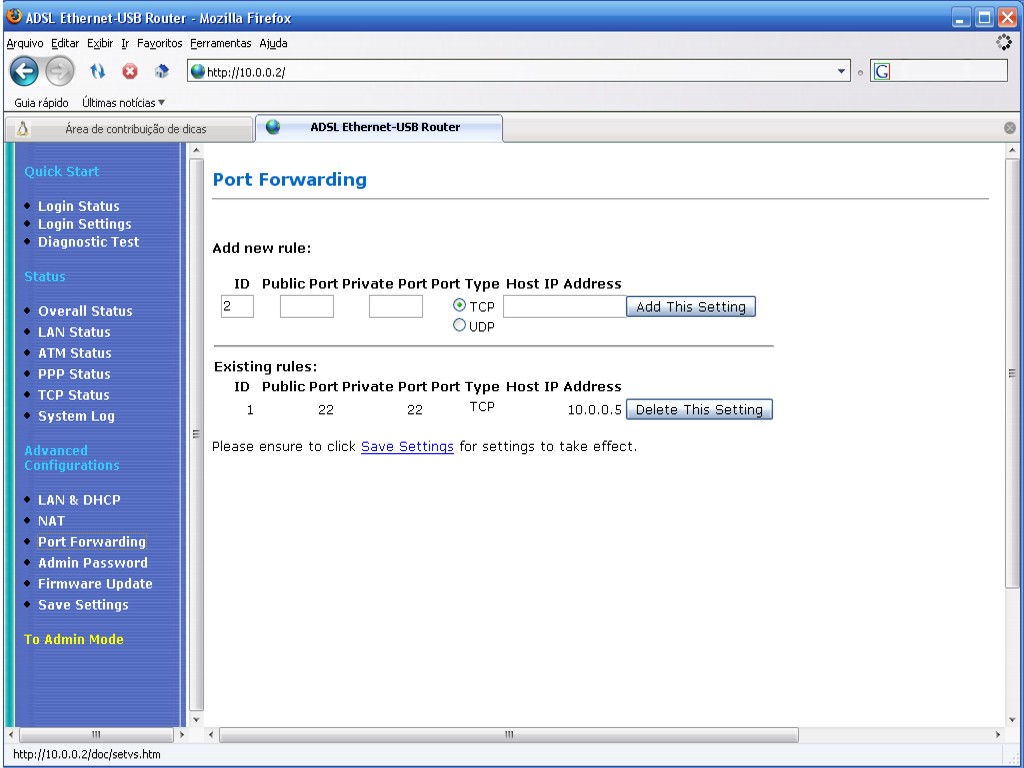
- ID: número da regra (será preenchido automaticamente);
- Public Port: número da porta à ser aberta*;
- Private Port: repita o número da porta*;
- Port Type: selecionar o protocolo*;
- IP Host address: IP local da máquina que utilizará o serviço desejado.
- Enable DMZ?: Selecione Enabled para habilitar o DMZ ou Disabled para desabilitá-lo;
- DMZ Host IP: Coloque um endereço de IP local para o DMZ;
Espero ter ajudado na configuração deste modem.
Aumentando a produtividade com zsh
Colocando seu Kurumim na rede rapidamente
VIM - Personalizando barra de status
Kitty Terminal - Instalação de Temas
Atualizando / Instalando o VIM 8.2 (Ubuntu/Debian/Mint e Derivados)
Câmera Sony P32 no Linux [Debian]
Melhorando o desempenho do Linux com o hdparm
Instalando e configurando sua placa NVidia no OpenSuSE 11.1
Montando o celular LG X200 MT6235 MediaTek Inc no GNU/Linux
esse tutorial é pra QC 3000 ou QC 5000?
acho q é pra 5000, eu tenho um 3000 USB e n consigo faze funciona d jeito nenhum, se pude me ajuda...
Conforme falei no email, é um QC 5000 com Ethernet!!
tu tem alguma idéia d como faze meu modem USB funciona no linux? ja revirei uma comunidade no orkut e 1 canal d ajuda pra linux no IRC e até agora nada
Patrocínio

Destaques
Agora temos uma assistente virtual no fórum!!! (247)
Artigos
Manutenção de sistemas Linux Debian e derivados com apt-get, apt, aptitude e dpkg
Melhorando o tempo de boot do Fedora e outras distribuições
Como instalar as extensões Dash To Dock e Hide Top Bar no Gnome 45/46
Dicas
Como Atualizar Fedora 39 para 40
Instalar Google Chrome no Debian e derivados
Consertando o erro do Sushi e Wayland no Opensuse Leap 15
Instalar a última versão do PostgreSQL no Lunix mantendo atualizado
Flathub na sua distribuição Linux e comandos básicos de gerenciamento
Tópicos
Como configuro meu controle de xbox no mupen64? (1)
Reset do linux sem perder dual boot (2)
Lançado Ubuntu 24.04 Final (6)
Top 10 do mês
-

Xerxes
1° lugar - 73.514 pts -

Fábio Berbert de Paula
2° lugar - 59.027 pts -

Clodoaldo Santos
3° lugar - 45.567 pts -

Buckminster
4° lugar - 26.370 pts -

Sidnei Serra
5° lugar - 25.995 pts -

Daniel Lara Souza
6° lugar - 18.066 pts -

Alberto Federman Neto.
7° lugar - 17.537 pts -

Mauricio Ferrari
8° lugar - 17.436 pts -

Diego Mendes Rodrigues
9° lugar - 15.607 pts -

edps
10° lugar - 15.106 pts
Scripts

A maior comunidade GNU/Linux da América Latina! Artigos, dicas, tutoriais, fórum, scripts e muito mais. Ideal para quem busca auto-ajuda.
Site hospedado por:
