
Solução para Kernel panic em Dual-boot com Grub2 para Mandriva-Mageia

Publicado por Leandro Nkz em 17/09/2011
[ Hits: 10.430 ]
Blog: http://brweatherproject.blogspot.com/

Solução para Kernel panic em Dual-boot com Grub2 para Mandriva-Mageia
Geralmente, quando temos uma distro que utiliza Grub2, como o Ubuntu ou Debian, e por algum motivo queremos instalar o Mandriva também, este último sempre dá "Kernel panic" ao iniciar.
Esta dica destina-se a mostrar uma possível solução para isso.
Este problema trata-se de um bug já documentado aqui: https://bugs.launchpad.net/ubuntu/+source/grub2/+bug/779213
Nota: A solução apresentada aqui resolveu em 100% o problema que ocorreu comigo. Mas não há garantias de que vá funcionar em outras instalações.
Isto começou comigo em um Ubuntu 10.10 com Mandriva 2010. Agora se repetiu com Mandriva 2011 e Debian 6.
Instalei o Mandriva normalmente, mantendo o Grub 2 do Debian como gerenciador de boot padrão. Mas na hora de "bootar" o Mandriva dava "Kernel panic".
Obs.: Não há como gerenciar o boot de ambos os sistemas utilizando o Grub do Mandriva, pois ele não reconhece o Grub 2 utilizado por Debian/Ubuntu. Portanto, a melhor e única opção seria manter o Grub 2 do Debian como padrão.
Para manter o Grub do Debian/Ubuntu como padrão, basta selecionar a opção durante a instalação do Mandriva:
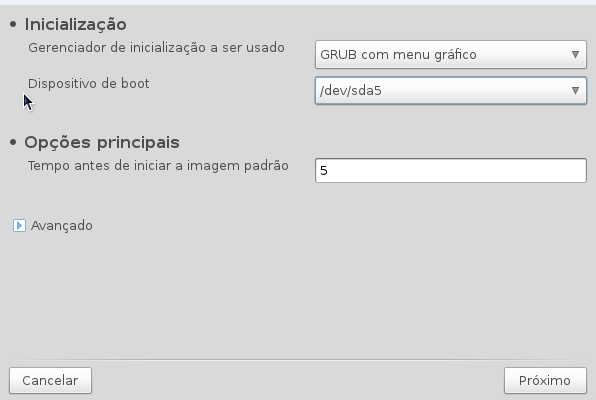
Nota: Se for ao contrário, instalar o Ubuntu com o Mandriva já instalado, não há necessidade de modificar a instalação. Instale o Ubuntu normalmente.
Depois de instalado todo o sistema. Reinicie o computador.
Vai aparecer a tela normal do Grub 2, sem as entradas do Mandriva. Inicie o Debian ou Ubuntu, e rode no terminal:
# sudo update-grub
Com este comando será adicionada/atualizada as entradas do Grub.
Agora, mesmo com este comando, ao iniciar o Mandriva irá ocorrer o "Kernel Panic".
Para solucionar o problema, reinicie novamente o computador, selecione a entrada do Mandriva e aperte "e" ao invés de enter. Abrirá uma página contendo a descrição da entrada do Mandriva, mais ou menos assim:
insmod ext2
set root='(hd0,msdos5)'
search --no-floppy --fs-uuid --set 1792a52b-b419-4a0f-acd0-f18194747dc7
linux /vmlinuz BOOT_IMAGE=linux root=UUID=7dde89cb-75ec-4be2-9928-2f37e14c6769 resume=UUID=c0555465-1a71-439d-a748-e22cfade80e5 vga=791
initrd (hd0,4)/initrd.img
Note que há uma diferença, a localização do initrd está em uma partição diferente do Kernel principal (root):
...
"set root='(hd0,msdos5)'"
" initrd (hd0,4)/initrd.img"
..
Este initrd é carregado após o Kernel durante a inicialização do sistema. Por isso que o sistema começa a carregar, mas para no momento que tenta iniciar (e não consegue) o initrd.
Para corrigir isso, edite a entrada (use as setas do teclado) colocando a mesma localização/partição do Kernel. Ficaria mais ou menos assim:
insmod ext2
set root='(hd0,msdos5)'
search --no-floppy --fs-uuid --set 1792a52b-b419-4a0f-acd0-f18194747dc7
linux /vmlinuz BOOT_IMAGE=linux root=UUID=7dde89cb-75ec-4be2-9928-2f37e14c6769 resume=UUID=c0555465-1a71-439d-a748-e22cfade80e5 vga=791
initrd (hd0,5)/initrd.img
Note que foi apenas editado os números referentes à partição.
Após a correção, tecle "Ctrl + x" para iniciar esta entrada modificada. Se tudo correr bem, ela iniciará sem problemas.
Agora para corrigir isso de modo quase permanente para que você não precise ficar editando a entrada sempre que der boot no Mandriva, entre no Debian/Ubuntu e rode no terminal:
# nano /boot/grub/grub.cfg
Nota: Apenas troque o nano pelo seu editor de textos preferido.
Procure pela entrada do Mandriva, ela é semelhante a visualizada no Grub. Faça o mesmo procedimento, coloque o mesmo número da partição descrita na linha "set root=":
Antes:
menuentry "Mandriva" {
insmod part_msdos
insmod ext2
set root='(hd0,msdos5)'
search --no-floppy --fs-uuid --set 1792a52b-b419-4a0f-acd0-f18194747dc7
linux /vmlinuz BOOT_IMAGE=linux root=UUID=7dde89cb-75ec- 4be2-9928-2f37e14c6769 resume=UUID=c0555465-1a71-439d-a748-e22cfade80e5 vga=791
initrd (hd0,4)/initrd.img
}
Depois:
insmod part_msdos
insmod ext2
set root='(hd0,msdos5)'
search --no-floppy --fs-uuid --set 1792a52b-b419-4a0f-acd0-f18194747dc7
linux /vmlinuz BOOT_IMAGE=linux root=UUID=7dde89cb-75ec- 4be2-9928-2f37e14c6769 resume=UUID=c0555465-1a71-439d-a748-e22cfade80e5 vga=791
initrd (hd0,5)/initrd.img
}
Note que as entradas do Mandriva são diferentes do Debian ou Ubuntu, pois adicionam a localização completa do initrd. Talvez venha daí o bug, mesmo outras distros que utilizam o Grub 1, como openSUSE e Fedora, se instalados com o Ubuntu, não há a descrição de qual partição se encontra o initrd.
Depois disso, salve o arquivo e reinicie o computador selecionando o Mandriva. Se tudo der certo, ele iniciará normalmente.
Obs.: Após as mudanças NÃO rode o "update-grub".
Sempre que você rodar o "update-grub" (ou algum programa o fizer como o Grub-customizer), edite manualmente a entrada do Mandriva para corrigir a entrada. Pois as mudanças serão desfeitas.
Espero que isso possa ajudar a outros que porventura estejam passando pelo mesmo problema.
Nota: esta solução também é possível para quem utiliza a distro Mageia, por esta ser derivada do Mandriva.
Abraços a todos!
Leandro.
Habilitando sons do sistema no GNOME 2 do Debian 6
Habilitando busca incremental de comandos no terminal GNU/Linux
LibreOffice - Corrigindo aspas duplas/simples
Como Adicionar a Search Engine do VOL na Search Bar do Firefox
Adicionar funcionalidades ao Touchpad
Como remover o LILO do seu Computador
Configurando Intel Extreme no openSuSE 11
Restaurando o .bashrc do Ubuntu
Brigadão pela dica!
Eu havia desistido do dual-boot com mageia por isso.
Vou testar sua dica um dia desses e te falo o que deu!
Nota 10!
Opa! Obrigado!
Quando puder testar, posta aí o resultado...
Abração.
Leandro, usei um modo mais facil: instalei o grub-legacy no Ubuntu e deu certo.
Vamos ver se após atualizar o kernel do Ubuntu o dual-boot continua funcionando!
TKS!
Legal Clodoaldo!
Quem sabe não vira uma dica, hein?
abraço.
Patrocínio

Destaques
Artigos
IA Turbina o Desktop Linux enquanto distros renovam forças
Como extrair chaves TOTP 2FA a partir de QRCODE (Google Authenticator)
Linux em 2025: Segurança prática para o usuário
Desktop Linux em alta: novos apps, distros e privacidade marcam o sábado
IA chega ao desktop e impulsiona produtividade no mundo Linux
Dicas
Atualizando o Fedora 42 para 43
Como saber se o seu e-mail já teve a senha vazada?
Como descobrir se a sua senha já foi vazada na internet?
Tópicos
copiar library para diretorio /usr/share/..... su com Falha na a... (1)
Problema em SSD ao dar boot LinuxMint LMDE FAYE 64 (3)
Instalação dualboot Windows 11 e Debian 13 (29)
Top 10 do mês
-

Xerxes
1° lugar - 117.635 pts -

Fábio Berbert de Paula
2° lugar - 89.405 pts -

Alberto Federman Neto.
3° lugar - 27.384 pts -

Mauricio Ferrari
4° lugar - 25.265 pts -

edps
5° lugar - 24.756 pts -

Alessandro de Oliveira Faria (A.K.A. CABELO)
6° lugar - 24.170 pts -

Buckminster
7° lugar - 23.036 pts -

Daniel Lara Souza
8° lugar - 20.860 pts -

Andre (pinduvoz)
9° lugar - 19.825 pts -

Juliao Junior
10° lugar - 16.977 pts
Scripts

A maior comunidade GNU/Linux da América Latina! Artigos, dicas, tutoriais, fórum, scripts e muito mais. Ideal para quem busca auto-ajuda.
Site hospedado por:
