
Rodando Android no Ubuntu

Publicado por Xerxes em 19/07/2012
[ Hits: 56.819 ]

Rodando Android no Ubuntu
Isso é mais fácil do que pode parecer à primeira vista.
Seguindo esta simples dica, você, usuário ou usuária iniciante, será capaz de satisfazer sua vontade.
A presente dica foi testada na distribuição Xubuntu 12.04 e Android 4.0. Mas deve funcionar com Ubuntu 12.04 e pode servir de base para outras distribuições.
Instalação
Começando o processo, instale o VirtualBox:sudo apt-get install virtualbox virtualbox-guest-utils
Depois, baixe a imagem do Android em: Android v4 vm - vmlite.com
O Arquivo estará compactado no formato ".7z". Para poder extraí-lo, instale o 7-Zip e atool (para facilitar):
sudo apt-get install p7zip-full atool
Para extrair, navegue até onde está o arquivo baixado e extraia. Supondo que o arquivo esteja no diretório Downloads:
cd Downloads
$ atool -x Android-v4.7z
Abra seu gerenciador de arquivos e dê um duplo-clique no ícone, dentro do diretório do Android, que tem extensão ".vbox". O sistema irá iniciar.
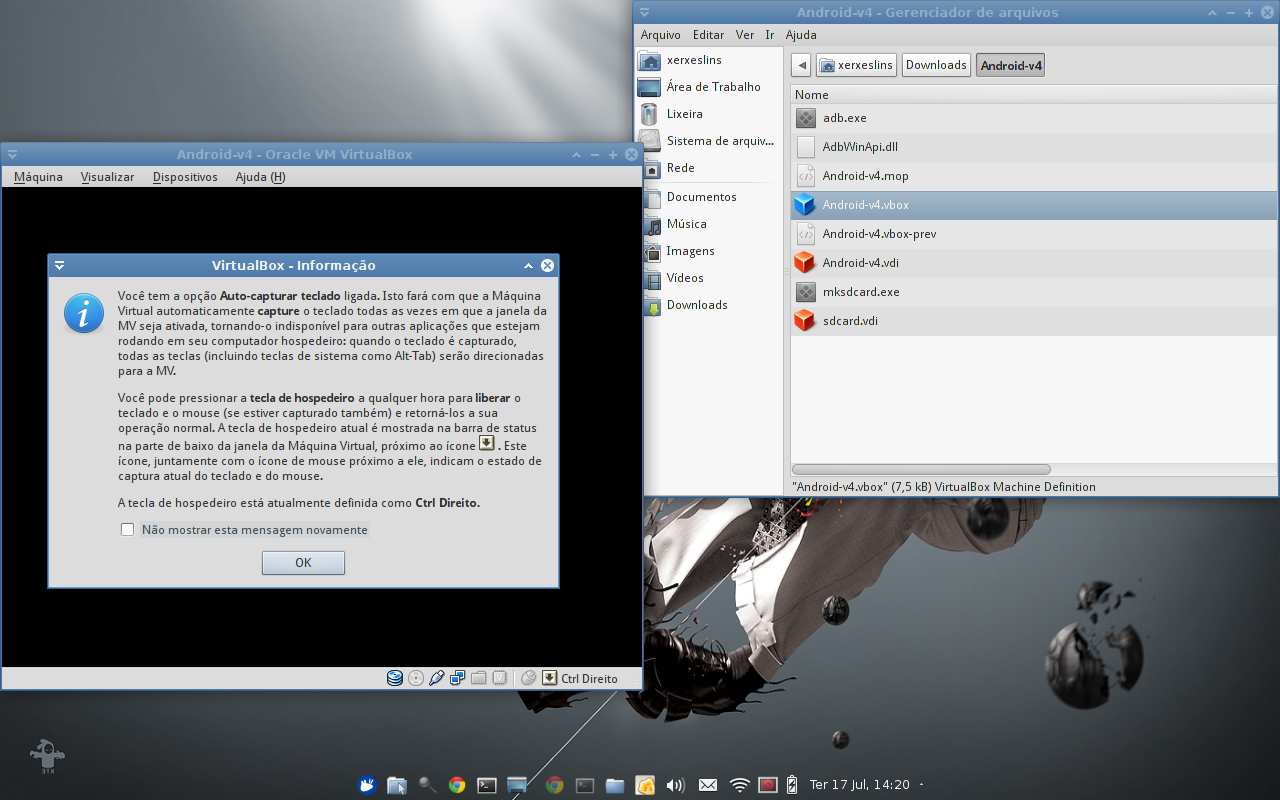
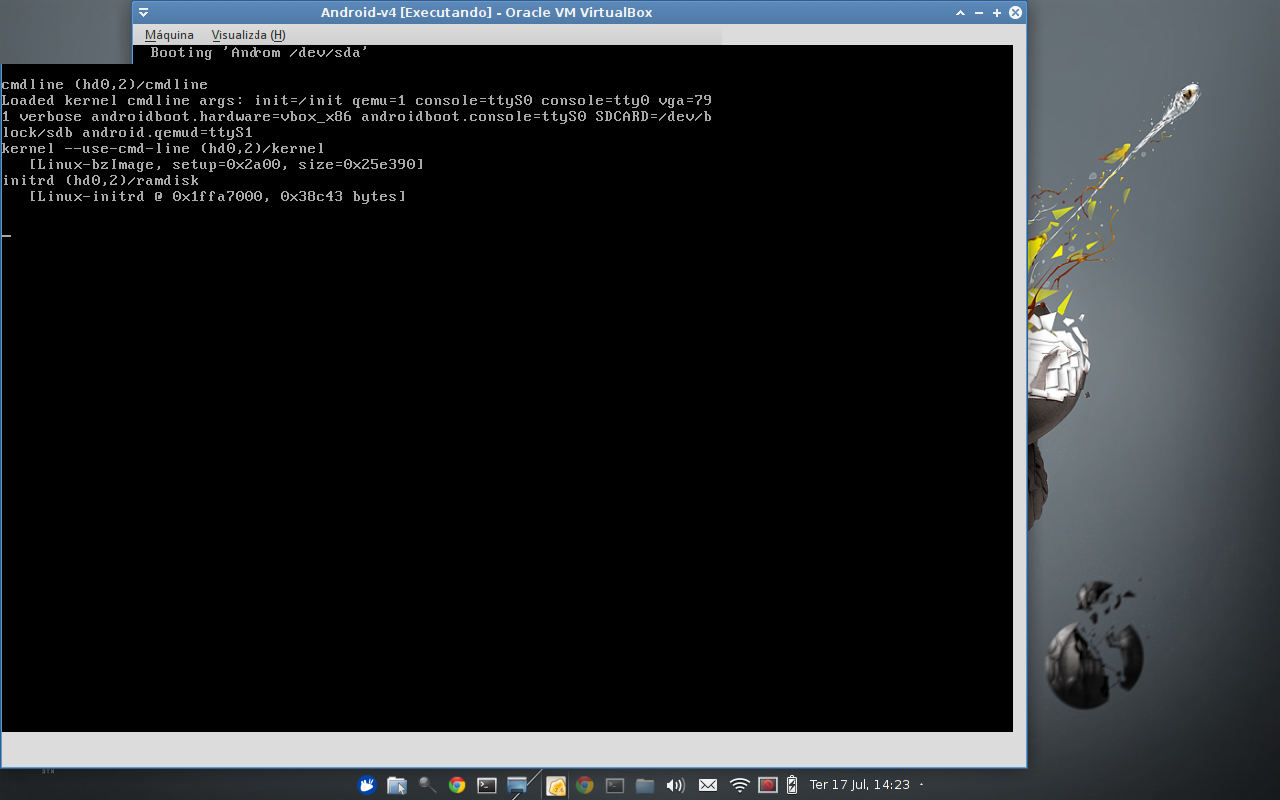
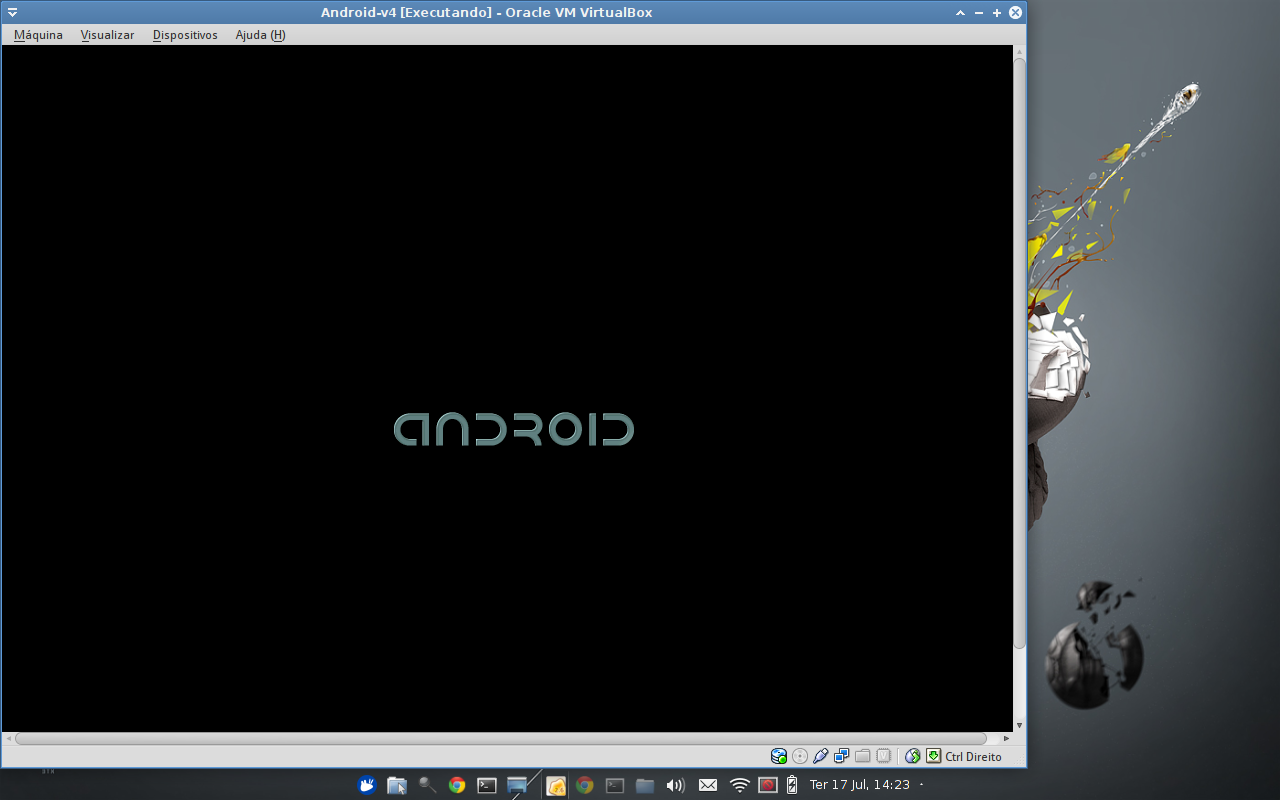
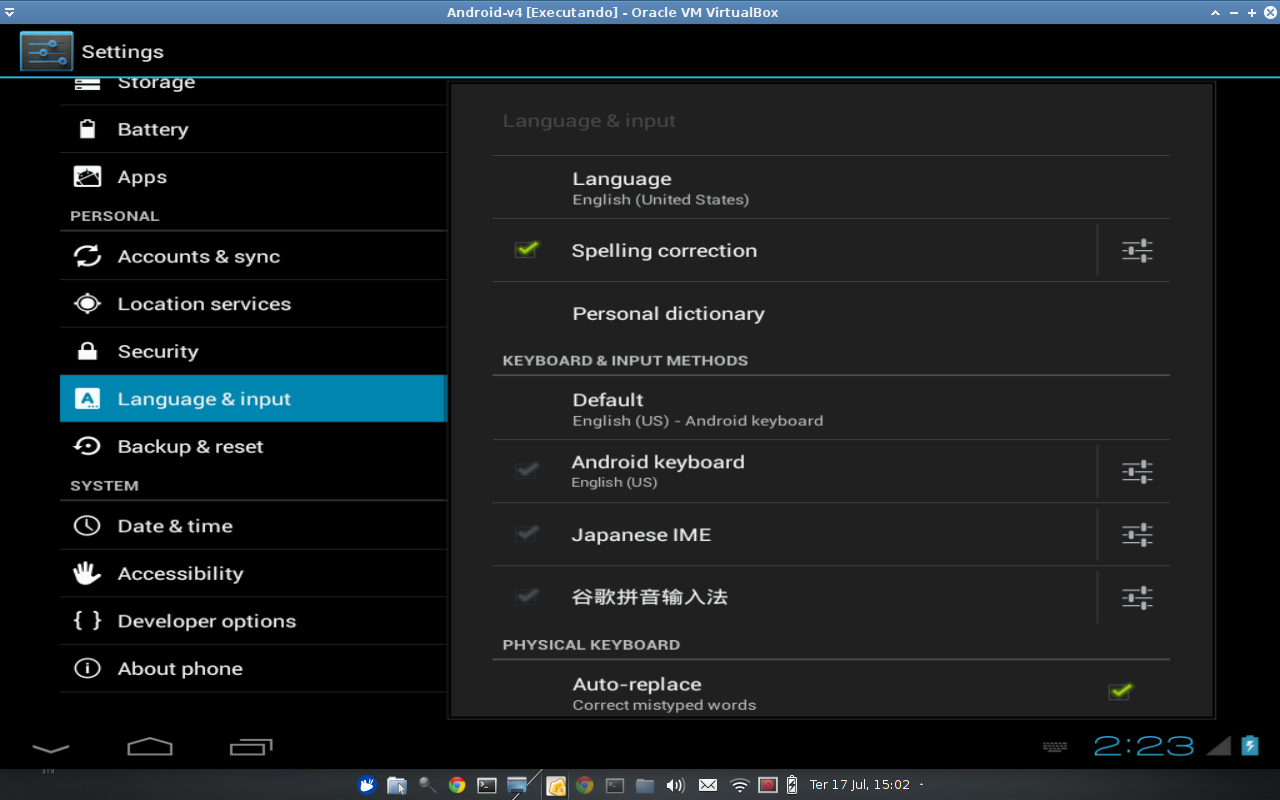
Poderá trocar as áreas de trabalho usando as setas do teclado. Alterne para o modo escalonado do VirtualBox, se quiser ficar com uma janela como na imagem abaixo:
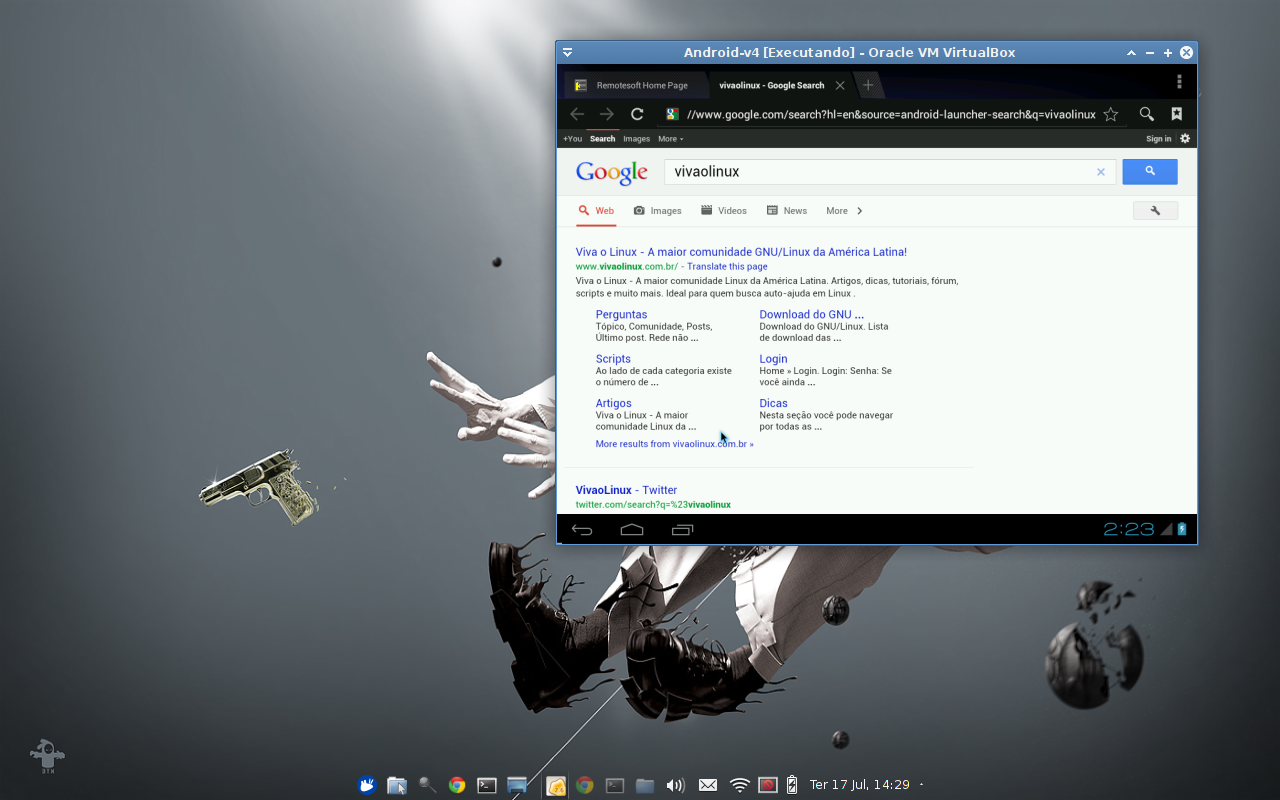
Como perceberá, funciona perfeitamente!
O único problema que encontrei foi o uso do mouse. O cursor não vai até o fim para baixo e para a direita!
Para corrigir isso, é preciso desabilitar a integração do mouse. Caso não saiba, basta pressionar Home + Ctrl direito, para exibir as opções.
Em alguns casos, dá para contornar isso usando as setas do teclado também.
Pelas configurações também é possível alterar a velocidade do ponteiro do mouse e outras coisas.
Divirta-se!
Fonte:
Bug da tela preta no jogo Portal [Resolvido]
Agregador de messengers (Whatsapp, Telegram, Skype etc)
Ubuntu 14.04: Conecta, mas não navega [Resolvido]
Instalação do VirtualBox no Funtoo
Cuidando do arquivo "world" no Gentoo
Problema ao instalar o Enlightenment 17
Evitando vírus nos compartilhamentos do Samba
Lumina Desktop - Uma interface bem levinha para o Slackware
Personalizando a tela de abertura do XFCE
Interface HY-D-V1 - Instalação no Ubuntu 13.04 e derivadas
Fiz exatamente como o sua dica, mas acontece que a maquina virtual não se conecta a rede.
Eu tenho na minha rede local um servidor dhcp, funcional.
Alternei a inteface da vm, para NAT, BRIDGE, e não se conecta a rede.
Sabe como corrigir isto?
[1] Comentário enviado por wluisaraujo em 19/07/2012 - 10:52h:
Fiz exatamente como o sua dica, mas acontece que a maquina virtual não se conecta a rede.
Eu tenho na minha rede local um servidor dhcp, funcional.
Alternei a inteface da vm, para NAT, BRIDGE, e não se conecta a rede.
Sabe como corrigir isto?
Não sei... infelizmente!
Aqui eu tenho rede wi-fi em casa e uso notebook. Então quanto instalei o android ele já estava conectado automaticamente.
Outra duvida é: você sabe como instalar aplicativos? ou sincronizar os dados como agenda e contatos com o google?
Camarada xerxeslins, você já usou adb shell?
Eu nunca emulei o android, mas rodo comandos no meu celular (conectado via usb) a partir desse programinha (que eu uso no linux).
Talvez seja mais prático você instalar algum shell no próprio android depois, se quiser continuar brincando de script em android. Mas basicamente, no adb shell você tem os comandos 'ifconfig' e 'dhclient', assim como no shell do linux (na verdade android é uma distro :)
Pois bem, tente instalar o adb shell, conectar-se ao dispositivo (máquina virtual) ou então usar um shell na própria vm caso ela tenha vindo com algum. Lembre-se sempre de conectar-se com a alcunha de usuário root, pra isso talvez você precise "rootear" esse android aí.
Pode se aventurar e depois nos contar o que houve? Qualquer coisa pode entrar em contato comigo.
Att. Hugo
Caro wluisaraujo, naquela última tela que o autor da dica postou, entre na guia "Accounts And Sync". Lá você encontrará as opções disponíveis para sincronizar seus dados com a sua conta do google.
A instalação de programas pode ser feita de várias maneiras:
1) Usando o aplicativo "google play" (ele é a grosso modo a versão mais nova do que antes chamava-se "Android Market")
2) Abrindo um arquivo de instalação diretamente no android (extenssão 'apk').
3) Usando o shell adb, ou qq emulador de shell no android, mais ou menos da forma como eu citei no comentário acima. O comando de instalação via modo texto seria algo como "# adb install aplicativo.apk".
Caro hugoeustaquio, naquela última tela que o autor da dica postou, entre na guia "Accounts And Sync". Lá você encontrará as opções disponíveis para sincronizar seus dados com uma conta corporativa, ou outra como exchange.
Não Há Android Market ou Google Play.
No Menu principais de Recursos disponíveis, encontra-se:
- Agenda
- Calculadora
- Configurações
- Dev tools
- Downloads
- Estúdio de Filmes
- Galeria
- Musica
- Navegador
- Pesquisa
- Pessoas
- Relógio
- Speech Record
- Telefone.
Em aparelhos, rodando android, na opção Dev Tools, encontram-se ferramentas para controle, como Sync (autenticação com google) instalação de progamas a partir de pacotes, e instalação de pacotes a partir do market/play.
Porem eu sou um fuçador do projeto Android X86. E reparei que em quase todas versões, emuladas ou instaladas, a opção DEV TOOLS esta desativada, quando ela é acessada, ela da uma mensagem de erro "O Dev Tools parou de funcionar" e o botão ok.
Por isso eu fiz a pergunta, se ele tinha encontrado um jeito de instalar pacotes.
Muito obrigado pela explicação, vou testar a 3) opção que você mencionou.
Vlw, a dica.
[3] Comentário enviado por wluisaraujo em 19/07/2012 - 11:29h:
Outra duvida é: você sabe como instalar aplicativos? ou sincronizar os dados como agenda e contatos com o google?
Assim que instalei o andróide tentei instalar um jogo indo no site de aplicativos. Nunca tinha usado andróide antes.
Coloquei usuário e senha do Google e ficou em download um tempão e não vi o jogo instalado.
Formatei meu notebook hoje antes de tentar novamente.
Eu nem sabia que existia esses problemas!
Bem, pelo menos o outro colega mostrou uma possível solução!
Depois que eu reinstalar o sistema vou reinstalar o andróide e tentar. Aí digo se consegui ou não.
Abraço!
[4] Comentário enviado por hugoeustaquio em 19/07/2012 - 13:06h:
Camarada xerxeslins, você já usou adb shell?
Eu nunca emulei o android, mas rodo comandos no meu celular (conectado via usb) a partir desse programinha (que eu uso no linux).
Talvez seja mais prático você instalar algum shell no próprio android depois, se quiser continuar brincando de script em android. Mas basicamente, no adb shell você tem os comandos 'ifconfig' e 'dhclient', assim como no shell do linux (na verdade android é uma distro :)
Pois bem, tente instalar o adb shell, conectar-se ao dispositivo (máquina virtual) ou então usar um shell na própria vm caso ela tenha vindo com algum. Lembre-se sempre de conectar-se com a alcunha de usuário root, pra isso talvez você precise "rootear" esse android aí.
Pode se aventurar e depois nos contar o que houve? Qualquer coisa pode entrar em contato comigo.
Att. Hugo
Nunca usei!! Obrigado pela dica! Eu nunca tive andróide mas tinha vontade de testar!
Quando eu fiz a instalação a partir da iso, em uma VM (Virutal Box), tive dificuldades de encontrar os firmware, e fiquei sem rede.
Então não consegui sincronizar as contas, ou instalar app's devido a eu não ter rede.
A partir desta dica aqui, eu tive algumas dificuldades iniciais para iniciar a maquina com rede. Mas após algumas tentativas eu consegui.
Depois da rede configurada, o primeiro ponto de partida de um OS android, é vc se autenticar com o google, para ter acesso ao google play e sincronismo de App.
Isto que eu estou tentando fazer agora. Autenticar o OS Android, junto ao google.
Ainda sem sucesso.
Sem sucesso... =/
No entanto achei um link que pode ser uma solução, só que estou sem saco para testar:
http://android-x86.sceners.org/en/?p=176
Legal, dá pra fazer o contrário também, rodar Ubuntu no Android.
Galera, alguém sabe como fazer root no Android pelo VM?
Abraços!
gerson, você basicamente precisa copiar o arquivo "su" para o diretório /bin do seu android. Procure um já compilado para a sua versão de android.
Depois instale o seguinte aplicativo (pra fazer interface)
https://play.google.com/store/apps/details?id=com.noshufou.android.su
Aew! \o/ Finalmente consegui instalar APP nessa bagaça!
EM breve nova dica.
Olá, tudo bem? Alguém aí sabe algum link que eu ainda possa baixar o Leaoroid? Pelo site oficial só aparece o anúncio de que eles descontinuaram o projeto.
Alguém pode me ajudar??
Obrigado.
Att
Ramon Kubiaki
ATTUALIZAÇÃO (26/11):
Acho que encontrei, qualquer coisa pergunto aqui de novo.
O serviço do LeapDroid foi cancelado, http://www.leapdroid.com/.
Patrocínio

Destaques
Agora temos uma assistente virtual no fórum!!! (247)
Artigos
Manutenção de sistemas Linux Debian e derivados com apt-get, apt, aptitude e dpkg
Melhorando o tempo de boot do Fedora e outras distribuições
Como instalar as extensões Dash To Dock e Hide Top Bar no Gnome 45/46
Dicas
Como Atualizar Fedora 39 para 40
Instalar Google Chrome no Debian e derivados
Consertando o erro do Sushi e Wayland no Opensuse Leap 15
Instalar a última versão do PostgreSQL no Lunix mantendo atualizado
Flathub na sua distribuição Linux e comandos básicos de gerenciamento
Tópicos
Como configuro meu controle de xbox no mupen64? (1)
Reset do linux sem perder dual boot (2)
Lançado Ubuntu 24.04 Final (6)
Top 10 do mês
-

Xerxes
1° lugar - 73.514 pts -

Fábio Berbert de Paula
2° lugar - 59.027 pts -

Clodoaldo Santos
3° lugar - 45.567 pts -

Buckminster
4° lugar - 26.370 pts -

Sidnei Serra
5° lugar - 25.995 pts -

Daniel Lara Souza
6° lugar - 18.066 pts -

Alberto Federman Neto.
7° lugar - 17.537 pts -

Mauricio Ferrari
8° lugar - 17.436 pts -

Diego Mendes Rodrigues
9° lugar - 15.607 pts -

edps
10° lugar - 15.106 pts
Scripts

A maior comunidade GNU/Linux da América Latina! Artigos, dicas, tutoriais, fórum, scripts e muito mais. Ideal para quem busca auto-ajuda.
Site hospedado por:
