
Personalizando o Grub 2

Publicado por Cynthia Pereira em 20/12/2009
[ Hits: 68.105 ]

Personalizando o Grub 2
Então vamos lá!
1. Rode o arquivo update-grub para atualizar todos os kernels disponíveis:
sudo update-grub
2. Copie as entradas que aparecem no arquivo grub.cfg:
sudo gedit /boot/grub/grub.cfg
Copie todas as linhas que comecem com "menuentry" até o "}" (colchetes).
Obs.: Recomendo criar um novo arquivo no editor gedit para facilitar o Ctrl+C e o Ctrl+V em Aplicativos > Acessórios > Editor de texto gedit. Caso queira a entrada "memtest86+", copie-a também.
3. Cole esses dados no arquivo "40_custom" na pasta grub.d e salve como no exemplo abaixo:
sudo gedit /etc/grub.d/40_custom
- A ordem do boot será determinada pela ordem que você colar as entradas.
- Você poderá renomear as entradas que estejam em rosa, devendo permanecer as aspas.
Exemplo:
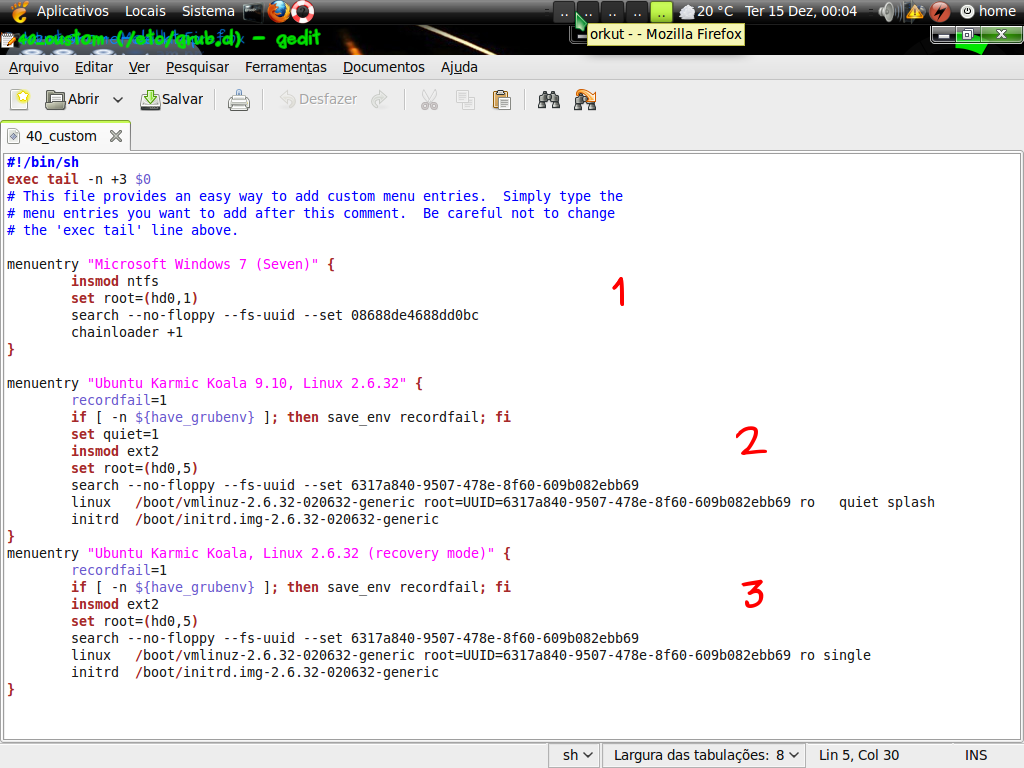
sudo chmod -x /etc/grub.d/10_linux /etc/grub.d/20_memtest86+ /etc/grub.d/30_os-prober
Atenção! O arquivo grub.cfg não será atualizado com a adição de um novo kernel. Para adicioná-lo será necessário executar novamente o comando "sudo update-grub" para atualizar os kernels disponíveis e repetir todos os procedimentos.
5. Atualize o arquivo grub.cfg:
sudo update-grub
6. Reinicie o sistema e verifique o resultado!
____________________
*** Cyn'z® ***
Referência: http://ubuntuforums.org/showthread.php?t=1195275
Restaurando o som do Banshee e Ubuntu
Configurando DNS em modem bridge (não roteado) no Ubuntu
Ubuntu 13.10/14.04 em dual-boot com Windows 8
Configurando Velox ou Speedy no OpenSuSE Linux 11
Criando e montando compartilhamento somente com nome de usuários em domínio Samba
Resetando as Configurações do KDE Plasma 5
Muito bom !!!! funcionou direitinho vlw
BLZ! ESTAVA COM DIFICULDADES PARA EDITAR O GRUB2
ESTA SOLUÇÃO FUNCIONOU PERFEITAMENTE
OBRIGADO!
VALEU!
Muito obrigado! Melhor tutorial da net! Parabéns!
Parabéns pela dica Cynthia, muito legal!
Parabéns pelo tuto Cynthia, muito interessante.
Bom, eu não entendi muito bem essas entradas, aparece uma sequencia de números e caracteres em cada uma delas. Como vou saber o que digitar? É que eu recentemente instalei Ubuntu 10.4 no meu pc, e gostaria de usar dual boot com o Mandriva, só que não sei o que devo fazer para editar o grub2, pois o que eu aprendi era editar o arquivo menu.lst para acressentar um outro sistema no boot, e na porcaria do grub2 não tem e a edição do arquivo 40_custom para mim é ininteligivel.
Me salvou muitas vezes, execelente conf. Caras vcs são demais.
Ajuda maneiraça como sempre...
abraços.
Oi Cynthia,
Parabéns pelo Tutorial, já está nos favoritos. Uma sugestão é incluir o ajuste no tempo de boot do Grub2:
sudo gedit /etc/default/grub e na linha GRUB_TIMEOUT="10 " editar o tempo para carga no sistema.
Autor da dica: Cláudio Novais
[]'s Thales
Faltou incluir a informação de que para que o grub reconheça novamente os Kernels recém atualizados, temos que tornar novamente os arquivos executáveis com a linha de comando:
$ sudo chmod +x /etc/grub.d/10_linux /etc/grub.d/20_memtest86+ /etc/grub.d/30_os-prober e aí sim rodar o:
$ sudo update-grub Para então refazer o processo
Obrigado.
Pessoal, obrigada pelos comentários.
Realmente @mc.eagle, para atualizar os kernels, é necessário realizar o procedimento descrito por ti:
$ sudo chmod +x /etc/grub.d/10_linux /etc/grub.d/20_memtest86+ /etc/grub.d/30_os-prober
$ sudo update-grub
E refazer tudo o tutorial.
Qualquer, sugestão, dúvida ou crítica, será bem-vinda!
[]'s
Cynthia
Grande dica! Tem tantas complicadas na Web que eu já estava odiando o Grub2. Com esta aqui ficou tudo muito fácil. Parabéns Cynthia e demais colaboradores.
Boas Festas.
Cynthia, parabéns e obrigado! Funcionou 100%,
Ótima dica! Só não gostei de ter que refazer as configurações sempre que o kernel for atualizado.
Acabei encontrando uma alternativa mais simples para só mudar a ordem do menu.
#mv /etc/grub.d/30_os-prober /etc/grub.d/08_os-prober
#update-grub
A pasta /etc/grub.d/ contém as instruções para gerar o arquivo /boot/grub/grub.cfg. Os arquivos desta pasta são processados na ordem numérica dos seus nomes, o que faz com que as instruções do Linux (10_linux) é processado antes do Windows (30_os-prober). Assim basta renomear o arquivo do Windows e recarregar as configurações.
Mais informações sobre o Grub 2 em http://ubuntuforum-br.org/index.php/topic,58947.0.html
Valeu, ViTaObr!
Obrigado por compartilhar...
Não estou conseguindo executar o comando sudo update-grub, pois diz que o comando não existe.
Patrocínio

Destaques
Artigos
File Browser: Crie sua Nuvem Pessoal Privada
A produção de áudio e vídeo no Linux e as distribuições dedicadas a esse fim
Criptografando sua Home com Gocryptfs para tristeza do meliante
A Involução do Linux e as Lambanças Desnecessárias desde o seu Lançamento
O Journal no Linux para a guarda e consulta de logs do sistema
Dicas
Gerenciamento de Vídeo Híbrido (Intel/NVIDIA) via nvidia-prime no Ubuntu e derivados
Assistindo IPTV no Linux com Fred TV e Lista Free TV
Impressora Tomate MDK-007 no Ubuntu (ou qualquer distro Linux)
Acelerando a compilação de pacotes no Arch Linux (AUR) usando todos os núcleos do processador
Tópicos
Entendendo o Maven com JavaFX (0)
Tive um problema ao abrir minha partição Btrfs. Como posso resolver is... (1)
Enquete: qual bloco de código C++ é mais legível? (4)
Warsaw não é reconhecido no Google Chrome 147.0.7727.55 [RESOLVIDO] (11)
Top 10 do mês
-

Xerxes
1° lugar - 158.580 pts -

Fábio Berbert de Paula
2° lugar - 78.510 pts -

Alberto Federman Neto.
3° lugar - 42.647 pts -

Buckminster
4° lugar - 38.271 pts -

Alessandro de Oliveira Faria (A.K.A. CABELO)
5° lugar - 37.623 pts -

edps
6° lugar - 33.544 pts -

Mauricio Ferrari (LinuxProativo)
7° lugar - 24.689 pts -

Andre (pinduvoz)
8° lugar - 24.664 pts -

Sidnei Serra
9° lugar - 24.295 pts -

Daniel Lara Souza
10° lugar - 22.437 pts
Scripts

A maior comunidade GNU/Linux da América Latina! Artigos, dicas, tutoriais, fórum, scripts e muito mais. Ideal para quem busca auto-ajuda.
Site hospedado por:
