
Ouvindo música com Audacious

Publicado por Perfil removido em 27/10/2006
[ Hits: 18.258 ]

Ouvindo música com Audacious
Baixe-o neste link de acordo com sua distro (testado apenas no SuSE e Slackware):
Para os usuários do SuSE, abra um terminal e digite:
$ wget http://packman.links2linux.de/download/802/25385/\
audacious-1.1.2-1.pm.1.i586.rpm
$ wget http://packman.links2linux.de/download/802/25386/\
audacious-devel-1.1.2-1.pm.1.i586.rpm
$ wget http://packman.links2linux.de/download/libmpcdec/20292/\
libmpcdec-1.2.2-1.pm.2.i586.rpm
Após baixado o Audacious e suas dependências, siga os passos de instalação descrito abaixo, na ordem, no mesmo terminal, como root:
# rpm -ivh libmpcdec-1.2.2-1.pm.2.i586.rpm
# rpm -ivh audacious-1.1.2-1.pm.1.i586.rpm
# rpm -ivh audacious-devel-1.1.2-1.pm.1.i586.rpm
Pronto. O Audacious foi instalado com sucesso e o ícone estará na categoria "Multimídia", "Leitor de Áudio". Por padrão, ele vem como mostra a figura abaixo:

Clique com o botão direito no Audacious, clique em "View", e habilite "Mostrar Lista de Reprodução". Novamente, segue o mesmo caminho e habilite "Show Equalizer". Ficará igual a figura 2:
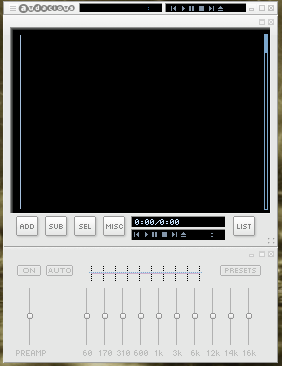
Para adicionar as músicas, pressione a letra "F" do teclado e localize-as para tocá-las.
Segue abaixo alguns screenshots dos skins do Audacious.
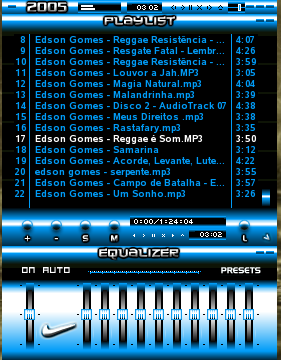
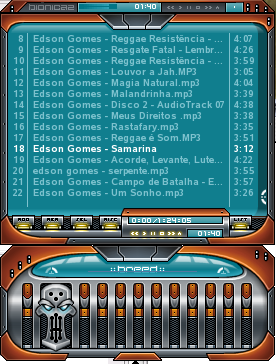
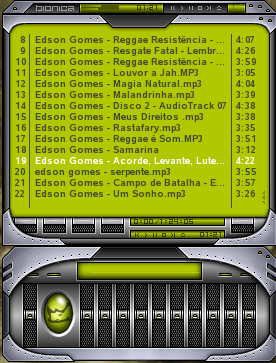
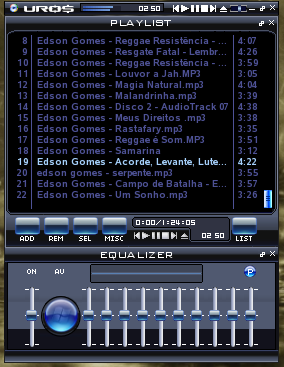
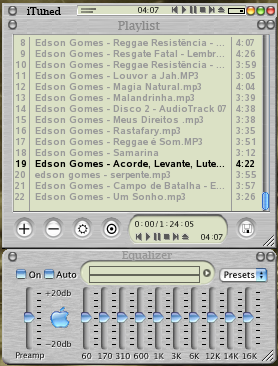
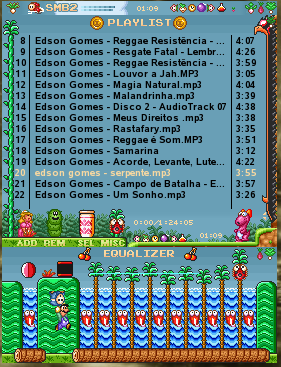
Para baixar skins, acesse o site:
Se você baixar os skins para o diretório /home, mova-o para o diretório do Audacious com a extensão .wsz, com o seguinte comando:
$ mv nome_do_skin.wsz /home/nome_do_usuario/.audacious/Skins
Em seguida, abra o Audacious e pressione [CTRL]+[P]. Em Skins, selecione o skin baixado e feche.
:::... Viva o Linux ...:::
Destravando o Firefox e Thunderbird
Removendo kernels antigos do Ubuntu, Linux mint e derivados pelo terminal
Conheça o PacketFence - Ferramenta para controle de acesso a rede
Modificando a aparência do Opera
Problemas com Samba após reiniciar servidor com Ubuntu 10.04 LTS?
recordMyDesktop - Como codificar vídeo durante gravação
Legal esse tocador de musicas. Será que tem ele nos repositorios do Ubuntu?
o audacious é um fork do BMP, e o BMP é um fork do xmms, porém ambos primeiros citados são desenvolvidos com GTK2, o BMP acabou e virou BMPX, que é no estilo do amarok, jukebox, e o audacious continuou no caminho do tocador clássico.
Você saberia me dizer se as skins que funcionam no XMMS funcionam no Audacious e vice-versa?
Como os players tem um "parente em comum", as skins funcionam igualmente em qualquer um deles. As próprias skins do xmms etc. funcionam no proprio Winamp. Imagina.. o winamp com um pingunzinho.. rssrs.
um amigo meu instalou o suse e amou o audacious... parabens. sabe me dizer se funciona no kurumin?
Olá, lulu.campos...
Testei no Kurumin, mas apresentava erro. O Ideal é você optar pelo semelhante que, sem dúvida, vai poder utilizar os skins apresentado aqui que chama-se "Beep Media Player". Este está em português.
# apt-get install beep-media-player
:::... Viva o Linux ...:::
Olá, raptor...
Sem sombra de dúvida, você pode usar tranquilamente os skins no XMMS. Testei e funcionou. Adicione o skin dentro de qualquer um dos dois diretórios:
/home/usuario/.xmms/skins
/usr/share/xmms/skins
Com o XMMS aberto, pressione as teclas [ALT]+[S], e selecione o skin no diretório armazenado por você em "Directories".
:::... Viva o Linux ...:::
AAAAAAAAAAAAAAAAAiiiiiiiiiiiii...........
Amei, amei, amei...
;-))
Só não gostei de uma coisa, Só tem opcao para adicionar arquivos, não tem como adicionar diretorios e subdiretorios de uma vez só...
Não gostei de não poder adicionar diretórios e subdiretórios de uma única vez, sendo necessário entrar em cada pasta para adicionar as mp3
Parabens, e leve instalei sem nenhum problema no meu Ubuntu 8.04, não cheguei a testar os skins, mas parabens e um otimo player.
mt loookoooo!
por favor vc poderia passar o link para ultimo skin q vc postou a imagem.
Obrigado.
Patrocínio

Destaques
Atenção a quem posta conteúdo de dicas, scripts e tal (2)
Artigos
Manutenção de sistemas Linux Debian e derivados com apt-get, apt, aptitude e dpkg
Melhorando o tempo de boot do Fedora e outras distribuições
Como instalar as extensões Dash To Dock e Hide Top Bar no Gnome 45/46
Dicas
Como Atualizar Fedora 39 para 40
Instalar Google Chrome no Debian e derivados
Consertando o erro do Sushi e Wayland no Opensuse Leap 15
Instalar a última versão do PostgreSQL no Lunix mantendo atualizado
Flathub na sua distribuição Linux e comandos básicos de gerenciamento
Tópicos
Impressora Canon Ip 1800 (Drivers) 64 bit (9)
ASRock H310CM-HG4 vs Linux [RESOLVIDO] (22)
Manipulação de dados binários, aplicações (6)
Top 10 do mês
-

Xerxes
1° lugar - 76.249 pts -

Fábio Berbert de Paula
2° lugar - 60.297 pts -

Clodoaldo Santos
3° lugar - 46.446 pts -

Sidnei Serra
4° lugar - 26.537 pts -

Buckminster
5° lugar - 25.449 pts -

Daniel Lara Souza
6° lugar - 18.359 pts -

Alberto Federman Neto.
7° lugar - 18.504 pts -

Mauricio Ferrari
8° lugar - 17.736 pts -

Diego Mendes Rodrigues
9° lugar - 15.751 pts -

edps
10° lugar - 15.732 pts
Scripts

A maior comunidade GNU/Linux da América Latina! Artigos, dicas, tutoriais, fórum, scripts e muito mais. Ideal para quem busca auto-ajuda.
Site hospedado por:
