
Otimizando o gerenciador de boot GRUB com Splash Screen

Publicado por Anderson Quadros em 17/04/2007
[ Hits: 18.842 ]

Otimizando o gerenciador de boot GRUB com Splash Screen
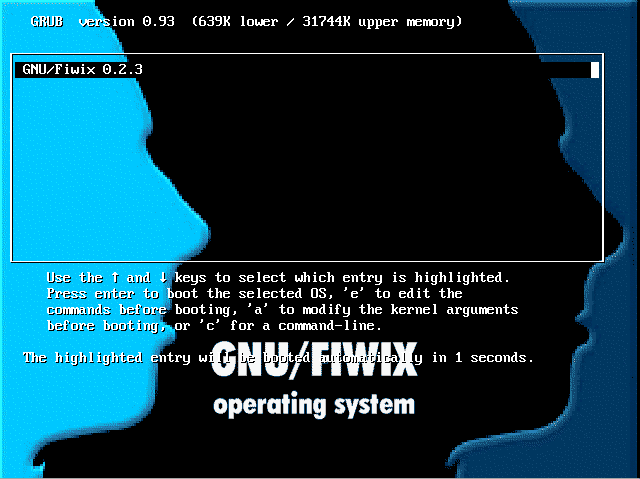
Estou reescrevendo sobre o artigo "Customizando seu GRUB com nova splash screen", pois quando precisei customizar o meu, tentei usar este tutorial numa tentativa frustrada, tendo em vista ainda os comentários que o mesmo possui.
O gerenciador de boot GRUB, oferece a opção para colocar uma imagem por trás da tela de seleção do OS. Em algumas distros o GRUB já vem com esta opção ativada (Ex: Fedora), siga os passos abaixo para selecionar a sua Splash Screen.
Primeiro você precisa escolher a imagem a ser usada, pode criar sua própria imagem usando algum editor (Ex: Gimp) ou baixar de algum site (Ex: http://www.gnome-look.org).
Requisitos da imagem:
- Dimensões 640 x 480 pixels.
- Número de cores: 14 (Caso a imagem possua mais de 14 cores na hora de iniciar o GRUB será mostrada a imagem redimensionada ao numero de cores padrão).
Ao salvar a imagem use a extensão "XPM (Imagem de PixMap do X)"
Abra o terminal com o usuário Root vá até a pasta onde salvou a imagem (Ex: '/home/usuário/'), depois use o comando abaixo para compactar a imagem:
# gzip exemplo.xpm
Após compactada, a imagem deverá terá extensão 'exemplo.xpm.gz', confirmado isso mova e/ou copie para o diretório '/boot/grub', exemplo:
# mv exemplo.xpm.gz /boot/grub
Ainda no terminal, mude para o diretório '/boot/grub' exemplo:
$ cd /boot/grub
Edite o arquivo "menu.lst" exemplo:
# vi menu.lst
Ou se preferir usar um editor visual:
# gedit menu.lst # Para o Gnome
ou
# kedit menu.lst # Para o KDE
Após aberto o arquivo "menu.lst" procure a linha que se inicia com "splashimage=" (Ex: splashimage=(hd0,0)/boot/grub/exemplo.xpm.gz). Caso não tenha crie uma linha e passe os seguintes parâmetros:
Explicando a linha:
[splashimage=]: Parâmetro indicando que o GRUB usará uma imagem como Splash Screen.
[(hd0,0)]: Unidade de disco aonde o arquivo de imagem está alocado.
[/boot/grub/]: Diretório aonde o arquivo de imagem está alocado.
[exemplo.xpm.gz]: A imagem (obviamente).
Provavelmente você não terá que alterar quase nada além do nome da imagem (exemplo.xpm.gz).
Salve o arquivo e execute o comando:
# grub-install
Reinicie o computador e pronto!, sua Splash Screen já está instalada.
OBS: Lembrando que esta dica visa reforçar a dica publicada por Jaccon em 30/11/2005, assim se por motivo maior alguma frase ou oração descrita neste artigo for idêntica ao outro autor deve-se atribuir créditos a ele e não a minha pessoa.
Ubuntu, porque todos estão mudando?
Instalar o aMSN 0.97b pelo APT-GET no Ubuntu Edgy
Instalando o modem smartlink no Slackware 12
Ubuntu no Pendrive: Erro: "/casper/vmlinuz: file not found" [Resolvido]
Criando um repositório rápido de contole de versão com o Mercurial
Sim, é excelente. Faço constantemente isso com o Sabayon. Eu conhecia e acho, para mim, que é mais prático que usar um dos pacotes para editar Grub.
Um complemento da dica, olha vc pode modificar a imagem original do grub, mesmo que ela esteja compactada, pelo menos no Sabayon. O gimp edita imagem compactada.
padrão, muito obrigado deu certo!!!!
Patrocínio

Destaques
Artigos
WhatsApp com Chamadas no Linux via Waydroid
XFCE - quase um Gnome ou Plasma mas muito mais leve
LXQT - funcional para máquinas pererecas e usuários menos exigentes
Dicas
DOOM Carniceiro: rode o Meatgrinder com uzdoom (Gentoo e Ubuntu)
Samba 4 AD-DC 2026: Como instalar e configurar um Active Directory (via APT-GET)
[Resolvido] Sumiço de redes e micro quedas no iwd/iwgtk (Realtek rtw88)
Como Configurar DNS Reverso (PTR) em Ambientes Linux e Microsoft
Tópicos
Top 10 do mês
-

Xerxes
1° lugar - 120.552 pts -

Fábio Berbert de Paula
2° lugar - 56.820 pts -

Buckminster
3° lugar - 25.410 pts -

Mauricio Ferrari (LinuxProativo)
4° lugar - 18.574 pts -

Alessandro de Oliveira Faria (A.K.A. CABELO)
5° lugar - 17.883 pts -

Alberto Federman Neto.
6° lugar - 17.659 pts -

Sidnei Serra
7° lugar - 17.225 pts -

edps
8° lugar - 16.933 pts -

Daniel Lara Souza
9° lugar - 17.358 pts -

Diego Mendes Rodrigues
10° lugar - 16.703 pts
Scripts

A maior comunidade GNU/Linux da América Latina! Artigos, dicas, tutoriais, fórum, scripts e muito mais. Ideal para quem busca auto-ajuda.
Site hospedado por:
