
Kivio - Ferramenta de criação de fluxogramas e diagramas

Publicado por Antonio Carlos dos Santos Rufino em 03/11/2009
[ Hits: 24.543 ]

Kivio - Ferramenta de criação de fluxogramas e diagramas
Existe um manual em inglês bem completo em: http://docs.kde.org/development/en/koffice/kivio/
Instalando:
Para a instalação no Ubuntu é só ir na barra de menus em:
Aplicações > Adicionar aplicações > escritório > mais programas > [x] Kivio [x] aplicar
Utilizando:
Barra de menus em:
Aplicações > Aplicações > Escritório > Kivio
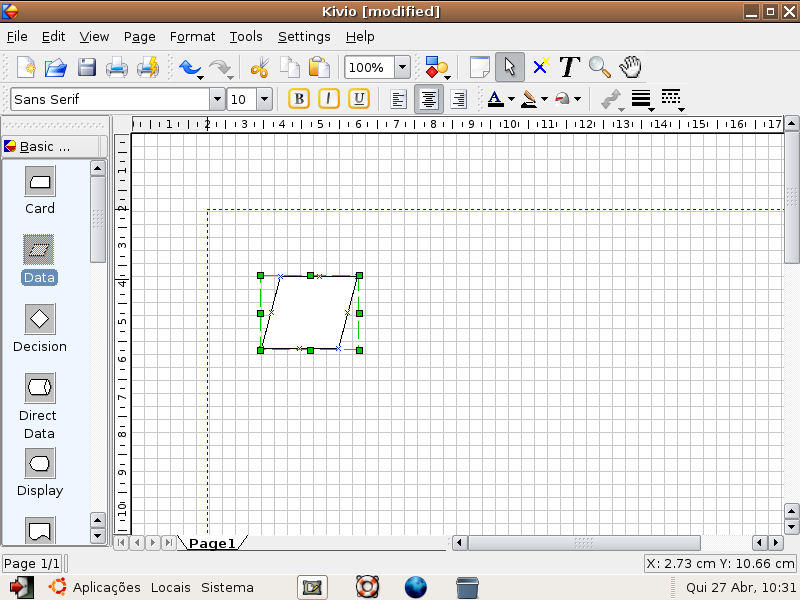
Abrirá uma tela em branco e ao lado esquerdo stencil basic (figuras prontas). Para inserir uma figura basta arrastar e soltar na tela em branco. Veja o exemplo na figura 1:
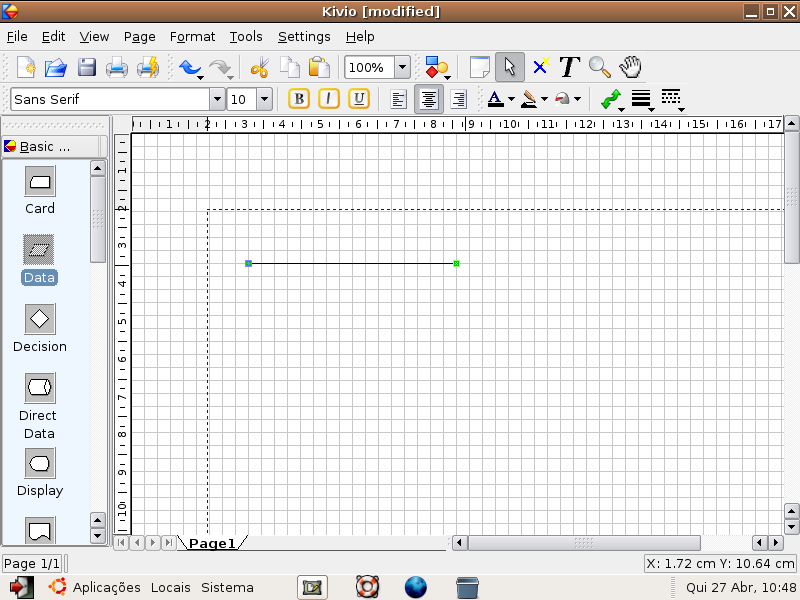
Ir em line color e escolher a cor da linha, em line width a grossura e em line style escolhe-se o estilo (pontilhada, contínua etc) e finalmente em arrowheads para por setas ou pontos nas extremidades. Veja o exemplo na figura 2:

Os arquivos são salvos com extensão .flw, para passar para o OpenOffice.org vá em page > export page e salvar como .jpeg, depois é só colar a imagem no documento de texto.
Obs.: As figuras podem ser copiadas e coladas (ctrl + c e ctrl + v), porém não é válido para linhas. As figuras não rotacionam como no Visio.
Mudar a visualização da página inicial do Nagios
Instalando o plugin NRPE - Nagios Remote Plugin Executor
Netflix no Linux Mint, Ubuntu, Fedora e CentOS
aBíblia Software 2.2: agora também em inglês
Ceni - aplicativo do sidux muito prático e fácil para configurar rede
LXDE - ambiente gráfico perfeito para computador antigo
Parece ser bem interressante e completo eu mesmo estou acostumado com o DIA do gnome que é bem pratico e eu sei que no gnome tem o plann (ms project) e vc sabe se no kde tem um nesse estilo ?
Ulisses, Não sei lhe informar sobre algo similar ao plann no Kde. Na verdade também uso gnome sob Ubuntu. Tente ver algo como mrproject (gerenciador de projetos ) similar ao ms project.
Patrocínio

Destaques
Artigos
Berry Bank: Criando um Banco Digital Gamificado para seus Filhos com Gentoo, Flask e Tailscale
Papagaiando o XFCE com temas e recursos
Dicas
Instale o DOOM Retro no Gentoo facilmente via Overlay
Steam (Flatpak) rodando jogos em partição NTFS
O dock Plank + U-Launcher deixam qualquer desktop mais produtivo
Tópicos
Instalar Linux em notebook Sony Vaio VPCEG13EB (17)
Alguém tem que acabar com ANATEL!!! (10)
O que você está ouvindo agora? [2] (229)
Top 10 do mês
-

Xerxes
1° lugar - 129.078 pts -

Fábio Berbert de Paula
2° lugar - 59.363 pts -

Buckminster
3° lugar - 27.907 pts -

Sidnei Serra
4° lugar - 21.261 pts -

Alberto Federman Neto.
5° lugar - 20.932 pts -

Alessandro de Oliveira Faria (A.K.A. CABELO)
6° lugar - 20.013 pts -

Mauricio Ferrari (LinuxProativo)
7° lugar - 19.760 pts -

edps
8° lugar - 18.897 pts -

Daniel Lara Souza
9° lugar - 18.848 pts -

Andre (pinduvoz)
10° lugar - 17.137 pts
Scripts

A maior comunidade GNU/Linux da América Latina! Artigos, dicas, tutoriais, fórum, scripts e muito mais. Ideal para quem busca auto-ajuda.
Site hospedado por:
