
Instalando o JDownloader no Linux

Publicado por edps em 11/06/2010
[ Hits: 54.997 ]
Blog: https://edpsblog.wordpress.com/

Instalando o JDownloader no Linux
O JDownloader é um excelente programa para baixar arquivos do MegaUpload, Rapidshare e outros. Para instalá-lo é muito simples.
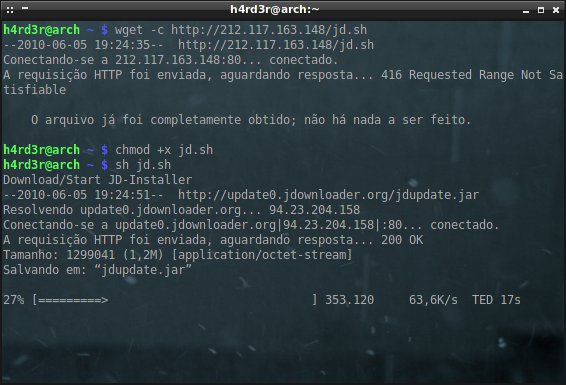
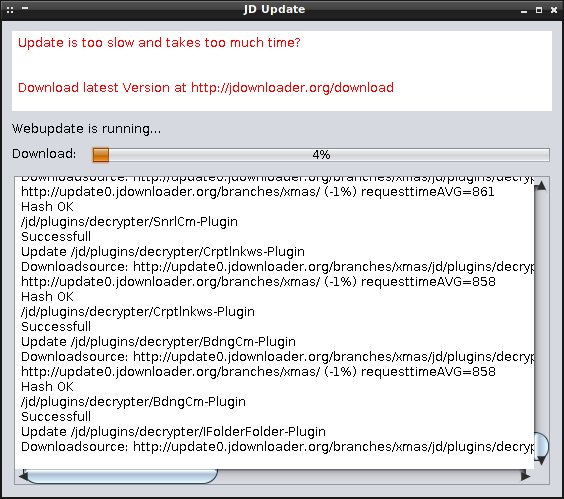
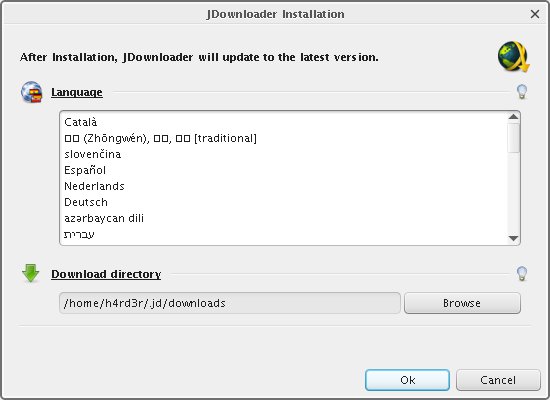
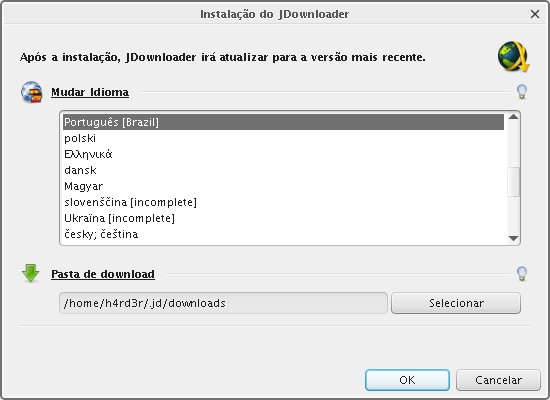
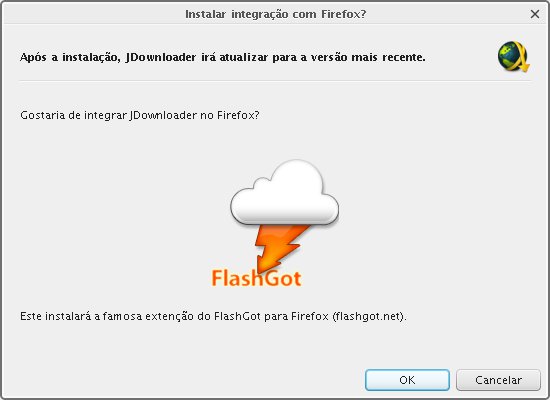
1) vamos acessar a pasta home do usuário, baixar e dar permissão de execução a um script e chamá-lo via terminal para iniciar a instalação:
cd ~/
$ wget -c http://212.117.163.148/jd.sh
chmod +x jd.sh
$ sh jd.sh

Lançador para o programa
Precisaremos criar um script para chamar o programa. Façam como segue:cd ~/.jd
$ nano jdownloader.sh
Cole o conteúdo a seguir, salvando-o com Ctrl+o e saindo com Ctrl+x.:
cd ~/.jd/
java -jar -Xmx512m JDownloader.jar
Dê permissão de execução para o script:
chmod +x jdownloader.sh
Se quiser mova-o para o diretório /usr/bin ou /usr/local/bin. Eu preferi mantê-lo na mesma pasta. Com a ferramenta de gestão de menus da sua interface gráfica, adicione um lançador para o aplicativo. Os ícones encontram-se na pasta "~/.jd/jd/img/logo".
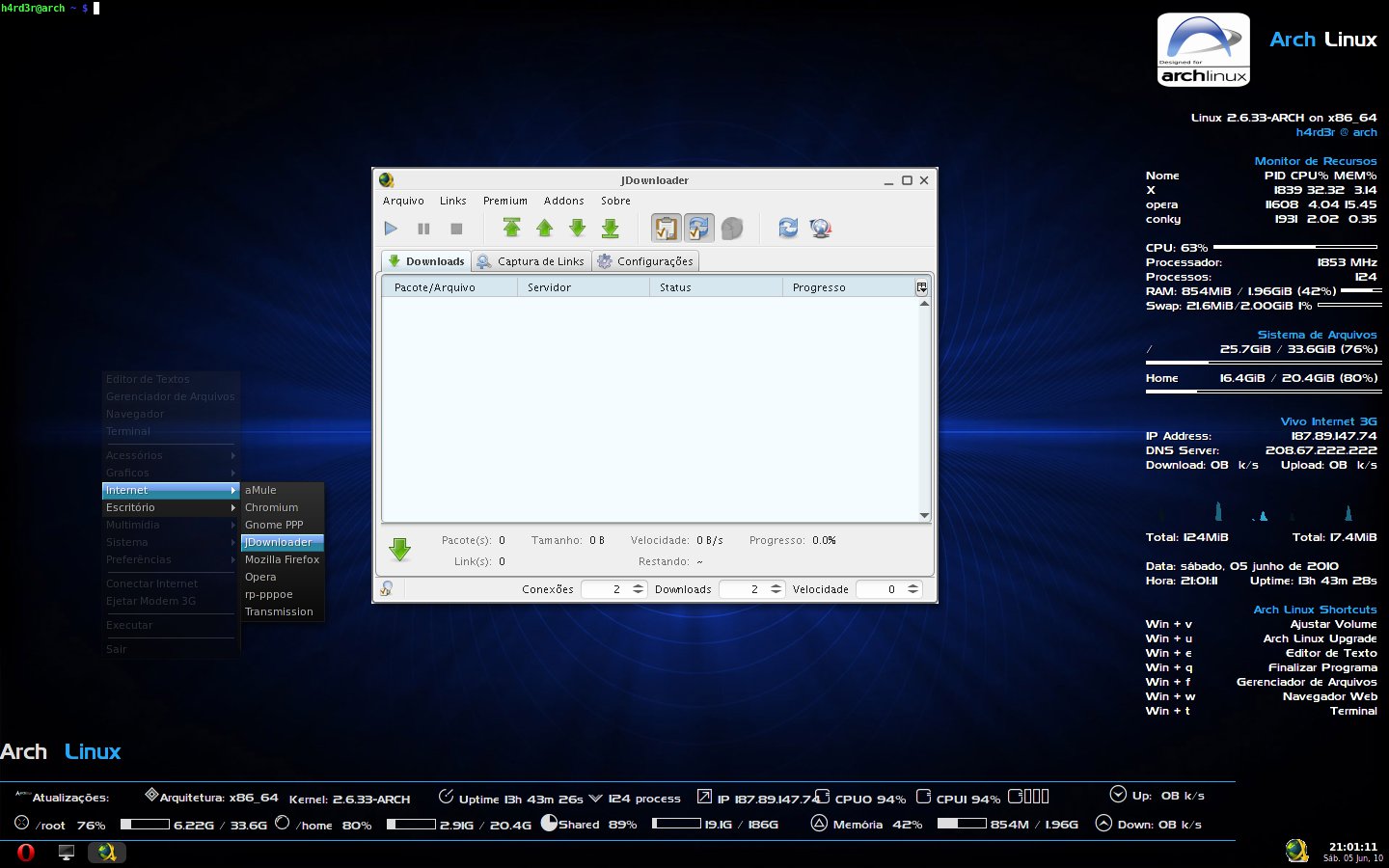
Usando OpenBox adicionei uma entrada no menu Internet, como é visto a seguir. Observem que o ícone do programa fica disponível tanto na barra de tarefas quanto na Área de Notificação:
1) usuários do Debian Lenny poderão ter problemas, visto que a versão disponível no repositório é bem anterior a da release "Squeeze", nesse caso é interessante utilizar a versão do Debian Squeeze ou mesmo baixar o instalador offline do site indicado acima.
2) testado no Arch Linux.
3) outra boa ferramenta para downloads de arquivos do MegaUpload, Rapidshare e outros, foi descrita por mim no artigo: Baixando arquivos do MegaUpload, Rapidshare, 2Shared, 4Shared, ZShare, Badongo, DepositFiles e Mediafire
É isso aí, aproveitem esse bom programa.
Até mais!
Kernel 3.19.3-smp no Slackware Current
sources.list para o Ubuntu 10.04 Lucid Lynx
Acelerando a navegação com o browser Opera
Instalar Popcorn Time no Linux Mint (Ubuntu)
Instalação do ZoneMinder 1.28.0 no Ubuntu ou Ubuntu Server 14.04-14.10 64 bits
Erro procurando TkCximage ao iniciar aMSN (mais aprofundado)
Cinnamon no Ubuntu 14.04 - Instalação em 3 passos
Resolvendo o problema do TLS do aMSN
Depois que tu citou o plowshare nesse outro artigo eu mudei de vez pra ele. Não que o JDownloader não seja bom, não é isso. Ele tem um suporte maior que o plowshare, mas para as coisas que eu faço, o plowshare resolve perfeitamente e é bem mais prático ao meu ver, além de já estar na versão 0.9.3 com muitos outros servidores incluídos.
Existem outros, por exemplo, eu gosto o Tucan.
O plowshare pode ser instalado sem problemas a partir do AUR. Eu adoro o ArchLinux nessa parte, a coisa fica bem mais simples (embora um pouco perigosa se não tomar cuidado)
$ yaourt -Sy plowshare
Já foi atualizado para a versão 0.9.3 por lá. Para usuários do fedora, eu também já criei o rpm do plowshare para essa versão no mesmo dia que lançou e deixei num repositório do OpenSUSE, usando o OpenSUSE Build Service (para fedora 11, 12 e 13 que são as últimas versões atualmente). O arquivo .repo pode ser encontrado aqui com algumas explicações: http://muitosmundos.wordpress.com/rpms/
Valeu pela dica do plowshare, tem sido muito útil pra mim. :)
Valeu eldermarco, ontem (11/06) postei como fazer a instalação do plowshare no Debian/Ubuntu e também no Arch Linux:
No Arch Linux, usei o packer:
$ sudo packer -S plowshare aview --noedit --noconfirm
Aur Targets (2): plowshare aview
Pacman Targets (3): gocr spidermonkey tesseract
Proceed with installation? [Y/n] y
resolvendo dependências...
procurando por conflitos internos...
Alvos (4): netpbm-10.35.841-2 [2,14 MB] gocr-0.48-1 [0,19 MB]
spidermonkey-1.7.0-3 [1,16 MB] tesseract-2.04-3 [11,86 MB]
Tamanho total do Download: 14,19 MB
Tamanho Total da Instalação: 36,46 MB
Se você puder, quando rolar um update do plowshare, joga lá nos comentários como fazer (OpenSuse, Fedora, etc), dessa forma ajudamos os outros né?
isso q estava procurando rs....otimo artigo!!!!
ótima dica,vlw
testado e aprovado ;)
Eae galera então não consegui adicionar o lançador não me deem uma luz por favor valeu
Ae, instalei usando o metodo, mais na hora da integração não ativou, sabe se ele já é compatível com o FF4?
Pq instalei a extensão depois e não teve como selecionar o jd.
@dbahiaz,
não sei lhe dizer até porque não utilizo o programa, instalei somente na época dessa dica e no Arch Linux, hoje para baixar arquivos desses hosts uso o plowshare e pro caso do mediafIre, uso o Tucan:
http://www.vivaolinux.com.br:443/artigo/Baixando-arquivos-do-MegaUpload-Rapidshare-2Shared-4Shared-Z...
* no final dos comentários estão os novos passos para a instalação em Debian, Ubuntu, Arch Linux e Fedora.
sobre o JDownloader, no Ubuntu você pode instalar usando uma PPA:
http://www.vivaolinux.com.br/dica/Instalando-JDownloader-no-Ubuntu-10.10
um abraço!
Que ambiente gráfico é esse da última screem?
Achei muito bacana.
Muito bom o artigo, ja uso o Jdownloader há um bom tempo.
Obrigado pela dica.
@dimmublaster,
é Arch Linux com OpenBox + 2 Conkys + painel tint2 e terminal Tilda.
Eai galera!
Muito bom Artigo! Fiz diferente somente na hora do script, como uso Ubuntu criei um atalho no menu do Gnome da seguinte forma:
No meu caso como instalei com usuário root é necessário dar permissão para usuário comum executar o comando...
mv -v /root/.jd /home/usuario/
chown -R usuario.grupodousuario /home/usuario/.jd
chmod -R 744 /home/usuario/.jd (No meu caso preferi 744 acho mais seguro, fica assim as permissões do diretório e seus arquivos -rwx-r--r--)
Depois é so clicar com botão direito na barra do Gnome>Editar Menus no meu caso coloquei o ícone em Internet, adiciona novo Item
Tipo: Aplicativo
Nome: JDownloader
Comando: java -jar -Xmx512m /home/usuario/.jd/JDownloader.jar
Comentário: Gerenciador de Downloads
Pronto! Agora só clicar e já abre o programa... na internet pode-se achar vários ícones legais do JDownloader esse ícone pode ficar dentro de /usr/share/icons/
Quem já instalou com usuário normal bastar apenas cria o atalho... :)
Fica a dica...
Fiquem com Deus!
Até mais...
Muito bom artigo , esse vai pro favoritos .. Valew !!
Patrocínio

Destaques
Artigos
Berry Bank: Criando um Banco Digital Gamificado para seus Filhos com Gentoo, Flask e Tailscale
Papagaiando o XFCE com temas e recursos
Dicas
Recuperando arquivos com o Photorec de discos zoados
Usando o --load-average no Gentoo para evitar OOM Kill
Instalando o COSMIC DE no Gentoo (systemd)
Tópicos
Quando vocês pararam de testar distros? (24)
Ajudante para criar dicas e artigos no VOL (6)
Problemas com o "startx&... no Slackware (13)
Top 10 do mês
-

Xerxes
1° lugar - 126.109 pts -

Fábio Berbert de Paula
2° lugar - 58.684 pts -

Buckminster
3° lugar - 27.738 pts -

Alberto Federman Neto.
4° lugar - 20.695 pts -

Sidnei Serra
5° lugar - 20.274 pts -

Mauricio Ferrari (LinuxProativo)
6° lugar - 19.822 pts -

Alessandro de Oliveira Faria (A.K.A. CABELO)
7° lugar - 19.844 pts -

Daniel Lara Souza
8° lugar - 18.780 pts -

edps
9° lugar - 18.619 pts -

Andre (pinduvoz)
10° lugar - 16.949 pts
Scripts

A maior comunidade GNU/Linux da América Latina! Artigos, dicas, tutoriais, fórum, scripts e muito mais. Ideal para quem busca auto-ajuda.
Site hospedado por:
