
Instalando a webcam Microsoft Lifecam VX1000

Publicado por Igor em 10/12/2009
[ Hits: 24.303 ]

Instalando a webcam Microsoft Lifecam VX1000
Se não sabe se vai funcionar, pode testar. Não há nada que prejudique seu sistema. Vamos começar:
1. Acesse o site: http://linuxtv.org/hg/~jfrancois/gspca
E clique em alguma das alternativas circuladas na imagem abaixo para baixar o gspca. Eu escolhi bz2.
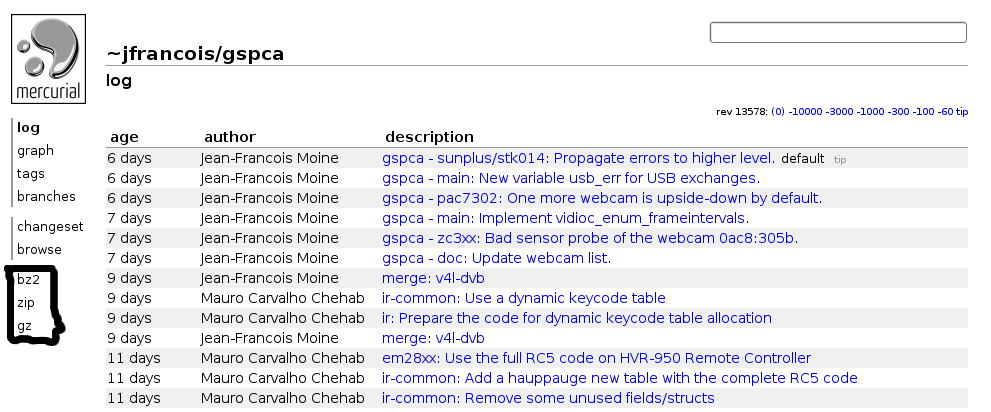
2. Extraia o arquivo e acesse a pasta extraída.
3. Nessa parte, se fizermos logo "make all" dará um problema com o arquivo firedtv-1394, se não me engano, e não vai funcionar. Vi milhares de pessoas com esse problema. Para resolver devemos entrar na pasta v4l (que está dentro da pasta que você acabou de extrair) e rodar no terminal "make config" (sem as aspas).
Vai aparecer:
/lib/modules/2.6.31-14-generic/build/scripts/kconfig/conf ./Kconfig
*
* Linux Kernel Configuration
*
Enable drivers not supported by this kernel (VIDEO_KERNEL_VERSION) [N/y/?]
Se você quiser aproveitar para editar as configurações pode fazê-lo, mas se você quiser deixar o padrão (foi o que eu fiz) basta ficar com o ENTER pressionado. Mas ATENÇÃO!!! Você terá que editar uma linha, então pare quando chegar a seguinte linha: FireDTV and FloppyDTV (DVB_FIREDTV) [M/n/?]
Para quem já passou pelo problema do FireDTV deve o estar xingando, mas nós vamos desabilitá-lo, pois não precisamos dele. Quando chegar essa linha tecle "n" (sem as aspas) e [ENTER]. Agora basta continuar pressionando ENTER até o final.
ATENÇÃO: Para saber mais ou menos quando começar a teclar ENTER devagar para achar a linha citada acima, segue a dica: quando você estiver perto da linha vai passar pelos cabeçalhos:
- V4L USB devices
- GSPCA based webcams
- Radio Adapters
- DVB/ATSC adapters
- Supported FlexCopII (B2C2) Adapters <== aqui você já está bem perto
Aí é só ir teclando ENTER bem devagar, prestando bastante atenção se a linha aparece.
Depois disso use "cd .." (sem as aspas) para voltar para a pasta principal e rode "make all".
Pode aparecer alguns warnings no processo (algo como "the frame size of 1124 bytes is larger than 1024 bytes"), mas não tem importância.
Vai demorar um pouco, pois ele está compilando o driver. Ao término basta reiniciar o computador e PRONTO!!! Sua câmera deve estar funcionando. Para testá-la use um programa qualquer, eu usei o Cheese.
Abraços e muita boa sorte. Ficarei atento para resolver seus problemas se no meu alcance. Qualquer dúvida, basta comentar.
Descompactando arquivos graficamente no Arch Linux
GiftedMotion - Crie GIFs facilmente
aBíblia Software: Lançada nova versão!
Criando capa para Facebook com o GIMP [vídeo]
Como instalar o Telegram Desktop no Ubuntu 24.04
Como instalar e desinstalar o VMWare Player no Linux
Habilitando Parallel Downloading do Pacman no ArchLinux
!!!!!!!!!!!! ATENÇÃO !!!!!!!!!!!!!!!
Me desculpe a todos, é que eu escrevi isso enquanto meu Arch estava com problemas, então eu não lembrava o que eu tinha feito, acabei esquecendo uma coisa que sem esta não vai funcionar. Mas é algo simples. Vá na pasta do v4l:
$ cd v4l
Cofigure novamente, igual ao passo 3, após configurar é só rodar:
# make
# make install
Pronto!!! Isso pode ser feito tanto antes da compilação do gspca quanto depois.
Peço mil desculpas...
olha, vou expeimentar isso, pq pelo que ue sabia, os drivers gspca não trabalhavam bem com kernéis ACIMA do 2.6.26.
Vou tentar na minha cam.
Oi,
Segui todos os passos e até instalei o cheese (não estava instalado) estou usando o Kubuntu 9.10. Mas o cheese, como qualquer outro programa abre, mas a imagem não aparece, e eles até ligam a camera uma vx-1000 da microsoft.
não sei mais como proceder, nem quais testes devo realizar para descobrir o problema.
Grata
Vc seguiu os passos do 1º comentário?
"!!!!!!!!!!!! ATENÇÃO !!!!!!!!!!!!!!!
Me desculpe a todos, é que eu escrevi isso enquanto meu Arch estava com problemas, então eu não lembrava o que eu tinha feito, acabei esquecendo uma coisa que sem esta não vai funcionar. Mas é algo simples. Vá na pasta do v4l:
$ cd v4l
Cofigure novamente, igual ao passo 3, após configurar é só rodar:
# make
# make install
Pronto!!! Isso pode ser feito tanto antes da compilação do gspca quanto depois.
Peço mil desculpas... "
Olá Igor,
Tentei seguir seus passos, mas a tela ainda continua "preta"(na verdade me vejo como se estivesse com um efeito de "cores invertidas" mal programado), segui a atualização do comentário, porém antes eu havia feito sem ler ela. Quando atualizei o make, nada de mal, em seguida deu make install, e fui dando enter até aparecer o seguinte erro:
strip: '/lib/modules/2.6.24-19-generic/kernel/drivers/media/video/gspca/m5602/*. ko': No such file
make: ** [media-install] Erro 1
sabe o que posso fazer?
O erro acusa falta de um módulo. Você terá que recompilar seu kernel com o módulo que falta. Não posso dizer qual o que está faltando, mas dê uma olhada por Device Drivers > Multimedia Support > Video capture adapters > V4L USB Devices Aí vai ter GSPCA based webcams, marque como módulo.
Brother, edita O POST INTEIRO! Nao espere a galera fazer tudo o que está ali para depois ler o seu pedido de desculpas, edita o post inicial já com as correções. Estou fzzendo tudo de novo, vamos ver se funciona..
Já testei seguindo a ordem do post e depois a correção e deu tudo certo, não faz diferença a ordem. Mas eu não sei como reeditar o post. Se tiver como, ficarei feliz em fazê-lo.
Amigos,
Está dando o seguinte erro ao acessar o 1 passo do tutorial, por favor verifiquem a possibilidade de liberação novamente dos arquivos GSPCA. Grato.
Mercurial repository not found
The specified repository "~jfrancois" is unknown, sorry. Please go back to the main repository list page.
Obrigado.
Aqui tem uma lista de correlação entre drivers e webcams. Talvez ajude na procura do driver: http://moinejf.free.fr/webcam.html
Prezado Igor, bom dia. Infelizmente esse repositório também está dando erro.
ERREUR 404 - Document non trouvé
Tem como disponibilizr novamente esse drive?
Att.
Omar.
Poxa cara, faz tempo que não vejo sobre isso, esqueci tudo. Mas talvez isso te ajude: http://alexblog.eeol.org/linux/resolvendo-o-problema-das-webcams-e-do-driver-gspca-no-ubuntu/
Patrocínio

Destaques
Artigos
Instalação e Configuração do Void com Cinnamon
Porque Gentoo semi-binário atualmente (desabafo)
A combinação de WMs com compositores feitos por fora
Audacious, VLC e QMMP - que saudades do XMMS
SUNO OpenSource: Crie um servidor de gerador de música com IA
Dicas
Guia de instalação do Gentoo Linux com Cinnamon (UEFI, LUKS2, Btrfs)
Aparecer o Chuck Norris no seu terminal
Tópicos
Da pra formatar um netbook MGB e usar algum linux nele? É possível usa... (2)
Alguns aplificativos em Flatpak não rodam no Debian [RESOLVIDO] (4)
CachyOS vs Arch [RESOLVIDO] (11)
Um filme, uma banda, um jogo, um livro, um anime (ou mangá) (13)
Top 10 do mês
-

Xerxes
1° lugar - 133.953 pts -

Fábio Berbert de Paula
2° lugar - 65.330 pts -

Buckminster
3° lugar - 42.319 pts -

Alberto Federman Neto.
4° lugar - 31.936 pts -

Alessandro de Oliveira Faria (A.K.A. CABELO)
5° lugar - 22.149 pts -

Daniel Lara Souza
6° lugar - 21.282 pts -

edps
7° lugar - 21.240 pts -

Mauricio Ferrari (LinuxProativo)
8° lugar - 20.209 pts -

Sidnei Serra
9° lugar - 17.741 pts -

Andre (pinduvoz)
10° lugar - 15.477 pts
Scripts

A maior comunidade GNU/Linux da América Latina! Artigos, dicas, tutoriais, fórum, scripts e muito mais. Ideal para quem busca auto-ajuda.
Site hospedado por:
