
Instalação manual dos drivers Broadcom B43 Wireless no Debian Squeeze

Publicado por Perfil removido em 31/08/2010
[ Hits: 28.472 ]

Instalação manual dos drivers Broadcom B43 Wireless no Debian Squeeze
Desde a primeira vez que eu usei o Ubuntu, versão 8.10, como sistema principal da minha máquina, percebi que o único dispositivo que ele não instalou no momento da instalação do sistema foi a placa wireless, mas depois de alguns segundos com o sistema iniciado apareceu no canto da tela uma notificação pra instalar o driver, bastaram dois cliques e a minha senha, e pronto - eu usava o Windows Vista antes, e tive que entrar no site do fabricante do meu notebook pra baixar e instalar todos os drivers um a um. O Ubuntu inclusive oferece duas opções de driver, um proprietário e um livre, no Debian não tem esta oferta, mesmo porque a filosofia é se manter livre.
No Debian é possível instalar o driver da placa wireless via apt-get, mas eu preferi instalar manualmente pra não precisar adicionar repositórios "contrib" extras e muito menos o "SID" (já estou usando uma versão testing, e quero deixar o sistema o mais "puro" possível). A dica completa eu achei no blog Boteco Digital, e vou dar uma resumida nela.
Apesar do processo ser simples, alguns pacotes necessários precisam ser compilados depois de baixados, por isso o primeiro passo é instalar as ferramentas básicas pra isso. A navegação nas pastas, extração dos arquivos baixados você pode fazer tudo "graficamente" pelo Nautilus, mas os comandos são executados no terminal como "root" (a menos que você tenha adicionado seu usuário normal na lista pra usar o comando "sudo").
# apt-get install gcc make
Ao rodar este comando, se você instalou o Debian via DVD ele pedirá pra você inserir o disco e prosseguirá a instalação, senão ele vai baixar da web e instalar. Terminado, é hora de baixar os pacotes necessários pra usar a rede sem fio. Esta dica se refere aos modelos de placas da família Broadcom 802.11 b/g WLAN.
Primeiro vamos baixar o pacote responsável por extrair e instalar o driver. Acesse:
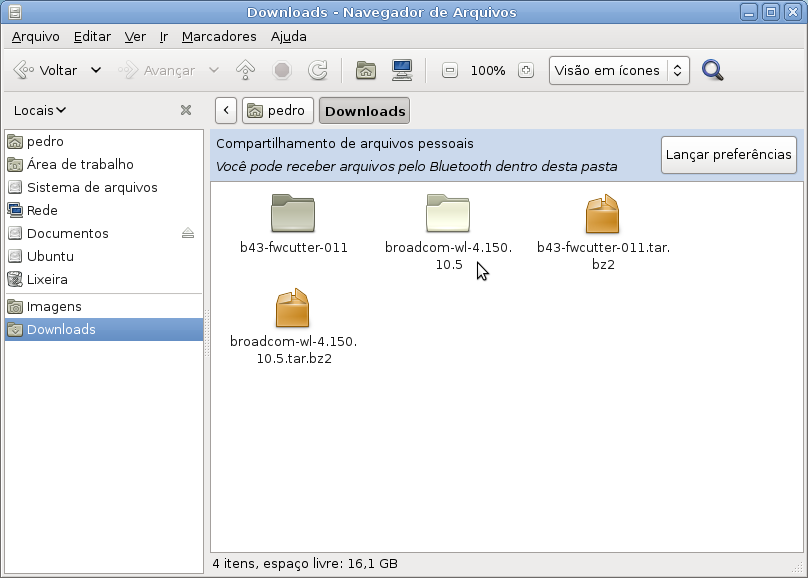
Lá temos uma pequena lista de versões deste pacote, eu usei o arquivo "b43-fwcutter-011.tar.bz2". Depois de baixado, extraia o conteúdo do pacote, e via terminal entre na pasta onde estão os arquivos extraídos - no meu caso por exemplo a pasta foi "~/Downloads/b43-fwcutter-011". Depois execute o seguinte comando pra compilar o utilitário.
# make
Isso resulta na criação do arquivo binário "b43-fwcutter". Agora vamos baixar os arquivos do driver. Acesse:
Uma extensa lista de pacotes será exibida. Baixe o arquivo "broadcom-wl-4.150.10.5.tar.bz2", e depois extraia seu conteúdo pra uma pasta.
Navegando nesta pasta você verá que foram extraídos vários arquivos e subpastas, em especial a subpasta "driver" - é nela que está o arquivo principal pra instalação, chamado "wl_apsta_mimo.o".
# b43-fwcutter -w /lib/firmware ~/Downloads/broadcom-wl-4.150.10.5/driver/wl_apsta_mimo.o
Se você fez tudo corretamente aparecerá no terminal informações sobre o driver, versão dele, e a lista dos arquivos extraídos. Ok. Agora basta ativar o módulo B43 no kernel.
# modprobe b43
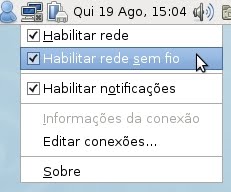
Por fim, vá no ícone de rede da área de notificação, clique com o botão contrário do mouse e no menu popup masque a opção "Habilitar rede sem fio". Automaticamente sua placa wifi será ativada e ao clicar de novo neste ícone, com o botão normal, aparecerá a lista de redes sem fio disponíveis, selecione a sua e divirta-se.
Ejetando o CD-ROM sem necessidade de umount
Acessando o site Livemocha no GNU/Linux
Nova versão do sshtrix liberada! Mais uma ferramenta para Brute force
Mostrar ou ocultar ícones na Área de Trabalho do Debian MATE
Resolvendo travamentos sem desabilitar ACPI nos Notebooks HP/Compaq
Instalando e configurando o modem HSF Conexant no Big Linux 3.0
Fazendo seu Slackware desligar corretamente
Checando se sua webcam está funcionando no Famelix 2.0
Epson Ecotank L375 via WIFI no openSUSE Leap 42.1
Driver ALPS touchpad em Slackware
Simples, objetivo e extemamente funcional.
Parabéns. Ótimo artigo.
Acabei de instalar o Debian Squeeze em um Dell Vostro 1520 e estava com esse problema. Facilmente resolvido com sua dica.
Um abraço.
Olá Pedro,
é o seguinte eu tenho um dell inspiron 1545 e seguir todos os passos citados acima e não conseguir
resolve-ló.
Não sei se é a minha placa ou algo que fiz errado, mas eu fiz exatamente como esta ai.
Quando dou o comando lspci, é listado a seguinte placa wireless
0c:00.0 Network controller: Broadcom Corporation BCM4312 802.11b/g LP-PHY (rev 01)
Espero que possam me ajudar.
Amigão, estou com Debian, instalei o network-manager e demais tudo na mão, até o b43-fwcutter, fiz os passos, tudo que foi descrito apareceu para mim, porém, quando dou 'botão direito' no network-manager, não aparece 'Habilitar rede sem fio', somente com fio, e que está sem driver tb...
Patrocínio

Destaques
Artigos
Berry Bank: Criando um Banco Digital Gamificado para seus Filhos com Gentoo, Flask e Tailscale
Papagaiando o XFCE com temas e recursos
Dicas
Instale o DOOM Retro no Gentoo facilmente via Overlay
Steam (Flatpak) rodando jogos em partição NTFS
O dock Plank + U-Launcher deixam qualquer desktop mais produtivo
Tópicos
Instalar Linux em notebook Sony Vaio VPCEG13EB (17)
Alguém tem que acabar com ANATEL!!! (10)
O que você está ouvindo agora? [2] (229)
Top 10 do mês
-

Xerxes
1° lugar - 129.078 pts -

Fábio Berbert de Paula
2° lugar - 59.363 pts -

Buckminster
3° lugar - 27.907 pts -

Sidnei Serra
4° lugar - 21.261 pts -

Alberto Federman Neto.
5° lugar - 20.932 pts -

Alessandro de Oliveira Faria (A.K.A. CABELO)
6° lugar - 20.013 pts -

Mauricio Ferrari (LinuxProativo)
7° lugar - 19.760 pts -

edps
8° lugar - 18.897 pts -

Daniel Lara Souza
9° lugar - 18.848 pts -

Andre (pinduvoz)
10° lugar - 17.137 pts
Scripts

A maior comunidade GNU/Linux da América Latina! Artigos, dicas, tutoriais, fórum, scripts e muito mais. Ideal para quem busca auto-ajuda.
Site hospedado por:
