
Inkscape: Ajustando texto ao caminho

Publicado por andre uebe em 25/08/2011
[ Hits: 42.227 ]
Blog: http://resa.net.br

Inkscape: Ajustando texto ao caminho
Como ex-usuário do famoso Corel Draw, deparei-me recentemente com a necessidade de posicionar diversos textos em distintas posições em torno de um círculo (um caminho).
No Corel Draw, esta é uma ação simples uma vez que existe um botão específico para posicionar o texto "dentro" ou "fora" do círculo e, ainda, na parte "superior" ou "inferior" do mesmo. Porém, no Inkscape, esta tarefa deve ser feita manualmente o que me causou algumas dificuldades.
A primeira solução encontrada foi a de um artigo que não tenho mais o link que apresentava como solução a criação de um "nó" em alguma parte do círculo e depois, a cisão deste nó, "abrindo" o círculo em dois novos "nós".
Com isto, poder-se-ia posicionar o texto conforme o local do círculo onde estava o "nó" do início da linha que definia o círculo pois, conforme o artigo, o Inkscape entenderia como uma linha que deveria ser seguida pelo texto.
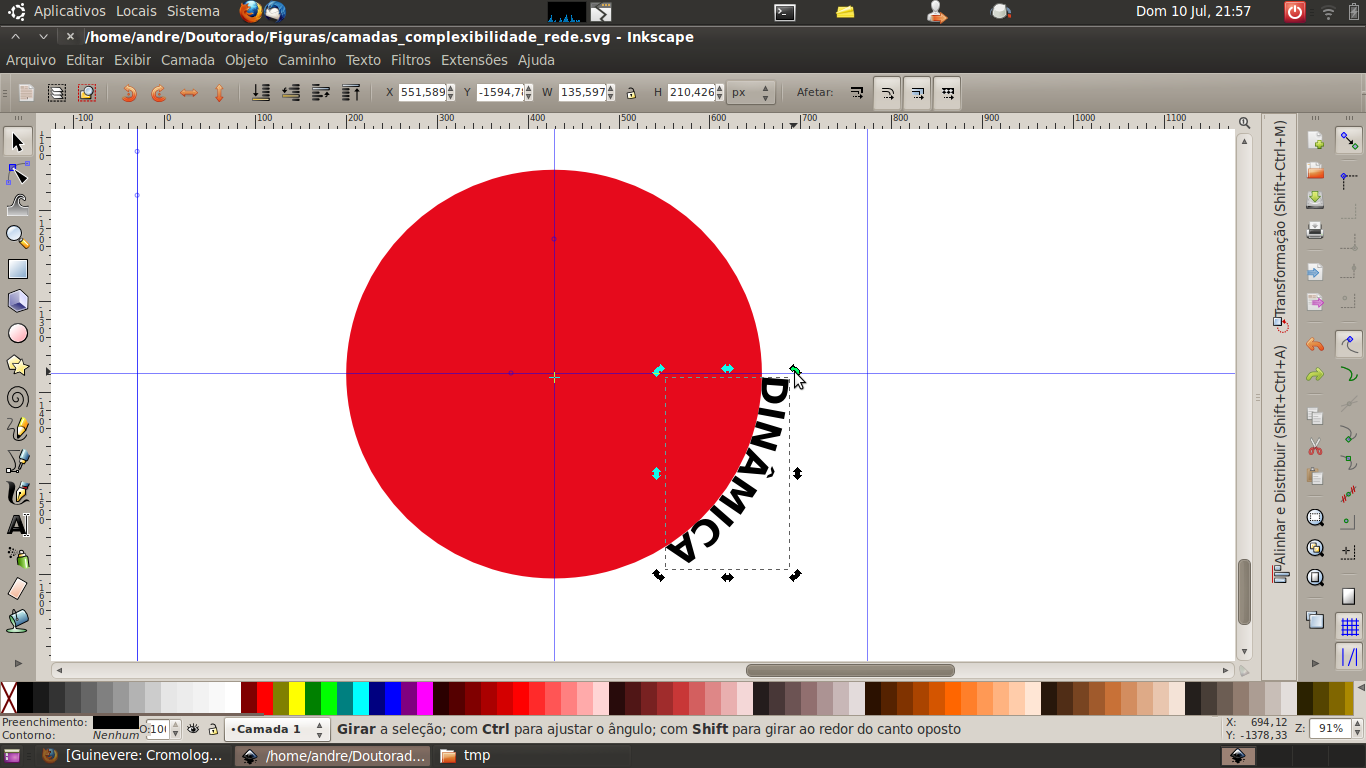
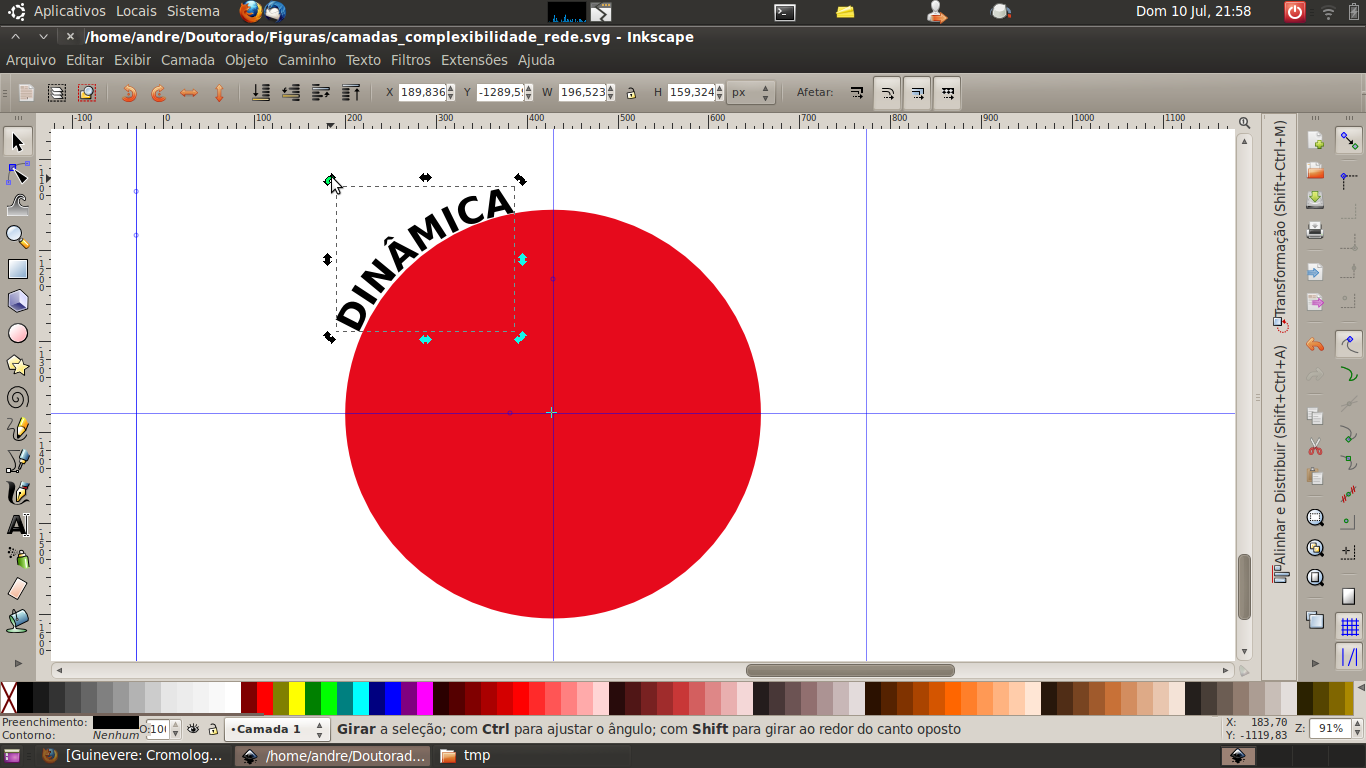
Apesar de ter funcionado, esta solução me pareceu trabalhosa pois nem sempre o texto se posicionava exatamente no local do círculo onde desejava. Daí que consegui uma solução prática e funcional para a problemática, conforme o passo-a-passo descrito.
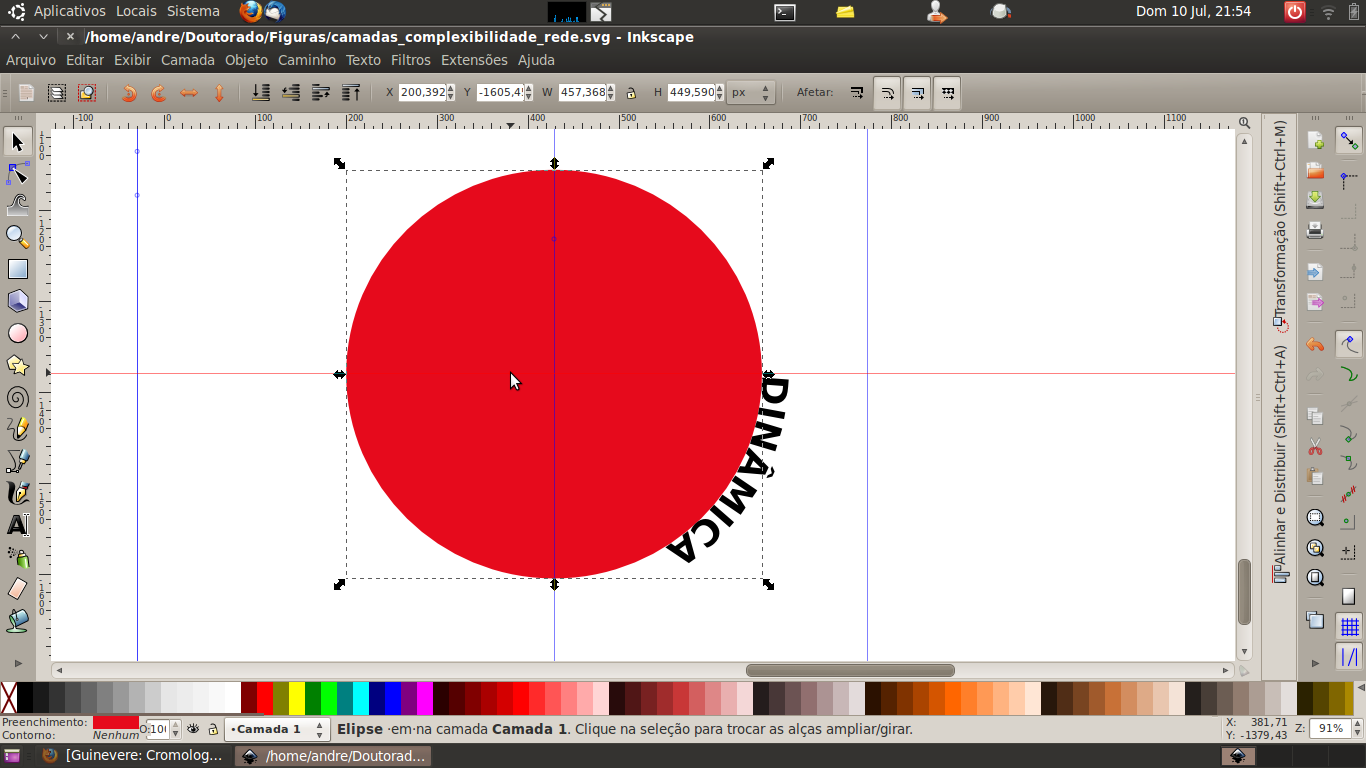
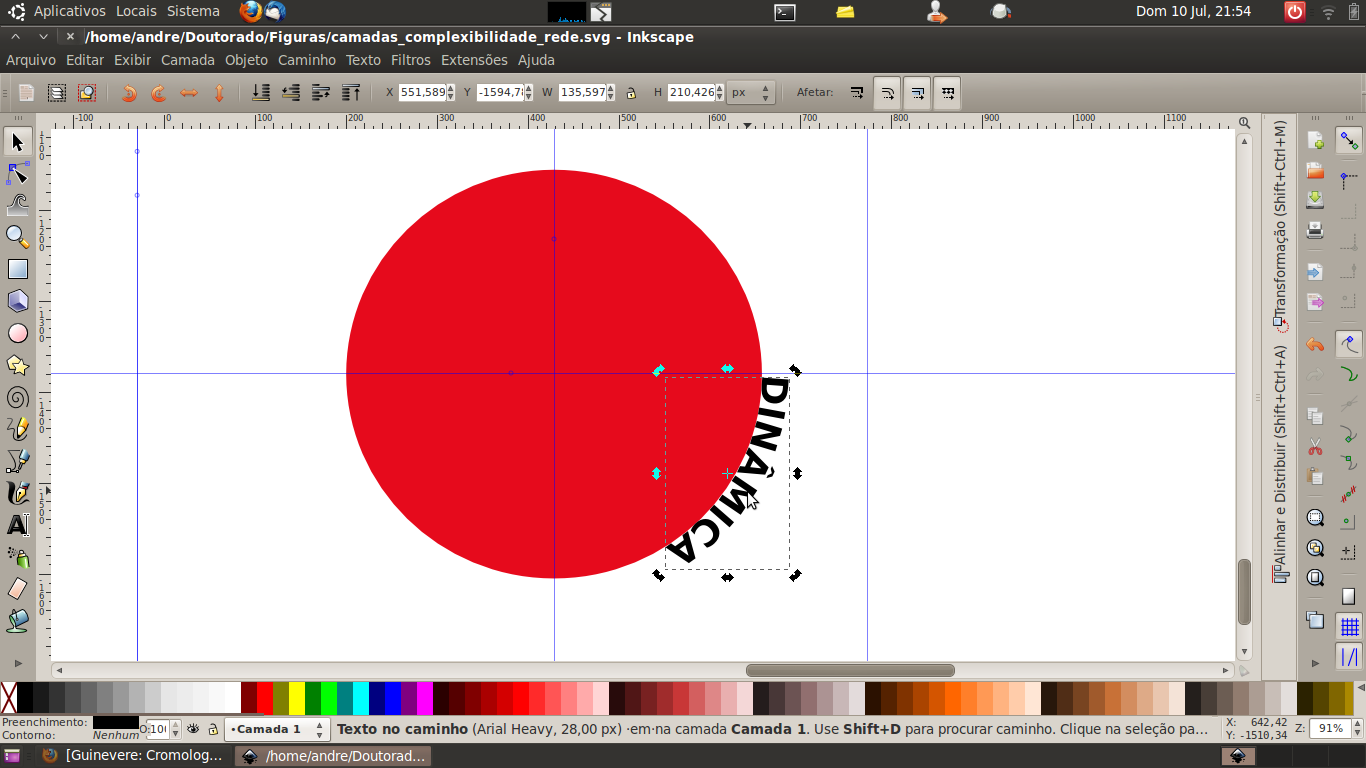
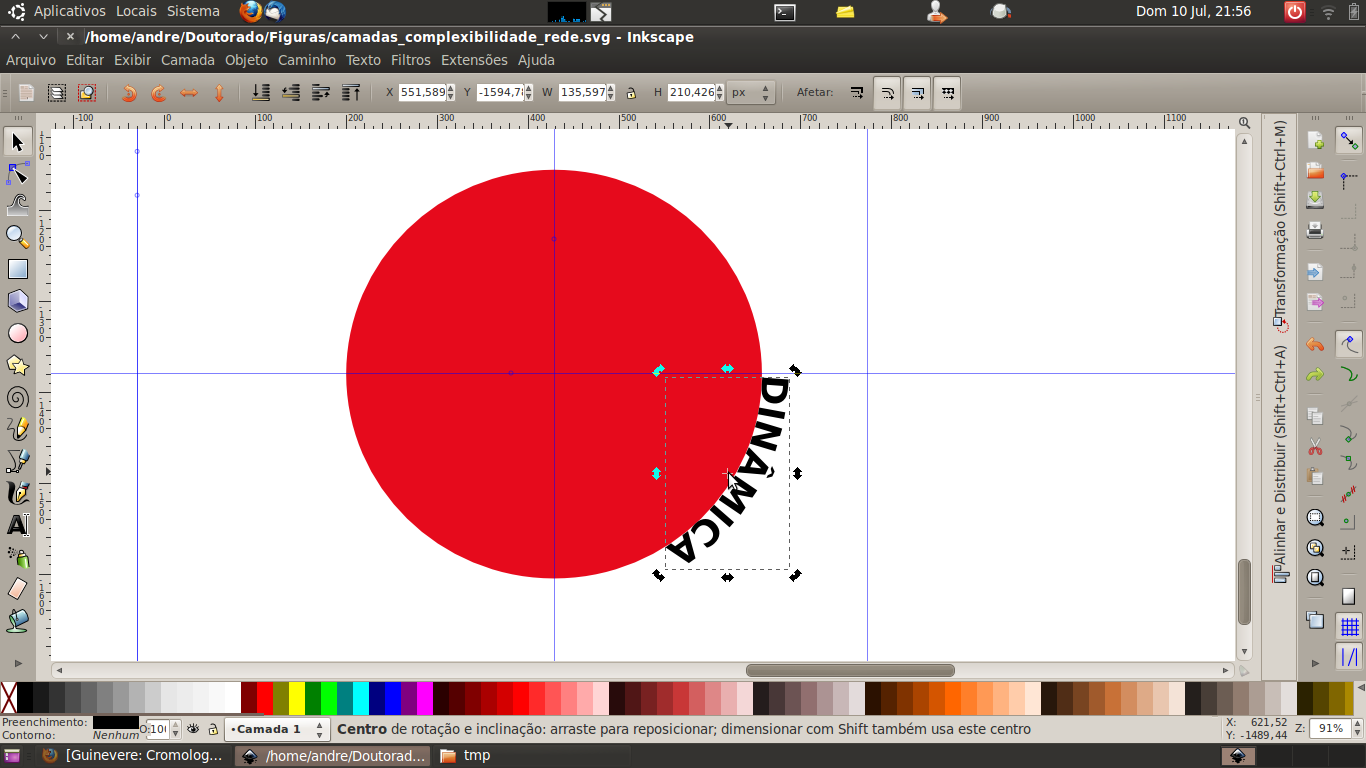
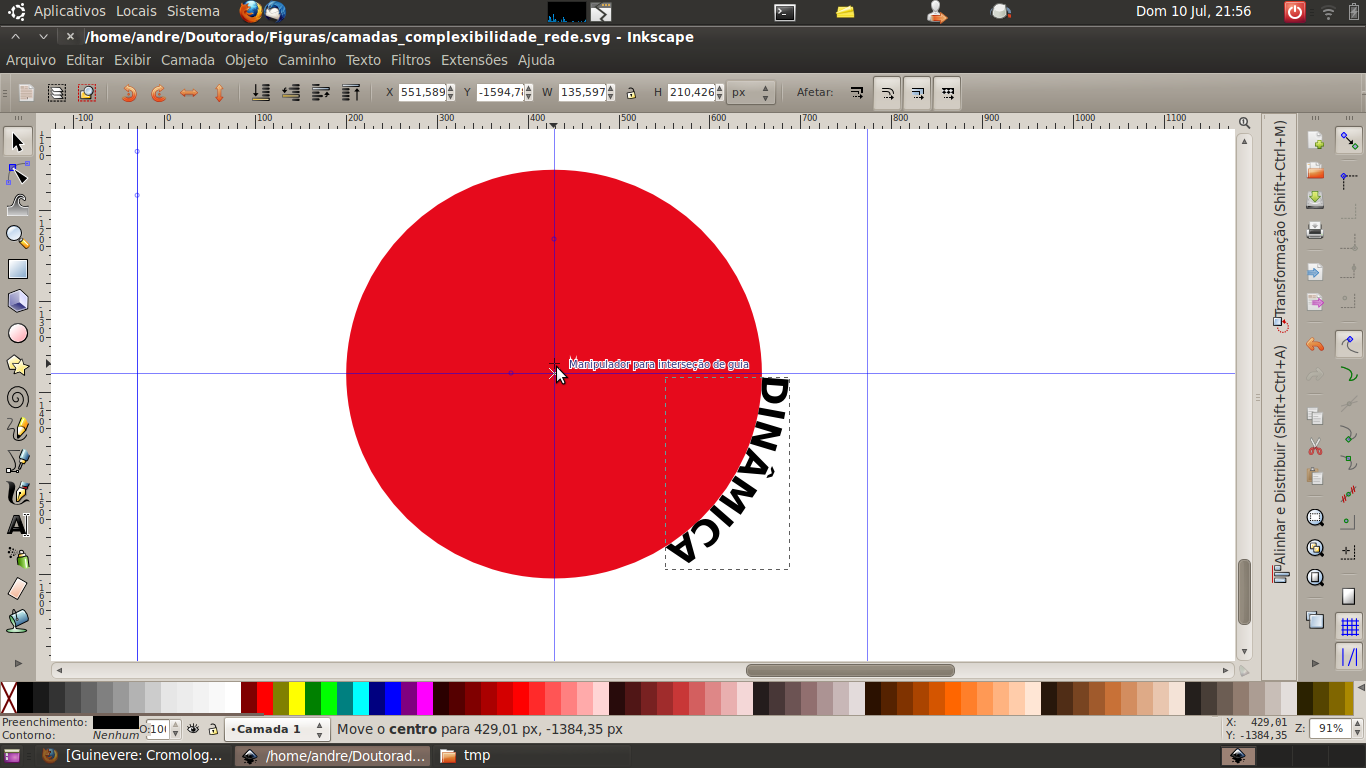
1 - Crie o círculo e o texto
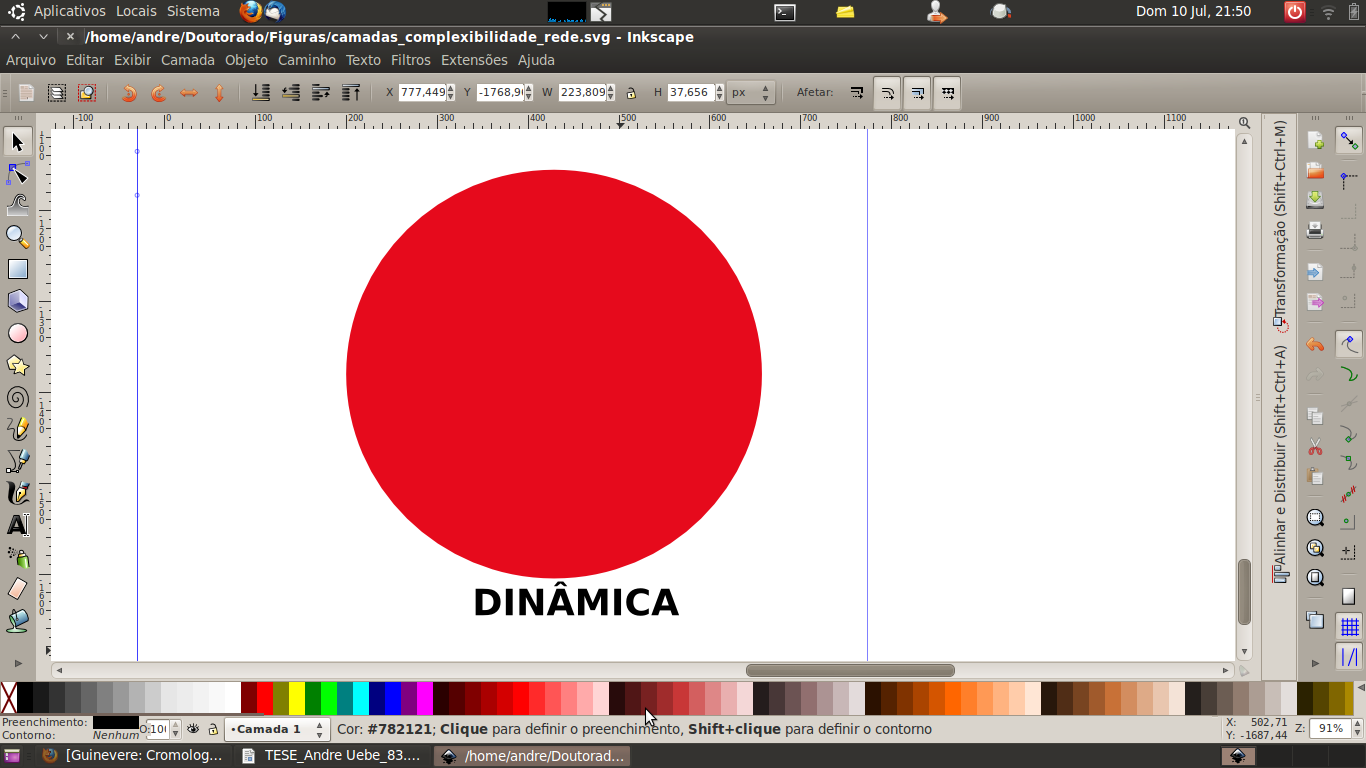
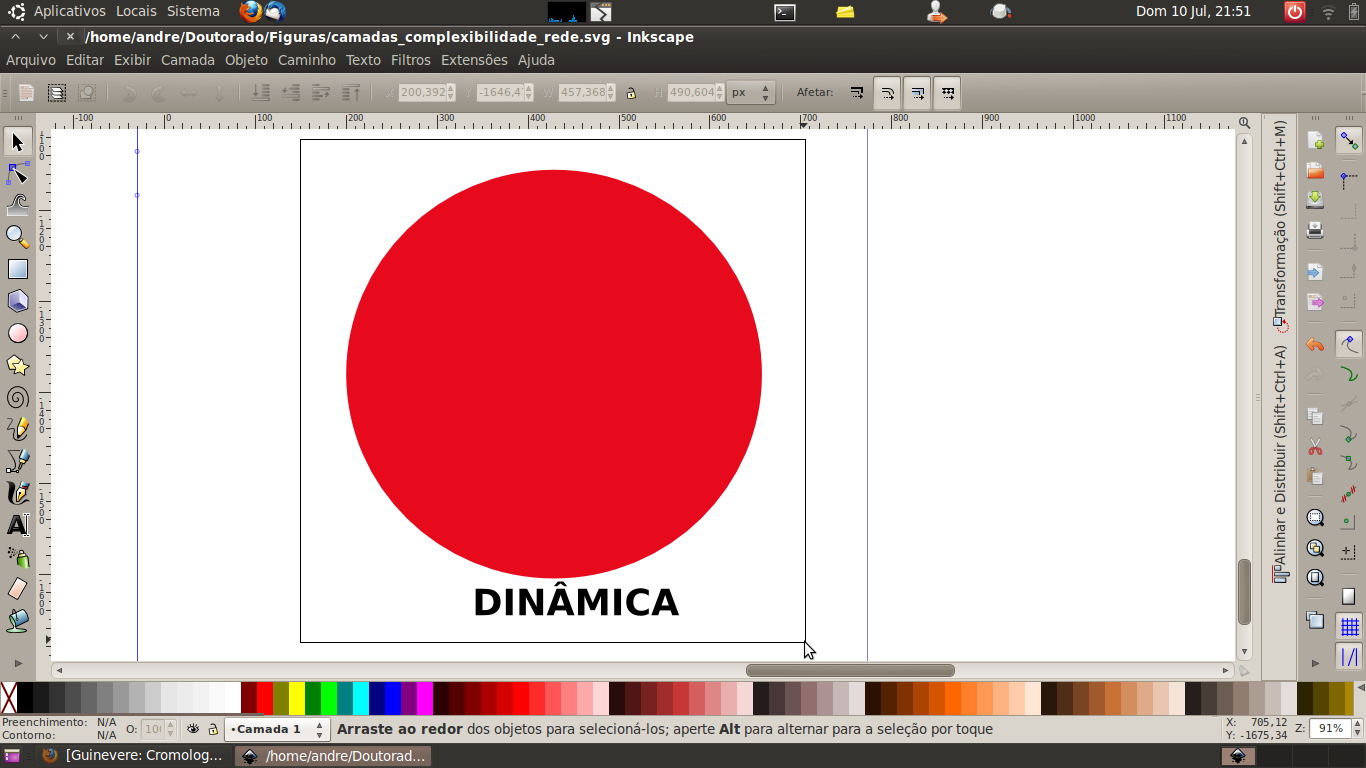
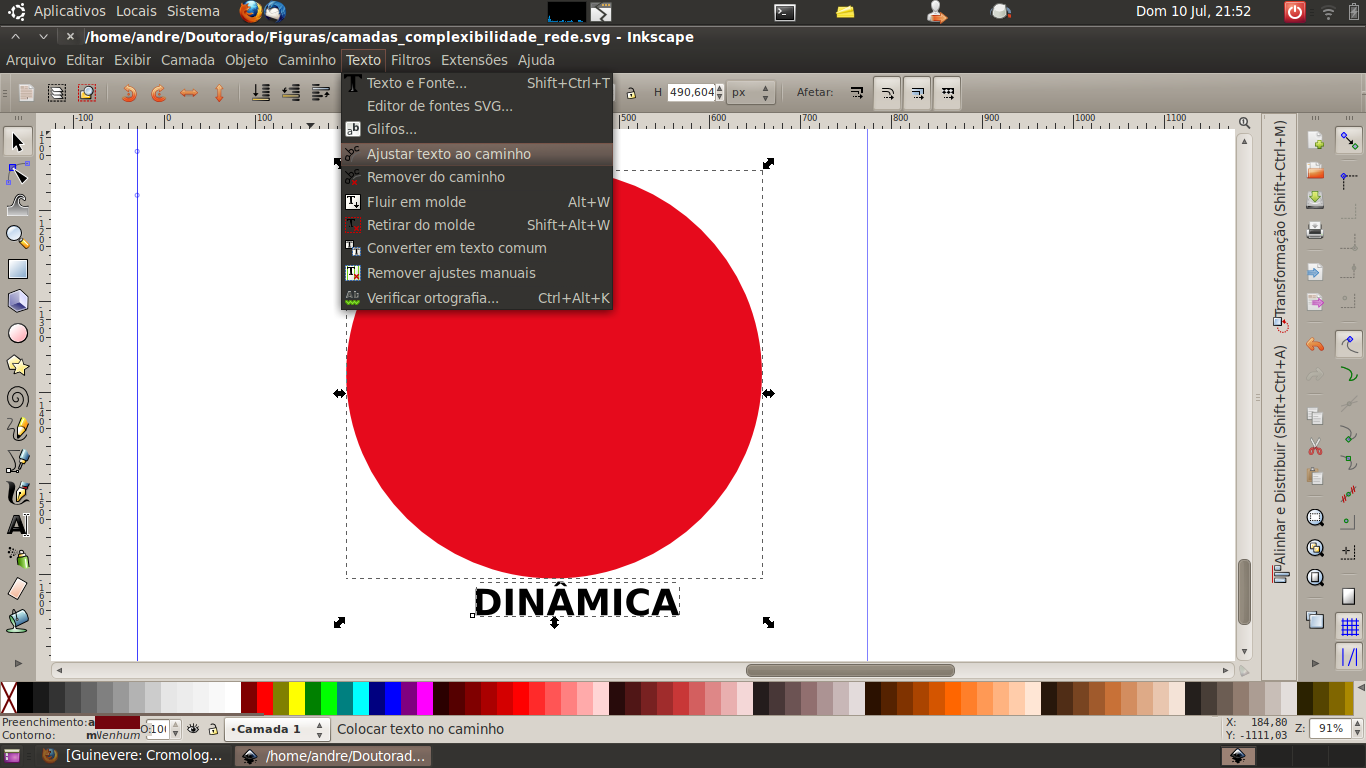

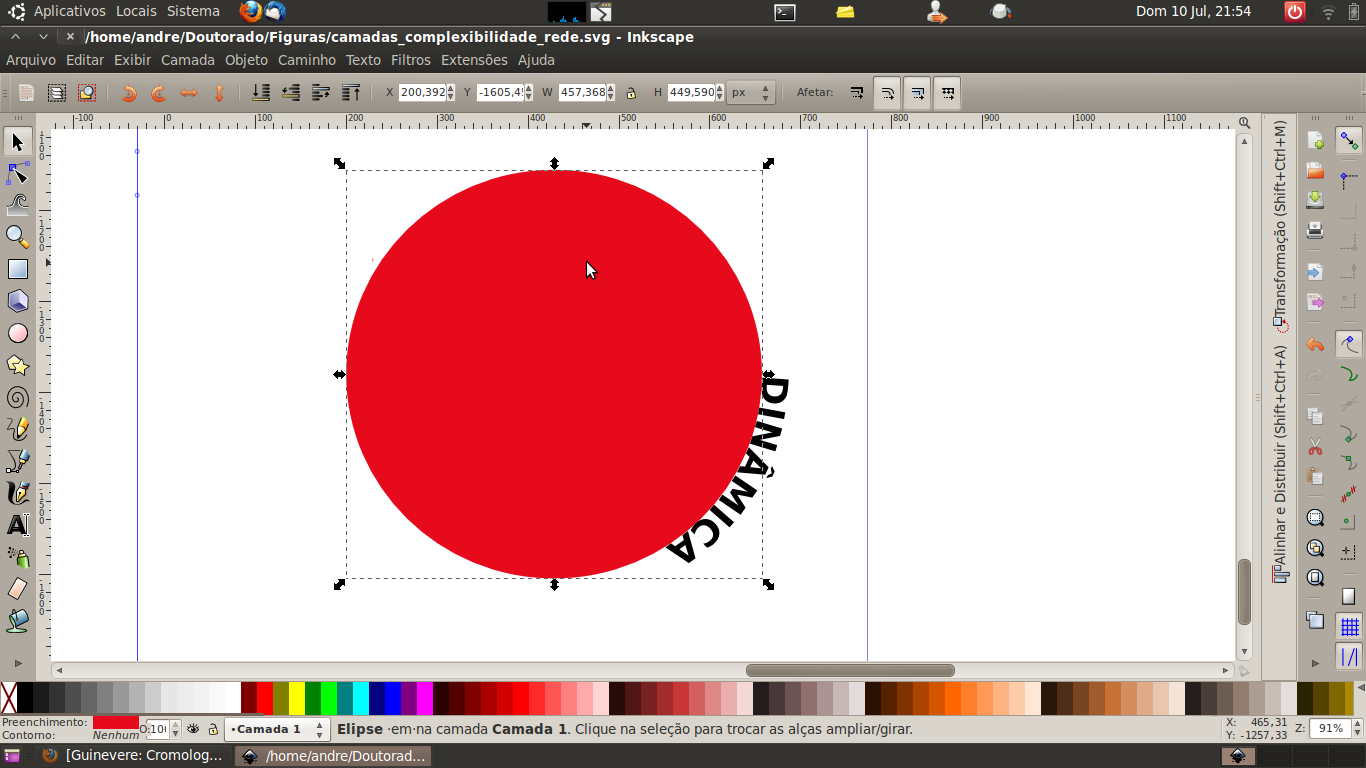
Para criar linhas guia, clique com o ponteiro do mouse sobre a régua horizontal e vertical e arraste. Surgira uma linha guia azul.
Conversão de vídeo escalonada ( batch ) em diferentes formatos
Instalando o Wink no Ubuntu 13.04 ou superior
LibreOffice - Comparando Alterações em Documentos
Cinerella - Pacote deb para edição de vídeo
Bloqueando email e links maliciosos listados na malware.com.br com Postfix
Catalogando filmes com Griffith
Picocom - Gravando dados enviados via USB pelo Arduino
Orientação a objetos com a linguagem Ruby
Oi André, ótima dica!
Enquanto existirem usuários experientes compartilhando a solução de problemas específicos, o software livre se tornará cada vez mais popular.
Abraço!
Galera, boa tarde!
Então, estou tendo uns 3 problemas no inkscape.
Apesar do tutorial está correto, quando tento executar o PASSO 03 deste tutorial, o texto simplesmente não ajusta ao caminho (não acontece nada).
Também quando tento aumentar o espaçamento entre as letras na horizontal, aquela opção "Espaçamento-entre as letras-horizontal" não surte efeito também, ele cria um espaço ao lado do meu texto (bug) e não entre as letras, apesas do texto já está todo selecionado.
Outro problema, é que ele está como se fosse o corel draw, a porcaria da um erro e fecha do nada, não tem como eu especificar o erro pra vcs, pq as vezes aparece outras mensagens.
A mensagem de erro mais comum é: inkscape se deparou com um erro interno e precisará ser fechado.
ps:
inkscape --version
Inkscape 0.92.4 (unknown)
ME AJUDEM !!!
SOU USUÁRIO LINUX A 2 SEMANAS, AINDA ESTOU PEGANDO A MANHA.
Olá Samuel
Pelo que está descrevendo, parece que há relamente um bug no teu Inkscape. Mas por vezes não é do programa em si, mas de alguma biblioteca mal instalada ou faltando.
Tive um problema assim com o Kdenlive: O menu não apareceria corretamente pois estava as bibliotecas do KDE não estava insladas completamente, uma vez que estava usando GNOME.
Parece que estás usando a versão mais atual. A solução é ir eliminando as causas. Se instalou via pacote da distribuição (qual usas e qual ambiente gráfico?), tente eliminar completamente o inkscape (em distibuições debian: sudo apt-get remove --purge inkscape) e instalar via Flatpak, PPA ou .deb https://inkscape.org/release/0.92.4/gnulinux/ . Ou vice-versa.
Caso não funcione mesmo após eliminar esta possibilidade, daí temos que buscar a causa deste bug. Este fórum relata um problema semelhante ao que estás passando:
https://graphicdesign.stackexchange.com/questions/8848/vector-and-bitmap-images-wont-align-in-inksca...
Aguardo teu retorno.
abs
[2] Comentário enviado por samuelxcastro em 20/10/2019 - 13:34h
Galera, boa tarde!
Então, estou tendo uns 3 problemas no inkscape.
Apesar do tutorial está correto, quando tento executar o PASSO 03 deste tutorial, o texto simplesmente não ajusta ao caminho (não acontece nada).
Também quando tento aumentar o espaçamento entre as letras na horizontal, aquela opção "Espaçamento-entre as letras-horizontal" não surte efeito também, ele cria um espaço ao lado do meu texto (bug) e não entre as letras, apesas do texto já está todo selecionado.
Outro problema, é que ele está como se fosse o corel draw, a porcaria da um erro e fecha do nada, não tem como eu especificar o erro pra vcs, pq as vezes aparece outras mensagens.
A mensagem de erro mais comum é: inkscape se deparou com um erro interno e precisará ser fechado.
ps:
inkscape --version
Inkscape 0.92.4 (unknown)
ME AJUDEM !!!
SOU USUÁRIO LINUX A 2 SEMANAS, AINDA ESTOU PEGANDO A MANHA.
você sabia que pode criar texto curvo online?
para fazer fotos com texto curvo rapidamente, você pode usar o MockoFun https://www.mockofun.com/tutorials/curved-text-generator/
Patrocínio

Destaques
Atenção a quem posta conteúdo de dicas, scripts e tal (2)
Artigos
Manutenção de sistemas Linux Debian e derivados com apt-get, apt, aptitude e dpkg
Melhorando o tempo de boot do Fedora e outras distribuições
Como instalar as extensões Dash To Dock e Hide Top Bar no Gnome 45/46
Dicas
Como criar um robot em NTSL (Nelogica Trading System Language) para Profitchart
Use o Google PageSpeed Insights para verificar um site
Como Atualizar Fedora 39 para 40
Tópicos
filtrar só as pastas onde tem arquivo (2)
Sistema da Coréia do Norte - Red Star OS (19)
Como adicionar módulo de saúde da bateria dos notebooks Acer ao kernel... (30)
Problemas com o Lutris e o Wine no Slackware 15.0 (1)
redirecionando saida de comando touch para o AWK[RESOLVIDO] (18)
Top 10 do mês
-

Xerxes
1° lugar - 78.793 pts -

Fábio Berbert de Paula
2° lugar - 61.788 pts -

Clodoaldo Santos
3° lugar - 47.287 pts -

Sidnei Serra
4° lugar - 26.897 pts -

Buckminster
5° lugar - 26.772 pts -

Alberto Federman Neto.
6° lugar - 18.914 pts -

Daniel Lara Souza
7° lugar - 18.735 pts -

Mauricio Ferrari
8° lugar - 18.196 pts -

edps
9° lugar - 16.215 pts -

Diego Mendes Rodrigues
10° lugar - 16.116 pts
Scripts

A maior comunidade GNU/Linux da América Latina! Artigos, dicas, tutoriais, fórum, scripts e muito mais. Ideal para quem busca auto-ajuda.
Site hospedado por:
