
Ícones na Área de Trabalho do KDE 4

Publicado por Antônio Vinícius Menezes Medeiros em 23/04/2010
[ Hits: 38.306 ]
Blog: https://antoniomedeiros.dev/

Ícones na Área de Trabalho do KDE 4
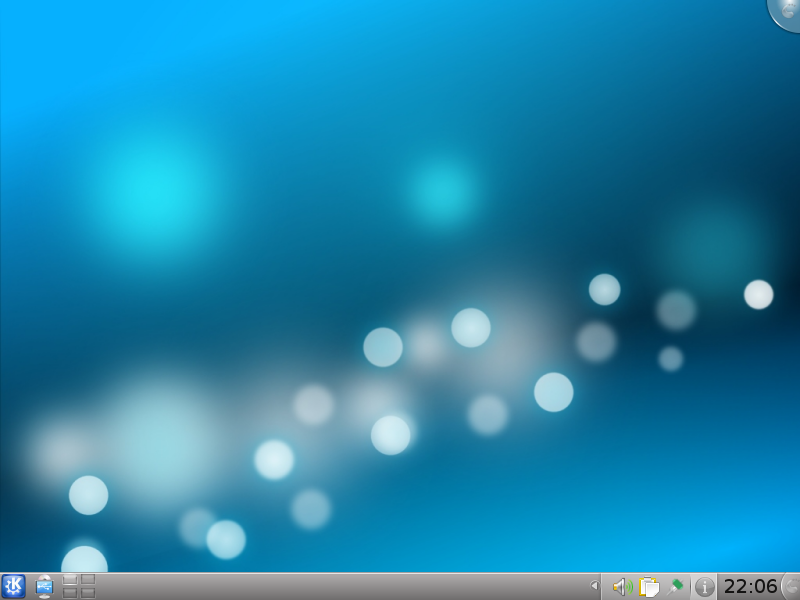
A distribuição Linux utilizada para demonstração foi um Debian Squeeze recém-instalado, mas os passos podem ser seguidos em outras distribuições, como o Kubuntu, por exemplo.
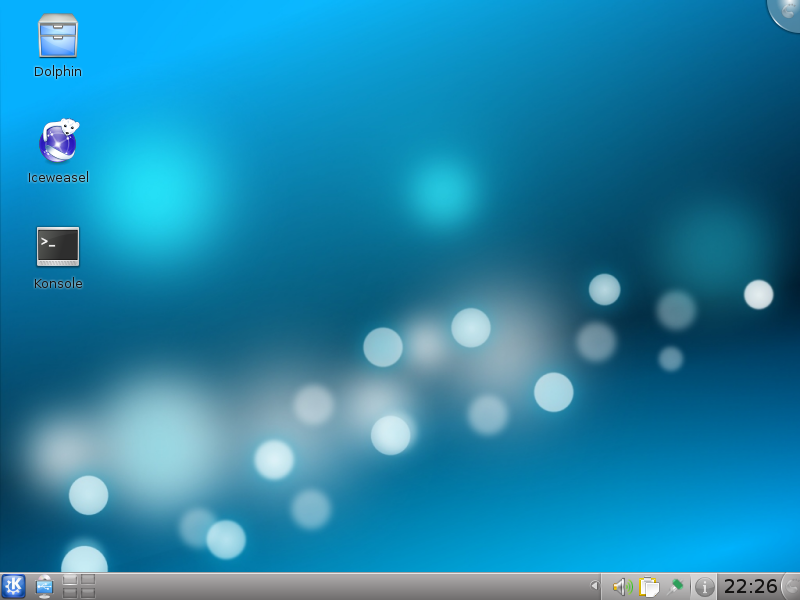
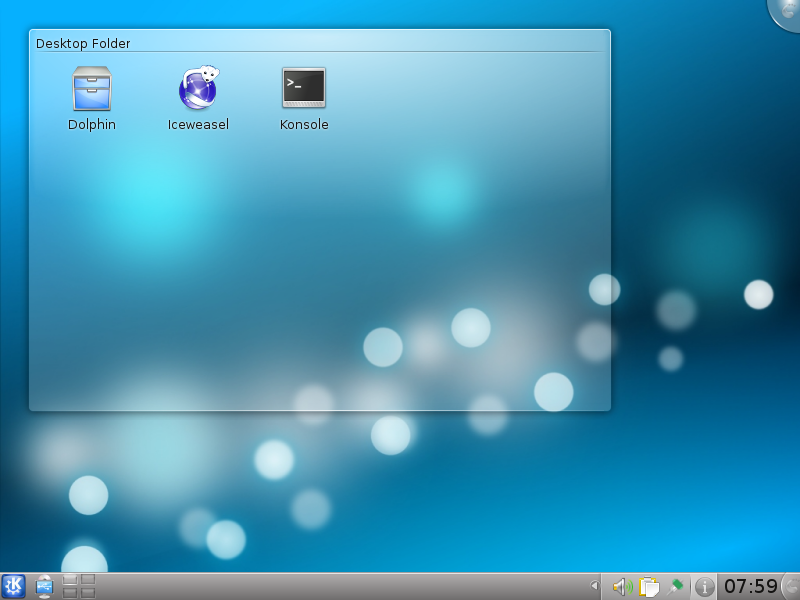
A princípio, vamos criar para fins de demonstração três atalhos para serem exibidos na Área de Trabalho. Comece criando uma pasta "Desktop" dentro do seu diretório "home" e crie dentro dela três arquivos de texto, com os nomes de "Dolphin", "Iceweasel" e "Konsole". Em seguida, abra cada um desses arquivos de texto e insira dentro deles o conteúdo a seguir:
Dolphin:
Exec=dolphin
Icon=system-file-manager
Name=Dolphin
StartupNotify=true
Terminal=false
Type=Application
X-KDE-SubstituteUID=false
Iceweasel:
Exec=iceweasel
Icon=iceweasel
Name=Iceweasel
StartupNotify=true
Terminal=false
Type=Application
X-KDE-SubstituteUID=false
Konsole:
Exec=konsole
Icon=utilities-terminal
Name=Konsole
StartupNotify=true
Terminal=false
Type=Application
X-KDE-SubstituteUID=false
Observe que no KDE 3 os atalhos da Área de Trabalho tinham extensão ".desktop". No KDE 4, se você acrescentar essa extensão aos nomes dos arquivos ela será exibida, portanto deixe-os sem extensão.
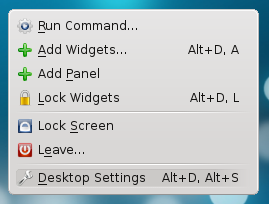
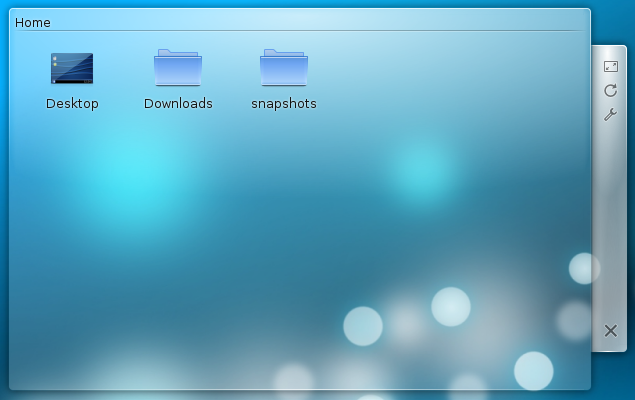
A primeira das formas de se exibir ícones na Área de Trabalho do KDE 4 é deixando-os "soltos", como acontecia no KDE 3. Nesse caso, a Área de Trabalho se comporta como uma pasta. Para isso:
1. Clique com o botão direito na Área de Trabalho e em seguida clique em "Desktop Settings".

1. Clique no ícone que se encontra no canto superior direito da tela e no menu que aparece clique em "Add Widgets..."
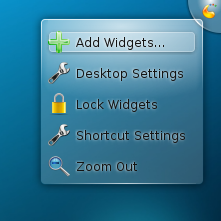

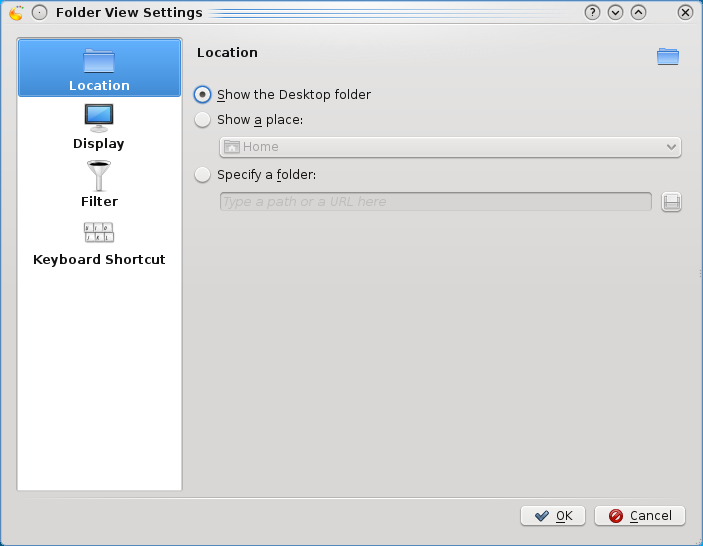
3. Passe o mouse pela extremidade direita do widget e aparecerão alguns ícones. Clique no terceiro deles, que dará acesso à sua configuração.
- Entendendo o KDE 4
- KDE/Introdução para o KDE4 - openSUSE
- Linux: KDE 4 - Desapareci com a Pasta da Area de Trabalho [RESOLVIDO]
Essa dica foi publicada originalmente no meu blog: AvmLinux - Blog: Ícones na Área de Trabalho do KDE 4
Antônio Vinícius
VirtualBox - Reduzindo tamanho de discos rígidos virtuais
Instalação de drivers proprietários no Kubuntu
Restaurando o GRUB após a instalação de outro sistema operacional
Reduzindo o tamanho dos executáveis gerados pelo Lazarus (via IDE)
Resolvendo problemas de autenticidade de pacotes
Crie um alias para as tarefas de update e upgrade da sua distribuição
Teclas de volume no BunsenLabs
Corrigindo problemas no Debian Multiarquitetura
LUbuntu - Reconfigurar o Xorg.conf
Personalizando a inicialização do GNU/Linux - ISSUE
Dica simples, mas é muito útil.
na realidade, o KDE 4 permite que vc tenha ou não ícones, etc... é muto customizável.
muito bom,
Só lembrando de salvar, via kwrite ou kate, os arquivos de texto sem extensão na área de desktop
Muito bom seu artigo, era o que eu estava procurando. Até tinha postado essa dúvida no forum do kde, mas ninguém tinha respondido. Preciso lembrar de visitar o Viva o Linux com mais frequencia, esse site é muito bom!
Muito bom, não gastei nem 1 minuto do meu tempo e voce ja me mostrou o que eu queria, agora sei onde ativar ou desativar os atalhos da desktop
Patrocínio

Destaques
Artigos
O que é o THP na configuração de RAM do Linux e quando desabilitá-lo
Comparação entre os escalonadores BFQ e MQ-Deadline (acesso a disco) no Arch e Debian
Conciliando o uso da ZRAM e SWAP em disco na sua máquina
Servidor de Backup com Ubuntu Server 24.04 LTS, RAID e Duplicati (Dell PowerEdge T420)
Dicas
Deixando o Plasma6 mais fluido no Linux
Como unir duas coleções de ROMs preservando as versões traduzidas (sem duplicatas)
Tópicos
Isso acontece com vcs também? (8)
Problema com audio apos upgrade (10)
Instalação automatizada do Debian 12 em UEFI (2)
Top 10 do mês
-

Xerxes
1° lugar - 73.557 pts -

Fábio Berbert de Paula
2° lugar - 42.910 pts -

Buckminster
3° lugar - 22.473 pts -

Mauricio Ferrari
4° lugar - 15.876 pts -

Sidnei Serra
5° lugar - 14.998 pts -

Alberto Federman Neto.
6° lugar - 14.197 pts -

edps
7° lugar - 13.220 pts -

Daniel Lara Souza
8° lugar - 13.152 pts -

Alessandro de Oliveira Faria (A.K.A. CABELO)
9° lugar - 11.316 pts -

Diego Mendes Rodrigues
10° lugar - 11.094 pts
Scripts

A maior comunidade GNU/Linux da América Latina! Artigos, dicas, tutoriais, fórum, scripts e muito mais. Ideal para quem busca auto-ajuda.
Site hospedado por:
