
Executando aplicativos de interface gráfica via ssh com clientes Linux ou Windows

Publicado por Elton Henrique em 09/02/2011
[ Hits: 103.260 ]

Executando aplicativos de interface gráfica via ssh com clientes Linux ou Windows
Instalando o servidor ssh:
# apt-get update
# apt-get install openssh-server
Configurando servidor ssh:
# ssh-keygen -t dsa
# ssh-keygen -t rsa
# vim /etc/ssh/sshd_config
Altere as linhas:
Protocol 2
PermitRootLogin no
X11Forwarding yes
Agora reinicie o serviço:
# /etc/init.d/ssh restart
Pronto! O servidor está configurado.
Acessando via Linux
Instalando o cliente ssh:# apt-get update
# apt-get install openssh-client
Acessando o SSH server com suporte de execução de aplicações gráficas:
# ssh -X -C usuario@host -p porta
Pronto! Execute o gedit para testar...
Acessando via Windows
Para acessar via Windows é necessária a instalação de 2 programas, um que vai logar na máquina remota, e outro que vai exibir as aplicações gráficas de ambiente Linux.Os programas são:
Após a instalação, execute o Putty e Xming.
O Xming automaticamente ficará na bandeja do sistema, agora o Putty teremos que configurá-lo.
No campo Host Name, obviamente você colocará o host do seu servidor ou o IP. Em Port você deve indicar a porta que foi configurada anteriormente.
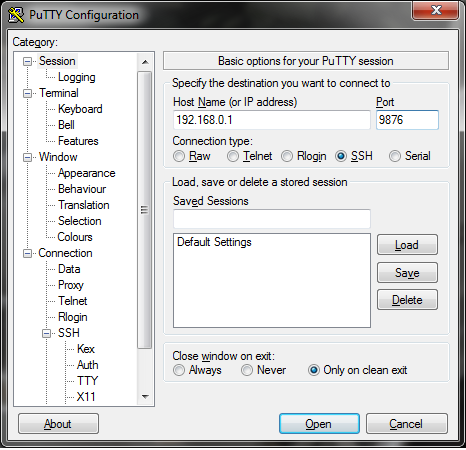
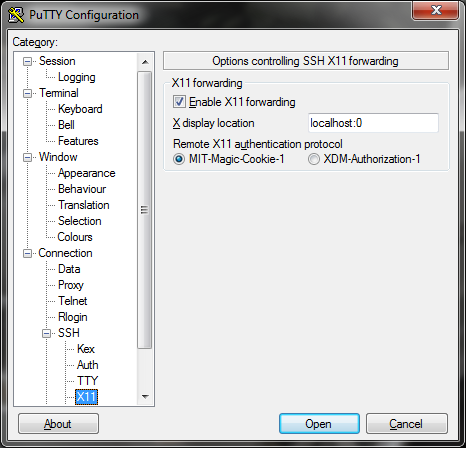
Depois vá em Connection > SSH.
Habilite a opção: Enable X11 forwarding, depois em X display location: localhost:0
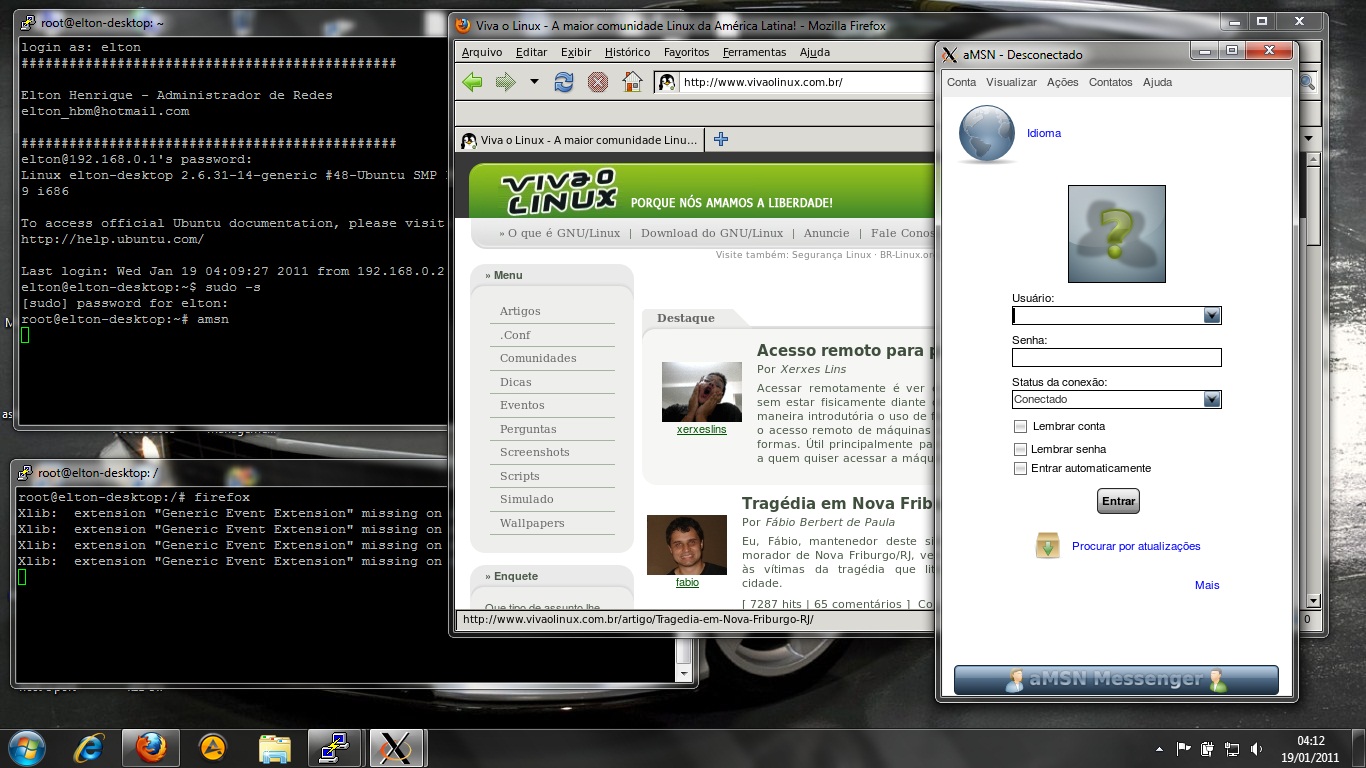
Até a próxima.
Elton Henrique
Corrigindo bug do imsniff 0.04 com um simples script (gambiarra)
Instalando o Cliente do Mega Cloud no Linux Mint 19
Instalando OpenOffice.org 2 no Mandriva 2006.0
Como instalar o OCTAVE no Slackware64 14.2
Dicionário em português no Firefox 2
Ativando USB no VirtualBox 4.3
$ ssh -X -C root@server xcalc
Warning: untrusted X11 forwarding setup failed: xauth key data not generated
Warning: No xauth data; using fake authentication data for X11 forwarding.
Invalid MIT-MAGIC-COOKIE-1 keyError: Can't open display: localhost:10.0
O meu nao esta executando, alguma sugestao ?
verifique o arquivo /etc/ssh/ssh_config
ForwardX11Trusted yes
X11Forwarding yes
AllowTcpForwarding yes
ssh_config ou sshd_config
se for mesmo sshd_config so nao tem esse ForwardX11Trusted, mas colocando manualmente da erro quando sobe o daemon.
Ótima dica!
Preciso configurar a máquina de um amigo (Windows) para acessar o Linux e agora sei por onde começar. ;-)
Abraço!
O meu faltava configurar o client ssh, agora vou rodar blender no netbook e todo mundo vai pagar pau pro meu atom 1.6ghz :-)
Falae Elton, blz ?
Apenas uma observação:
Como a própria página de manual do cliente ssh define a opção -C é desencorajada em redes rápidas (como as LANs).
"A compressão é desejável em linhas de modem e em outras conexões lentas, mas isto só irá retardar as coisas nas redes rápidas"
Parabéns pelo artigo, a parte do putty eu não sabia.
[]'s
:wq!
no meu da esse erro:
Gtk-WARNING **: cannot open display:
alguém sabe como resolve-lo?
Uma duvida, nesse caso, o servidor no qual estarei conectando tem que ter algum pacote em especial, tipo ubuntu-desktop??
não precisa, mais o programa deve estar corretamente instalado no servidor mesmo em modo texto. Isso é muito interessante, pois para usuários com dificuldades, podem ir se acostumando em softwares para linux sem sair do windows logo de cara... =D
E se eu quiser abrir aplicativos ou arquivos na interface gráfica do servidor?
Por exemplo: Três dias na semana trabalho com crianças em um laboratório com 25 máquinas e tenho que abrir a atividade uma por uma. Fiz scripts para reiniciar uma ou mais máquinas de uma vez, desligá-las, acessar via ssh colocando somente o nº do pc, etc.. mas ainda não consegui fazer um script para executar estes comandos em lote via ssh.
Oi,
Configurei, mas aparece a seguinte mensagem:
"PuTTY X11 proxy: unable to connect to forwarded X server: Network error: Connection refused
xterm Xt error: Can't open display: localhost:10.0"
Alguma ajuda?
Obrigada.
At.te,
Mariana.
Mais alguem conseguiu instalar alguma versao do Xming que esteja funcionando? Ja tentei de tudo com essa 0.6 mas nem abre :/ Ou existe algum outro programa semelhante que me permite acessar o X server?
Boa tarde
Funciona em Oracle Linux Server?
Patrocínio

Destaques
Artigos
Aprenda a Gerenciar Permissões de Arquivos no Linux
Como transformar um áudio em vídeo com efeito de forma de onda (wave form)
Como aprovar Pull Requests em seu repositório Github via linha de comando
Dicas
Aplicativo simples para gravar tela
Quebra de linha na data e hora no Linux Mint
Tópicos
Sempre que vou baixar algum pacote acontece o erro dpkg (8)
tentando instalar em um notebook antigo o Linux LegacyOS_2023... [RESO... (8)
Problema com Conexão Outlook via Firewall (OpenSUSE) com Internet Fibr... (5)
Top 10 do mês
-

Xerxes
1° lugar - 78.101 pts -

Fábio Berbert de Paula
2° lugar - 63.337 pts -

Mauricio Ferrari
3° lugar - 18.626 pts -

Buckminster
4° lugar - 17.406 pts -

Alberto Federman Neto.
5° lugar - 15.628 pts -

Daniel Lara Souza
6° lugar - 14.859 pts -

edps
7° lugar - 14.416 pts -

Alessandro de Oliveira Faria (A.K.A. CABELO)
8° lugar - 13.607 pts -

Diego Mendes Rodrigues
9° lugar - 13.668 pts -

Andre (pinduvoz)
10° lugar - 10.970 pts
Scripts

A maior comunidade GNU/Linux da América Latina! Artigos, dicas, tutoriais, fórum, scripts e muito mais. Ideal para quem busca auto-ajuda.
Site hospedado por:
