
Edição de fórmulas LaTeX no LibreOffice

Publicado por Júlio Hoffimann Mendes em 15/02/2012
[ Hits: 19.128 ]

Edição de fórmulas LaTeX no LibreOffice
Antes de prosseguir, certifique-se de que possui o LibreOffice 3.3.3 (ou mais recente) e o TeX Live devidamente instalados.
-Instalação
1. Faça o download da extensão em LibreOffice Extension Center - TexMaths
2. Abra o LibreOffice Writer, acesse Tools->Extension Manager, clique em "Add" e selecione o arquivo, esse deve possuir extensão *.oxt
3. Feche todas as instâncias do LibreOffice e abra o Writer novamente.
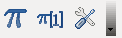
Extensão instalada. Uma nova barra de ferramentas estará disponível para rápido acesso:
-Configuração
O TexMaths suporta dois formatos de imagem, PNG e SVG. Na prática, a resolução PNG não é aceitável, para utilizar o formato vetorial é preciso instalar o conversor dvisvgm que não se encontra nos repositórios do Ubuntu.
1. Instale as bibliotecas necessárias para compilação:
sudo apt-get install g++ libkpathsea-dev libfreetype6-dev
2. Faça o download do código fonte;
3. Extraia os arquivos e acesse o diretório;
4. Compile e instale o dvisvgm:
./configure
$ make
$ sudo make install
5. Acesse as configurações do TexMaths e informe os caminhos para os executáveis como mostra a figura:

6. Por fim, altere as preferências para utilizar o formato SVG como padrão.
Para editar uma fórmula previamente inserida, selecione a imagem e clique novamente no botão de inserção de fórmula correspondente. Se preferir, defina atalhos de teclado na aba "Shortcuts", novamente nas configurações da extensão. Sugestão de teclas sem função pré-definida: [Ctrl]+[h] e [Ctrl]+[k].
K3DSurf - Um ótimo programa para visualizar e manipular modelos matemáticos em 3, 4, 5 e 6 dimensões
Curte discutir usando fórmulas no MSN? O Kopete é uma boa pedida!
Como adicionar mecanismos de pesquisa no Chromium
LibreOffice Writer - Do básico ao avançado
"Propriedade intelectual" e interesse público
Aplicativos Office - Acelerando a abertura no Linux
Adicionar repositórios oficiais do LibreOffice no Ubuntu 12.04
Definindo padrão de folha para a4 no Void Linux - LibreOffice
Como instalar o LibreOffice pelo arquivo .tar.gz
Ubuntu - Funções do LibreOffice Calc em português
Holy sh... cara, isso é fantástico! Eu sempre achei o editor de fórmulas nativo do OpenOffice (ou LibreOffice, se preferir) um tanto limitado. Muito obrigado pela dica! Extremamente valiosa!
Olá Júlio. Segui os passos até o [3] mas o restante não estou conseguindo, poderia me ajudar no restante? Como faço para instalar o dvisvgm? Pois quando tento o passo [4], não dá certo.É que ainda sou iniciante no terminal linux.
Oi Moises,
Poderia informar o erro? Que comando não deu certo?
Júlio, pesquisei um pouco mais e deu certo.É que eu não estava sabendo acessar um diretório. Muito é bom usar latex até no LibreOffice, principalmente quando se vai digitar provas de matemática. Muito obrigado pela dica.
Oi Moises,
Que bom que resolveu!
Abraço!
Amigo, boa noite!
Na hora de compilar o dvisgm ele me retorna o seguinte erro:
"configure: error: potrace library not found"
Tentei baixar essa biblioteca que se denomina potrace e mandei compilar novamente. Sem sucesso.
Se puder ajudar, serei grato!
Muito bom o artigo!
Patrocínio

Destaques
Artigos
Boas Práticas e Padrões Idiomáticos em Go e C
Vale a pena ter mais de uma interface grafica no seu Linux?
Estrutura e Funcionamento de um Ebuild no Gentoo Linux
Dicas
[Resolvido] Google Chrome reclamando de perfil em uso após mudar hostname
Instalando o Tema de Ícones Tela Circle
Copiar Para e Mover Para no menu de contexto do Nautilus e Dolphin
Dotando o Thunar das opcoes Copiar para e Mover para no menu de contexto
Tópicos
Instalação Dual Boot Linux+Windows 11 (4)
No Ubuntu 26.04, sudo passou a mostrar os asteriscos ao digitar por pa... (5)
Como instalar Warsaw no Gentoo? (0)
Como insiro e excluo um elemento XML e JSON ao código Javascript (1)
Top 10 do mês
-

Xerxes
1° lugar - 128.398 pts -

Fábio Berbert de Paula
2° lugar - 65.534 pts -

Buckminster
3° lugar - 39.609 pts -

Alberto Federman Neto.
4° lugar - 33.988 pts -

Alessandro de Oliveira Faria (A.K.A. CABELO)
5° lugar - 23.158 pts -

edps
6° lugar - 22.006 pts -

Daniel Lara Souza
7° lugar - 20.888 pts -

Mauricio Ferrari (LinuxProativo)
8° lugar - 19.816 pts -

Sidnei Serra
9° lugar - 19.658 pts -

Andre (pinduvoz)
10° lugar - 16.038 pts
Scripts

A maior comunidade GNU/Linux da América Latina! Artigos, dicas, tutoriais, fórum, scripts e muito mais. Ideal para quem busca auto-ajuda.
Site hospedado por:
