
Configuração de VPN PPTP no Ubuntu 10.04 - passo-a-passo

Publicado por Marta Vuelma em 10/05/2010
[ Hits: 52.214 ]

Configuração de VPN PPTP no Ubuntu 10.04 - passo-a-passo
Para aqueles que, como eu, precisam utilizar VPN para conectar-se à empresa que possui um servidor Windows, aqui vão as dicas necessárias.
1. O Ubuntu 10.04 já vem com os componentes necessários para gerenciar conexões PPTP através do Network Manager (nas versões anteriores, era preciso ir em Central de Programas e adicionar manualmente). Então, clique com o botão direito no Network Manager - Editar Conexões - Clique em VPN e depois em Adicionar.
2. Na janela "Escolha um tipo de conexão VPN" não precisa alterar nada, pois já está selecionado "Point-to-point Tunneling Protocol - (PPTP)", clique em Criar.
3. Na janela a seguir, preencha com os dados para conexão à VPN da sua empresa.
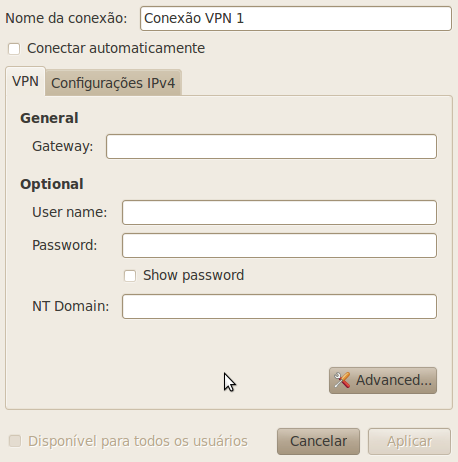
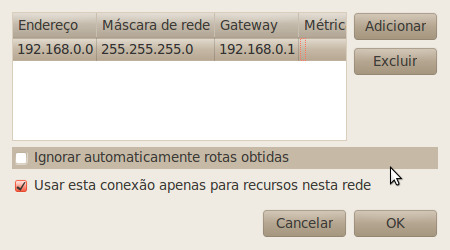
5. Agora é necessário fazer as configurações necessárias para garantir que, após a VPN seja estabelecida, não se perca o acesso à Internet e nem aos hosts da VPN. No Windows existe uma opção no protocolo IPV4 que é: "Usar o gateway padrão para essa conexão". No Ubuntu, a opção equivalente é em Conexões de rede - VPN - Editar - Configurações Ipv4 - Rotas. Nesta janela é necessário marcar a opção "Usar essa conexão apenas para recursos nessa rede".
6. Após executar o passo 5, já será possível conectar-se na VPN sem perder o acesso à Internet. No entanto, não será possível acessar os hosts da VPN. Para isso é necessário configurar a rota para VPN. Isso pode ser feito via linha de comando ou na janela Rotas do item 5. Eu recomendo o segundo método pois desta forma, ao conectar na VPN tudo já é feito automaticamente.
Divirtam-se!
Marta Vuelma
Vídeo aulas de Design/GIMP - Curso gratuito
Como instalar temas plasma do KDE
VPN básica site-to-site com IPsec
Verificar triggers desabilitadas no PostgreSQL
Acrescento.
Para quem quer conectar em Win2008, deve marcar a opção "Use MPPE", no menu avançado.
Marta, boa tarde!
Sou novo no Linux, e minha primeira experiencia foi agora com a versão 10.04 do Ubuntu. Estou tentando conectar a vpn la no trabalho e não estou conseguindo. Fiz do jeito que está no passo a passo ainda não tive exito. O detalhe é que fica um cadeado na aba da vpn... não sei se isso tem alguma relação!!
ALguma sugestão??????
Desde já agradeço a você e a quem possa me ajudar!!
Sds!!
Olá falcker.
Bem, o cadeado aparece quando a conexão VPN é estabelecida. Ou seja, ao que parece, a configuração foi bem sucedida. Que tipo de teste você executou para verificar a conexão? Pode ser um problema com as rotas associadas a VPN apenas. Se você puder enviar a saída do arquivo /var/log/messages e os testes que fez, acho que posso ajudá-lo mais.
Um abraço.
Marta Vuelma
Olá Marta,
Muito boa a materia... Meus parabens
Segui o passo-a-passo e tudo deu certo.
Minha conexão VPN foi estabelecida com sucesso, pois está aparecendo um cadeadinho na aba da VPN.
O único problema é que não sei como proceder daqui pra frente.
Como faço para poder trabalhar na minha maquina que tem o windows 7 a partir do ubuntu?
Tem algum programa tipo "Remote Desktop" que, a partir desta conexão VPN abra a minha tela do windows ??
Abraço
Marcos
Com a conexão estabelecida você pode utilizar praticamente qualquer coisa que exista na sua máquina remota com Windows 7. No caso particular de acesso à Área de Trabalho do Windows, você pode utilizar Aplicativos - Internet - Cliente do Terminal Server para acessar seu Windows remoto (se ele estiver com este serviço configurado) ou caso deseje, por exemplo, utilizar o VNC, existe o Aplicativos - Internet - Visualizador para Área de Trabalho Remota.
Lembrando que você pode utilizar compartilhamentos de pastas e impressoras também.
Um abraço.
Marta
Pois é, estou tentando acessar a Área de Trabalho do Windows 7 por meio do "Cliente do Terminal Server" e do "Visualizador para Área de Trabalho Remota" utilizando a minha conexão da VPN.
MAs não estou conseguindo.
Deve ser alguma orelhisse da minha parte.
Tive que instalar o VMWare Player para instalar o windows e, a partir daí acessar Área de Trabalho do Windows 7 por meio do Remote Desktop.
Mas vou continuar tentando acessar pelo ubuntu.
Se puder me ajudar ficarei muito grato :)
Abraço
MUITO obrigado!!! Funcionou quase de prima, só precisei mudar de 192.168.0.0 p/ 192.168.1.0, e de 192.168.0.1 p/ 192.168.1.1
Que ótimo Rodrigo! Valeu pelo feedback.
Marta Vuelma
Marta, parabéns pelo passo a passo.
Entretanto, fiz tudo que vc recomendou e ao tentar acessar dá a seguinte mensagem:
A conexão VPN xxx falhou porque o serviço VPN falhou ao iniciar.
Estou usando o Ubuntu versão 11.04 e estou tentando acessar um servidor Win2008.
Tem alguma dica do que eu posso fazer?
Obrigado!
Vuala grande dica, vai para os meus favoritos
Muito obrigado pelo excelente tutorial! Faziam semanas que não conseguia fazer essa VPN funcionar!
Por favor,
Está mostrando a mensagem como do comentário acima "A conexão VPN xxx falhou porque o serviço VPN falhou ao iniciar".
Estou achando que é a falta do pacote ppptd, pode ser isso????
Palmeira
Belo tutorial, mas quando eu configuro com as configurações da minha VPN, aparece uma janela dizendo: "Autenticar VPN - Você precisa autenticar-se para acessar a Rede Particular Virutal "nome_da_vpn" - senha:"
O que devo fazer, pois nunca tinha aparecido isso antes, pelo menos na versão 11.04 do ubuntu eu conectava beleza, agora fica aparecendo isso e não conecta na VPN.
Marta, bom dia!
Segui a risca o seu tutorial mas não conectou, ele fala que não conseguiu iniciar o serviço VPN tem ideia do que pode estar acontecendo?
No Windows 7 conecto noralmente, então acredito que não seja nenhum problema no pfsense
Fiz tudo certo e conecta, mas quando coloca a rota na opção "Rotas" a VPN não conecta mais.
Sabe o que pode ser?
Meu ubuntu é 15
Pessoal,
Consegui resolver aqui.
No meu caso precisei deixar o gateway em branco.
Então ficou endereço: 10.212.200.0, mascara: 255.255.255.0, gateway: "", Metrica: ""
Abraços a todos
Amigos,
Segui os passos acima, mas não rolou !, estou há 04 dias tentando e pesquisando.
Estou no Ubuntu 18.04 tentando acessar a VPN do escritório, que é uma VPN Windows.
Tentei pela conexão do wifi da Net (pois me disseram que as vezes se tua operadora for net da problema) e também pela conexão do celular claro (fazendo dele como roteador da rede 4G).
Segue o log que capturei com tail -f /var/log/syslog
Feb 9 12:41:06 dream-labs NetworkManager[1407]: <info> [1518187266.1627] audit: op="connection-activate" uuid="11658743-1fe2-4af7-8622-5b7a860d2368" name="VPN 1" pid=15481 uid=1001 result="success"
Feb 9 12:41:06 dream-labs NetworkManager[1407]: <info> [1518187266.1717] vpn-connection[0x561fe830e4e0,11658743-1fe2-4af7-8622-5b7a860d2368,"VPN 1",0]: Started the VPN service, PID 15984
Feb 9 12:41:06 dream-labs NetworkManager[1407]: <info> [1518187266.1841] vpn-connection[0x561fe830e4e0,11658743-1fe2-4af7-8622-5b7a860d2368,"VPN 1",0]: Saw the service appear; activating connection
Feb 9 12:41:06 dream-labs NetworkManager[1407]: <info> [1518187266.2145] vpn-connection[0x561fe830e4e0,11658743-1fe2-4af7-8622-5b7a860d2368,"VPN 1",0]: VPN connection: (ConnectInteractive) reply received
Feb 9 12:41:06 dream-labs NetworkManager[1407]: <info> [1518187266.2200] vpn-connection[0x561fe830e4e0,11658743-1fe2-4af7-8622-5b7a860d2368,"VPN 1",0]: VPN plugin: state changed: starting (3)
Feb 9 12:41:06 dream-labs pppd[15988]: Plugin /usr/lib/pppd/2.4.7/nm-pptp-pppd-plugin.so loaded.
Feb 9 12:41:06 dream-labs NetworkManager[1407]: Plugin /usr/lib/pppd/2.4.7/nm-pptp-pppd-plugin.so loaded.
Feb 9 12:41:06 dream-labs pppd[15988]: pppd 2.4.7 started by root, uid 0
Feb 9 12:41:06 dream-labs NetworkManager[1407]: ((src/devices/nm-device.c:1452)): assertion '<dropped>' failed
Feb 9 12:41:06 dream-labs systemd-udevd[15992]: link_config: autonegotiation is unset or enabled, the speed and duplex are not writable.
Feb 9 12:41:06 dream-labs pptp[15993]: nm-pptp-service-15984 log[main:pptp.c:353]: The synchronous pptp option is NOT activated
Feb 9 12:41:06 dream-labs NetworkManager[1407]: <info> [1518187266.2452] manager: (ppp0): new Generic device (/org/freedesktop/NetworkManager/Devices/32)
Feb 9 12:41:06 dream-labs pppd[15988]: Using interface ppp0
Feb 9 12:41:06 dream-labs pppd[15988]: Connect: ppp0 <--> /dev/pts/2
Feb 9 12:41:06 dream-labs NetworkManager[1407]: Using interface ppp0
Feb 9 12:41:06 dream-labs NetworkManager[1407]: Connect: ppp0 <--> /dev/pts/2
Feb 9 12:41:06 dream-labs NetworkManager[1407]: <info> [1518187266.2588] devices added (path: /sys/devices/virtual/net/ppp0, iface: ppp0)
Feb 9 12:41:06 dream-labs NetworkManager[1407]: <info> [1518187266.2601] device added (path: /sys/devices/virtual/net/ppp0, iface: ppp0): no ifupdown configuration found.
Feb 9 12:41:06 dream-labs pptp[16005]: nm-pptp-service-15984 log[ctrlp_rep:pptp_ctrl.c:259]: Sent control packet type is 1 'Start-Control-Connection-Request'
Feb 9 12:41:06 dream-labs pptp[16005]: nm-pptp-service-15984 log[ctrlp_disp:pptp_ctrl.c:781]: Received Start Control Connection Reply
Feb 9 12:41:06 dream-labs pptp[16005]: nm-pptp-service-15984 log[ctrlp_disp:pptp_ctrl.c:815]: Client connection established.
Feb 9 12:41:07 dream-labs pptp[16005]: nm-pptp-service-15984 log[ctrlp_rep:pptp_ctrl.c:259]: Sent control packet type is 7 'Outgoing-Call-Request'
Feb 9 12:41:07 dream-labs pptp[16005]: nm-pptp-service-15984 log[ctrlp_disp:pptp_ctrl.c:900]: Received Outgoing Call Reply.
Feb 9 12:41:07 dream-labs pptp[16005]: nm-pptp-service-15984 log[ctrlp_disp:pptp_ctrl.c:939]: Outgoing call established (call ID 39240, peer's call ID 7936).
Feb 9 12:41:07 dream-labs pptp[16005]: nm-pptp-service-15984 log[pptp_read_some:pptp_ctrl.c:586]: read returned zero, peer has closed
Feb 9 12:41:07 dream-labs pptp[16005]: nm-pptp-service-15984 log[callmgr_main:pptp_callmgr.c:269]: Closing connection (shutdown)
Feb 9 12:41:07 dream-labs pptp[16005]: nm-pptp-service-15984 log[ctrlp_rep:pptp_ctrl.c:259]: Sent control packet type is 12 'Call-Clear-Request'
Feb 9 12:41:07 dream-labs pptp[16005]: nm-pptp-service-15984 log[pptp_read_some:pptp_ctrl.c:586]: read returned zero, peer has closed
Feb 9 12:41:07 dream-labs pptp[16005]: nm-pptp-service-15984 log[call_callback:pptp_callmgr.c:84]: Closing connection (call state)
Feb 9 12:41:07 dream-labs NetworkManager[1407]: Modem hangup
Feb 9 12:41:07 dream-labs NetworkManager[1407]: Connection terminated.
Feb 9 12:41:07 dream-labs pppd[15988]: Modem hangup
Feb 9 12:41:07 dream-labs pppd[15988]: Connection terminated.
Feb 9 12:41:07 dream-labs charon: 14[KNL] interface ppp0 deleted
Feb 9 12:41:07 dream-labs NetworkManager[1407]: <info> [1518187267.4744] vpn-connection[0x561fe830e4e0,11658743-1fe2-4af7-8622-5b7a860d2368,"VPN 1",0]: VPN service disappeared
Feb 9 12:41:07 dream-labs NetworkManager[1407]: <info> [1518187267.4788] devices removed (path: /sys/devices/virtual/net/ppp0, iface: ppp0)
Feb 9 12:41:07 dream-labs pppd[15988]: Exit.
Feb 9 12:41:07 dream-labs gnome-shell[3646]: Removing a network device that was not added
Feb 9 12:41:07 dream-labs gnome-shell[1928]: Removing a network device that was not added
Feb 9 12:41:15 dream-labs gnome-shell[3646]: Invalid VPN service type (cannot find authentication binary)
Feb 9 12:41:15 dream-labs gnome-control-c[15481]: g_variant_unref: assertion 'value != NULL' failed
Feb 9 12:41:27 dream-labs NetworkManager[1407]: <info> [1518187287.7103] keyfile: update /etc/NetworkManager/system-connections/VPN 1 (11658743-1fe2-4af7-8622-5b7a860d2368,"VPN 1")
Feb 9 12:41:27 dream-labs NetworkManager[1407]: <info> [1518187287.7109] audit: op="connection-update" uuid="11658743-1fe2-4af7-8622-5b7a860d2368" name="VPN 1" args="vpn.secrets" pid=15481 uid=1001 result="success"
Feb 9 12:41:27 dream-labs gnome-shell[3646]: Object Meta.WindowActor (0x558355f95f00), has been already finalized. Impossible to get any property from it.
Feb 9 12:41:27 dream-labs gnome-shell[3646]: Object Meta.WindowActor (0x558355f95f00), has been already finalized. Impossible to set any property to it.
Feb 9 12:41:27 dream-labs org.gnome.Shell.desktop[3646]: == Stack trace for context 0x55834f9d6170 ==
Feb 9 12:41:27 dream-labs org.gnome.Shell.desktop[3646]: #0 0x7ffd274e1390 I resource:///org/gnome/shell/ui/tweener.js:73 (0x7fdbb80ddef0 @ 9)
Feb 9 12:41:27 dream-labs org.gnome.Shell.desktop[3646]: #1 0x7ffd274e1430 b resource:///org/gnome/shell/ui/tweener.js:105 (0x7fdbb80df230 @ 36)
Feb 9 12:41:27 dream-labs org.gnome.Shell.desktop[3646]: #2 0x7ffd274e1470 I resource:///org/gnome/shell/ui/tweener.js:92 (0x7fdbb80df098 @ 52)
Feb 9 12:41:27 dream-labs org.gnome.Shell.desktop[3646]: #3 0x7ffd274e1e90 I resource:///org/gnome/gjs/modules/tweener/tweener.js:203 (0x7fdbb80e9cd0 @ 54)
Feb 9 12:41:27 dream-labs org.gnome.Shell.desktop[3646]: #4 0x7ffd274e1fe0 b resource:///org/gnome/gjs/modules/tweener/tweener.js:332 (0x7fdbb80e9d58 @ 1626)
Feb 9 12:41:27 dream-labs org.gnome.Shell.desktop[3646]: #5 0x7ffd274e2090 b resource:///org/gnome/gjs/modules/tweener/tweener.js:345 (0x7fdbb80e9de0 @ 100)
Feb 9 12:41:27 dream-labs org.gnome.Shell.desktop[3646]: #6 0x7ffd274e2120 b resource:///org/gnome/gjs/modules/tweener/tweener.js:360 (0x7fdbb80e9e68 @ 10)
Feb 9 12:41:27 dream-labs org.gnome.Shell.desktop[3646]: #7 0x7ffd274e21a0 I resource:///org/gnome/gjs/modules/signals.js:126 (0x7fdbb80e2b38 @ 386)
Feb 9 12:41:27 dream-labs org.gnome.Shell.desktop[3646]: #8 0x7ffd274e21f0 I resource:///org/gnome/shell/ui/tweener.js:208 (0x7fdbb80df808 @ 159)
Feb 9 12:41:27 dream-labs org.gnome.Shell.desktop[3646]: #9 0x7ffd274e2250 I resource:///org/gnome/gjs/modules/_legacy.js:82 (0x7fdbb80c2bc0 @ 71)
Feb 9 12:41:27 dream-labs org.gnome.Shell.desktop[3646]: #10 0x7ffd274e2250 I resource:///org/gnome/shell/ui/tweener.js:183 (0x7fdbb80df780 @ 20)
Feb 9 12:41:27 dream-labs org.gnome.Shell.desktop[3646]: #11 0x7ffd274e22f0 I self-hosted:917 (0x7fdbb80ee5e8 @ 394)
Feb 9 12:41:27 dream-labs org.gnome.Shell.desktop[3646]: == Stack trace for context 0x55834f9d6170 ==
Feb 9 12:41:27 dream-labs org.gnome.Shell.desktop[3646]: #0 0x7ffd274e1390 I resource:///org/gnome/shell/ui/tweener.js:80 (0x7fdbb80ddef0 @ 82)
Feb 9 12:41:27 dream-labs org.gnome.Shell.desktop[3646]: #1 0x7ffd274e1430 b resource:///org/gnome/shell/ui/tweener.js:105 (0x7fdbb80df230 @ 36)
Feb 9 12:41:27 dream-labs org.gnome.Shell.desktop[3646]: #2 0x7ffd274e1470 I resource:///org/gnome/shell/ui/tweener.js:92 (0x7fdbb80df098 @ 52)
Feb 9 12:41:27 dream-labs org.gnome.Shell.desktop[3646]: #3 0x7ffd274e1e90 I resource:///org/gnome/gjs/modules/tweener/tweener.js:203 (0x7fdbb80e9cd0 @ 54)
Feb 9 12:41:27 dream-labs org.gnome.Shell.desktop[3646]: #4 0x7ffd274e1fe0 b resource:///org/gnome/gjs/modules/tweener/tweener.js:332 (0x7fdbb80e9d58 @ 1626)
Feb 9 12:41:27 dream-labs org.gnome.Shell.desktop[3646]: #5 0x7ffd274e2090 b resource:///org/gnome/gjs/modules/tweener/tweener.js:345 (0x7fdbb80e9de0 @ 100)
Feb 9 12:41:27 dream-labs org.gnome.Shell.desktop[3646]: #6 0x7ffd274e2120 b resource:///org/gnome/gjs/modules/tweener/tweener.js:360 (0x7fdbb80e9e68 @ 10)
Feb 9 12:41:27 dream-labs org.gnome.Shell.desktop[3646]: #7 0x7ffd274e21a0 I resource:///org/gnome/gjs/modules/signals.js:126 (0x7fdbb80e2b38 @ 386)
Feb 9 12:41:27 dream-labs org.gnome.Shell.desktop[3646]: #8 0x7ffd274e21f0 I resource:///org/gnome/shell/ui/tweener.js:208 (0x7fdbb80df808 @ 159)
Feb 9 12:41:27 dream-labs org.gnome.Shell.desktop[3646]: #9 0x7ffd274e2250 I resource:///org/gnome/gjs/modules/_legacy.js:82 (0x7fdbb80c2bc0 @ 71)
Feb 9 12:41:27 dream-labs org.gnome.Shell.desktop[3646]: #10 0x7ffd274e2250 I resource:///org/gnome/shell/ui/tweener.js:183 (0x7fdbb80df780 @ 20)
Feb 9 12:41:27 dream-labs org.gnome.Shell.desktop[3646]: #11 0x7ffd274e22f0 I self-hosted:917 (0x7fdbb80ee5e8 @ 394)
Feb 9 12:41:34 dream-labs NetworkManager[1407]: <info> [1518187294.8276] audit: op="connection-activate" uuid="11658743-1fe2-4af7-8622-5b7a860d2368" name="VPN 1" pid=15481 uid=1001 result="success"
Feb 9 12:41:34 dream-labs NetworkManager[1407]: <info> [1518187294.8368] vpn-connection[0x561fe830e2f0,11658743-1fe2-4af7-8622-5b7a860d2368,"VPN 1",0]: Started the VPN service, PID 16028
Feb 9 12:41:34 dream-labs NetworkManager[1407]: <info> [1518187294.8500] vpn-connection[0x561fe830e2f0,11658743-1fe2-4af7-8622-5b7a860d2368,"VPN 1",0]: Saw the service appear; activating connection
Feb 9 12:41:34 dream-labs NetworkManager[1407]: <info> [1518187294.8844] vpn-connection[0x561fe830e2f0,11658743-1fe2-4af7-8622-5b7a860d2368,"VPN 1",0]: VPN connection: (ConnectInteractive) reply received
Feb 9 12:41:34 dream-labs NetworkManager[1407]: <info> [1518187294.8886] vpn-connection[0x561fe830e2f0,11658743-1fe2-4af7-8622-5b7a860d2368,"VPN 1",0]: VPN plugin: state changed: starting (3)
Feb 9 12:41:34 dream-labs pppd[16032]: Plugin /usr/lib/pppd/2.4.7/nm-pptp-pppd-plugin.so loaded.
Feb 9 12:41:34 dream-labs NetworkManager[1407]: Plugin /usr/lib/pppd/2.4.7/nm-pptp-pppd-plugin.so loaded.
Feb 9 12:41:34 dream-labs pppd[16032]: pppd 2.4.7 started by root, uid 0
Feb 9 12:41:34 dream-labs NetworkManager[1407]: ((src/devices/nm-device.c:1452)): assertion '<dropped>' failed
Feb 9 12:41:34 dream-labs pptp[16036]: nm-pptp-service-16028 log[main:pptp.c:353]: The synchronous pptp option is NOT activated
Feb 9 12:41:34 dream-labs systemd-udevd[16037]: link_config: autonegotiation is unset or enabled, the speed and duplex are not writable.
Feb 9 12:41:34 dream-labs NetworkManager[1407]: <info> [1518187294.9146] manager: (ppp0): new Generic device (/org/freedesktop/NetworkManager/Devices/33)
Feb 9 12:41:34 dream-labs pppd[16032]: Using interface ppp0
Feb 9 12:41:34 dream-labs pppd[16032]: Connect: ppp0 <--> /dev/pts/2
Feb 9 12:41:34 dream-labs NetworkManager[1407]: Using interface ppp0
Feb 9 12:41:34 dream-labs NetworkManager[1407]: Connect: ppp0 <--> /dev/pts/2
Feb 9 12:41:34 dream-labs NetworkManager[1407]: <info> [1518187294.9343] devices added (path: /sys/devices/virtual/net/ppp0, iface: ppp0)
Feb 9 12:41:34 dream-labs NetworkManager[1407]: <info> [1518187294.9343] device added (path: /sys/devices/virtual/net/ppp0, iface: ppp0): no ifupdown configuration found.
Feb 9 12:41:35 dream-labs pptp[16049]: nm-pptp-service-16028 log[ctrlp_rep:pptp_ctrl.c:259]: Sent control packet type is 1 'Start-Control-Connection-Request'
Feb 9 12:41:35 dream-labs pptp[16049]: nm-pptp-service-16028 log[ctrlp_disp:pptp_ctrl.c:781]: Received Start Control Connection Reply
Feb 9 12:41:35 dream-labs pptp[16049]: nm-pptp-service-16028 log[ctrlp_disp:pptp_ctrl.c:815]: Client connection established.
Feb 9 12:41:36 dream-labs pptp[16049]: nm-pptp-service-16028 log[ctrlp_rep:pptp_ctrl.c:259]: Sent control packet type is 7 'Outgoing-Call-Request'
Feb 9 12:41:36 dream-labs pptp[16049]: nm-pptp-service-16028 log[ctrlp_disp:pptp_ctrl.c:900]: Received Outgoing Call Reply.
Feb 9 12:41:36 dream-labs pptp[16049]: nm-pptp-service-16028 log[ctrlp_disp:pptp_ctrl.c:939]: Outgoing call established (call ID 43139, peer's call ID 8064).
Feb 9 12:42:05 dream-labs pppd[16032]: LCP: timeout sending Config-Requests
Feb 9 12:42:05 dream-labs NetworkManager[1407]: LCP: timeout sending Config-Requests
Feb 9 12:42:05 dream-labs NetworkManager[1407]: Connection terminated.
Feb 9 12:42:05 dream-labs pppd[16032]: Connection terminated.
Feb 9 12:42:05 dream-labs NetworkManager[1407]: <warn> [1518187325.9540] vpn-connection[0x561fe830e2f0,11658743-1fe2-4af7-8622-5b7a860d2368,"VPN 1",0]: VPN plugin: failed: connect-failed (1)
Feb 9 12:42:05 dream-labs NetworkManager[1407]: <info> [1518187325.9543] vpn-connection[0x561fe830e2f0,11658743-1fe2-4af7-8622-5b7a860d2368,"VPN 1",0]: VPN plugin: state changed: stopping (5)
Feb 9 12:42:05 dream-labs NetworkManager[1407]: <info> [1518187325.9545] vpn-connection[0x561fe830e2f0,11658743-1fe2-4af7-8622-5b7a860d2368,"VPN 1",0]: VPN plugin: state changed: stopped (6)
Feb 9 12:42:05 dream-labs NetworkManager[1407]: <info> [1518187325.9573] devices removed (path: /sys/devices/virtual/net/ppp0, iface: ppp0)
Feb 9 12:42:05 dream-labs NetworkManager[1407]: <info> [1518187325.9576] vpn-connection[0x561fe830e2f0,11658743-1fe2-4af7-8622-5b7a860d2368,"VPN 1",0]: VPN service disappeared
Feb 9 12:42:05 dream-labs pptp[16036]: nm-pptp-service-16028 warn[decaps_hdlc:pptp_gre.c:226]: short read (-1): Input/output error
Feb 9 12:42:05 dream-labs pppd[16032]: Terminating on signal 15
Feb 9 12:42:05 dream-labs NetworkManager[1407]: Terminating on signal 15
Feb 9 12:42:05 dream-labs NetworkManager[1407]: Child process /usr/sbin/pptp 187.102.153.147 --nolaunchpppd --loglevel 0 --logstring nm-pptp-service-16028 (pid 16035) terminated with signal 15
Feb 9 12:42:05 dream-labs NetworkManager[1407]: Modem hangup
Feb 9 12:42:05 dream-labs pppd[16032]: Child process /usr/sbin/pptp 187.102.153.147 --nolaunchpppd --loglevel 0 --logstring nm-pptp-service-16028 (pid 16035) terminated with signal 15
Feb 9 12:42:05 dream-labs pppd[16032]: Modem hangup
Feb 9 12:42:05 dream-labs pppd[16032]: Exit.
Feb 9 12:42:05 dream-labs pptp[16036]: nm-pptp-service-16028 warn[decaps_hdlc:pptp_gre.c:238]: pppd may have shutdown, see pppd log
Feb 9 12:42:05 dream-labs pptp[16049]: nm-pptp-service-16028 log[callmgr_main:pptp_callmgr.c:245]: Closing connection (unhandled)
Feb 9 12:42:05 dream-labs pptp[16049]: nm-pptp-service-16028 log[ctrlp_rep:pptp_ctrl.c:259]: Sent control packet type is 12 'Call-Clear-Request'
Feb 9 12:42:05 dream-labs pptp[16049]: nm-pptp-service-16028 log[call_callback:pptp_callmgr.c:84]: Closing connection (call state)
Feb 9 12:42:06 dream-labs charon: 13[KNL] interface ppp0 deleted
Feb 9 12:42:06 dream-labs gnome-shell[1928]: Removing a network device that was not added
Feb 9 12:42:06 dream-labs gnome-shell[3646]: Removing a network device that was not added
Alguma luz ?
Patrocínio

Destaques
Artigos
File Browser: Crie sua Nuvem Pessoal Privada
A produção de áudio e vídeo no Linux e as distribuições dedicadas a esse fim
Criptografando sua Home com Gocryptfs para tristeza do meliante
A Involução do Linux e as Lambanças Desnecessárias desde o seu Lançamento
O Journal no Linux para a guarda e consulta de logs do sistema
Dicas
Assistindo IPTV no Linux com Fred TV e Lista Free TV
Impressora Tomate MDK-007 no Ubuntu (ou qualquer distro Linux)
Acelerando a compilação de pacotes no Arch Linux (AUR) usando todos os núcleos do processador
Tópicos
VoidBR - Void Linux adaptado ao Brasil. (7)
Continuando meus tópicos anteriores (14)
Top 10 do mês
-

Xerxes
1° lugar - 159.589 pts -

Fábio Berbert de Paula
2° lugar - 83.047 pts -

Alberto Federman Neto.
3° lugar - 46.105 pts -

Buckminster
4° lugar - 41.457 pts -

Alessandro de Oliveira Faria (A.K.A. CABELO)
5° lugar - 40.050 pts -

edps
6° lugar - 34.965 pts -

Mauricio Ferrari (LinuxProativo)
7° lugar - 26.190 pts -

Sidnei Serra
8° lugar - 25.262 pts -

Andre (pinduvoz)
9° lugar - 24.574 pts -

Juliao Junior
10° lugar - 23.751 pts
Scripts

A maior comunidade GNU/Linux da América Latina! Artigos, dicas, tutoriais, fórum, scripts e muito mais. Ideal para quem busca auto-ajuda.
Site hospedado por:
