
Compartilhando e acessando impressora no Ubuntu

Publicado por Vicente Santos em 05/12/2009
[ Hits: 80.401 ]

Compartilhando e acessando impressora no Ubuntu
Modo 1:
Clique em: Sistema >> Administração >> Impressão
Ao abrir clique na guia: Servidor >> Configurações
Marque somente essas duas opções:
- Publicar impressoras compartilhadas a este sistema
- Permitir impressões a partir da internet
Como na imagem abaixo:

su
Digite a senha de root e logo após digite:
# system-config-printer
e repita o que foi feito acima.
ou;
Modo 2:
Abra um navegador digite na barra de endereço "localhost:631"
Abrirá a página do configuração do CUPS.
Clique na guia "Administration" e em "Basic server settings" marque apenas as seguintes opções:
- Share published printers connected to this system
- Allow printing form internet
Como na imagem abaixo:

Pronto, o compartilhamento já está pronto para ser usado!
Acessando a impressora a partir do Windows
Você deverá se logar como usuário administrador.Clique em: Iniciar >> Configurações >> Impressoras e aparelhos de fax >> Adicionar uma impressora
Ao abrir o assistente clique em "Avançar".
Selecione a opção "impressora de rede ou conectada a outro computador" e clique em "Avançar".
Selecione a opção "Conectar-se a uma impressora na internet ou em uma rede doméstica ou no escritório".
Na caixa de texto URL digite o seguinte:
http://nome_do_servidor:631/printers/nome_da_impressora
- nome_do_servidor - Digite o nome ou ip (caso seja ip fixo) da máquina que está com a impressora)
- nome_da_impressora - Digite o nome da impressora obedecendo as letras maiúsculas e minúsculas, exatamente como o nome está escrito
Acessando a impressora a partir do Ubuntu
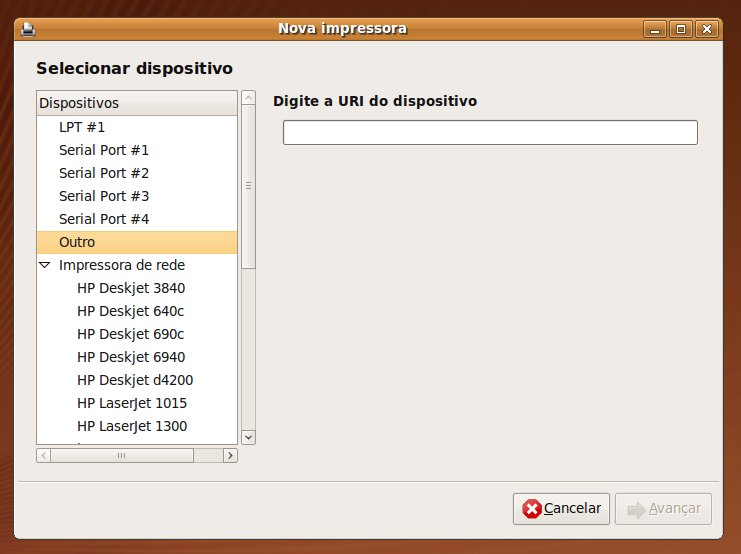
Clique em: Sistema >> Administração >> Impressão >> NovoEm "Dispositivo" escolha outro, como na figura abaixo e na caixa digite:
http://nome_do_servidor:631/printers/nome_da_impressora
- nome_do_servidor - Digite o nome ou ip (caso seja ip fixo) da máquina que está com a impressora)
- nome_da_impressora - Digite o nome da impressora obedecendo as letras maiúsculas e minúsculas, exatamente como o nome está escrito
Abraço.
Mudando resolução de tela pelo xorg.conf
Notebook travando após ajustar brilho [Resolvido]
Não é dúvida, mas comentário adicional:
Pode testar ai: a partir do Linux (e talvez do Windows -- não testei), basta mandar o http://localhost:631 buscar novas impressoras (Aba Administracao, Find New Printers, etc. Não vai precisar configurar nada...
Tenho esse esquema entre o note e o desktop, além de ter intalado um servidor Linux e clientes de impressão em uma secretaria de governo.
Abs
Uso isso na Secretaria de Saude do meu Estado e sem essas configurações não funcionou, postei a dica pra ajudar alguém que esteja passando pela mesma situação que passei.
o http://localhost:631 so funciona em navegador no linux cara, e so acha as impressoras que estam compartilhada, logo se o computador que está com a impressora for Linux e não estiver com o compartilamento ativado não vai funcionar de maneira alguma.
Abraço.
cara nao consegui compartilha ta osso aqui cara se quiser me ajudar meu msn fabmata81@hotmail.com
O compartilhamento funcionou perfeitamente em minha rede wireless com Windows 8.1 e Ubuntu 12.04.
Valeu pelas dicas
Consegui resolver um outro probleminha que eu tinha.
Havia um computador que ficava mostrando as impressoras compartilhadas de outras máquinas e na opção "Servidor/Configurações" havia justamente a opção para desabilitar isso, obrigado.
Muito obrigado Vicente Santos, consegui desenrolar o compartilhamento de impressora usb , com outras máquinas também Linux, graças a sua dica. Vlw msm.
Prezado,
tenho uma impressora multifuncional hp m1132 mfp, instalada e compartilhada no ubuntu 14, so que no windows 8, não consigo ver a impressora nem que a vaca tussa, já tentei de tudo e nada. Tentei diretamente mais não reconhece a impressora compartilhada, tentei pelo url: 192.168.0.114:631 e nada.
Patrocínio

Destaques
Agora temos uma assistente virtual no fórum!!! (247)
Artigos
Manutenção de sistemas Linux Debian e derivados com apt-get, apt, aptitude e dpkg
Melhorando o tempo de boot do Fedora e outras distribuições
Como instalar as extensões Dash To Dock e Hide Top Bar no Gnome 45/46
Dicas
Como Atualizar Fedora 39 para 40
Instalar Google Chrome no Debian e derivados
Consertando o erro do Sushi e Wayland no Opensuse Leap 15
Instalar a última versão do PostgreSQL no Lunix mantendo atualizado
Flathub na sua distribuição Linux e comandos básicos de gerenciamento
Tópicos
Impressora Canon Ip 1800 (Drivers) 64 bit (3)
iso de sistema 32 bit em atividade (15)
Como transfiro os pokemons do fire red para o emulador mupen64? (1)
Top 10 do mês
-

Xerxes
1° lugar - 73.968 pts -

Fábio Berbert de Paula
2° lugar - 59.335 pts -

Clodoaldo Santos
3° lugar - 45.752 pts -

Buckminster
4° lugar - 26.412 pts -

Sidnei Serra
5° lugar - 26.029 pts -

Daniel Lara Souza
6° lugar - 18.132 pts -

Alberto Federman Neto.
7° lugar - 17.675 pts -

Mauricio Ferrari
8° lugar - 17.537 pts -

Diego Mendes Rodrigues
9° lugar - 15.663 pts -

edps
10° lugar - 15.188 pts
Scripts

A maior comunidade GNU/Linux da América Latina! Artigos, dicas, tutoriais, fórum, scripts e muito mais. Ideal para quem busca auto-ajuda.
Site hospedado por:
