
BlueProximity: Travando a tela do Linux com o bluetooth

Publicado por Vitor Vilas Boas em 14/12/2008
[ Hits: 9.418 ]
Blog: http://www.vitorvilasboas.com.br

BlueProximity: Travando a tela do Linux com o bluetooth
Instalação do BlueProximity
Estou supondo que o dispositivo Bluetooth já tenha sido configurado no seu Linux e que o dispositivo móvel já esteja pareado com o mesmo.Para instalar o BlueProximity, vá ao Gerenciador de Pacotes Synaptic, para quem não sabe ele está localizando no menu Sistema / Administração / Gerenciador de Pacotes Synaptic, faça uma busca pelo aplicativo BlueProximity e faça a instalação.
Configurando o BlueProximity
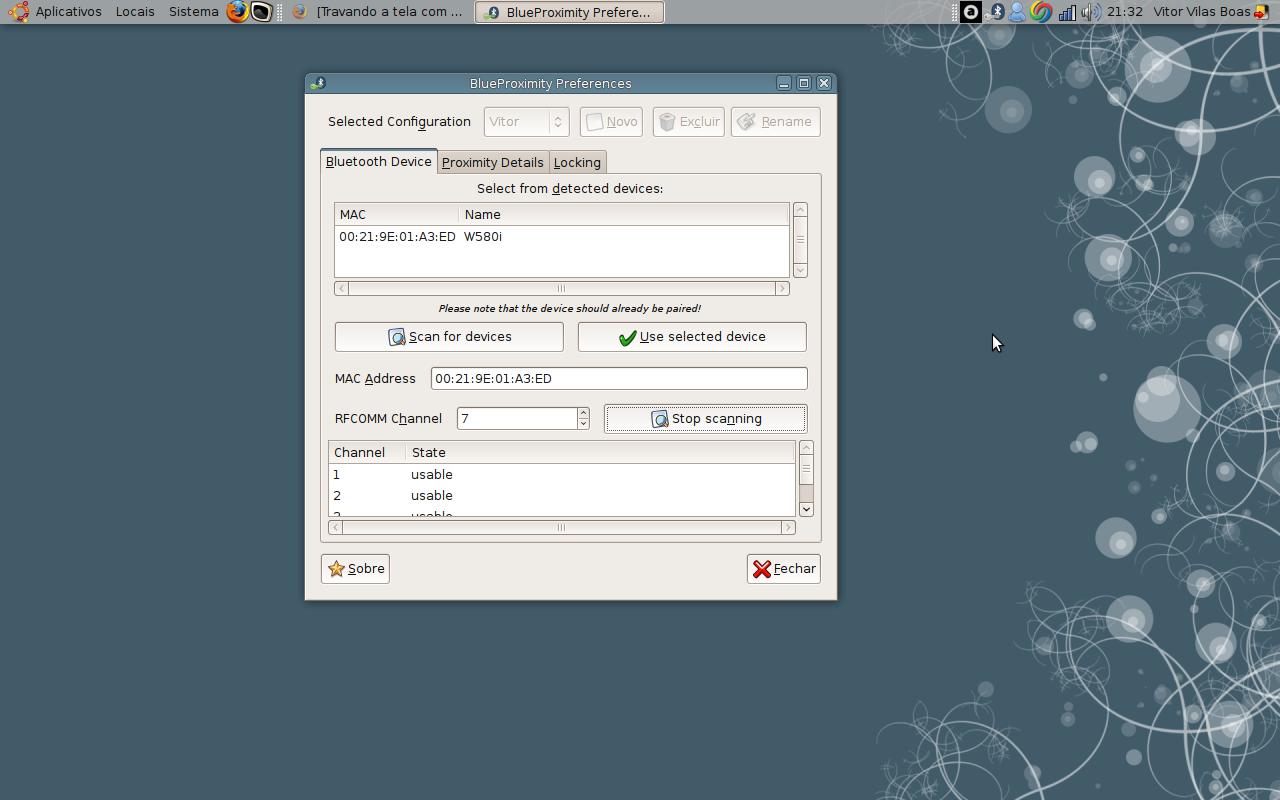
A configuração é bastante simples. Execute o aplicativo no menu Aplicativos / Acessórios / BlueProximity.Inicialmente você precisa fazer a busca pelo seu dispositivo móvel clicando em "Scan for Devices", após localizar o seu aparelho, selecione-o e clique em "Use selected device", quando já adicionado ao sistema, clique em "Scan channels on device" para varrer o dispositivo em busca de canais livres para a comunicação entre o BlueProximity e o aparelho. Escolha um canal que esteja como "usable" e passe para a segunda tela, a "Proximity Details".
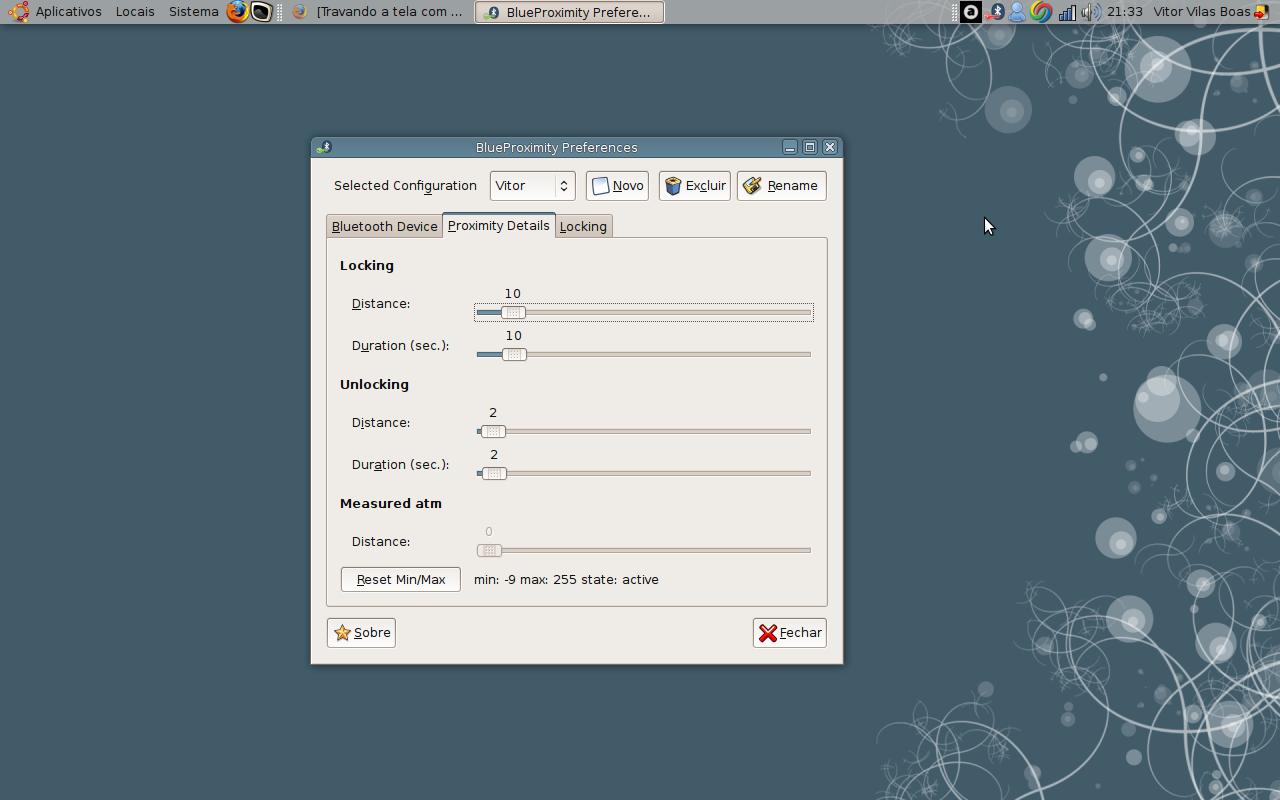
Proximity Details - Configure de acordo com a sua necessidade.
Primeiramente faça uma medição de distância observando a opção "Measured atm" enquanto se afasta do computador. Vale informar que esta distância não está expressada em metros, ele usa uma numeração própria.
Locking - Determina a distância em que será acionado o travamento da tela e o tempo que levará para travar após a sua ausência.
- Distance - Distância entre o aparelho e o computador que fará com que a tela trave automaticamente.
- Duration (sec.) - Tempo que irá levar para a tela travar após distanciar o aparelho do computador.
Unlocking - Determina a distância será acionado o destravamento da tela e o tempo que levará para destravar após a sua presença.
- Distance - Distância entre o aparelho e o computador que fará com que a tela destrave.
- Duration (sec.) - Tempo que irá levar para a tela destravar após se aproximar o aparelho do computador.
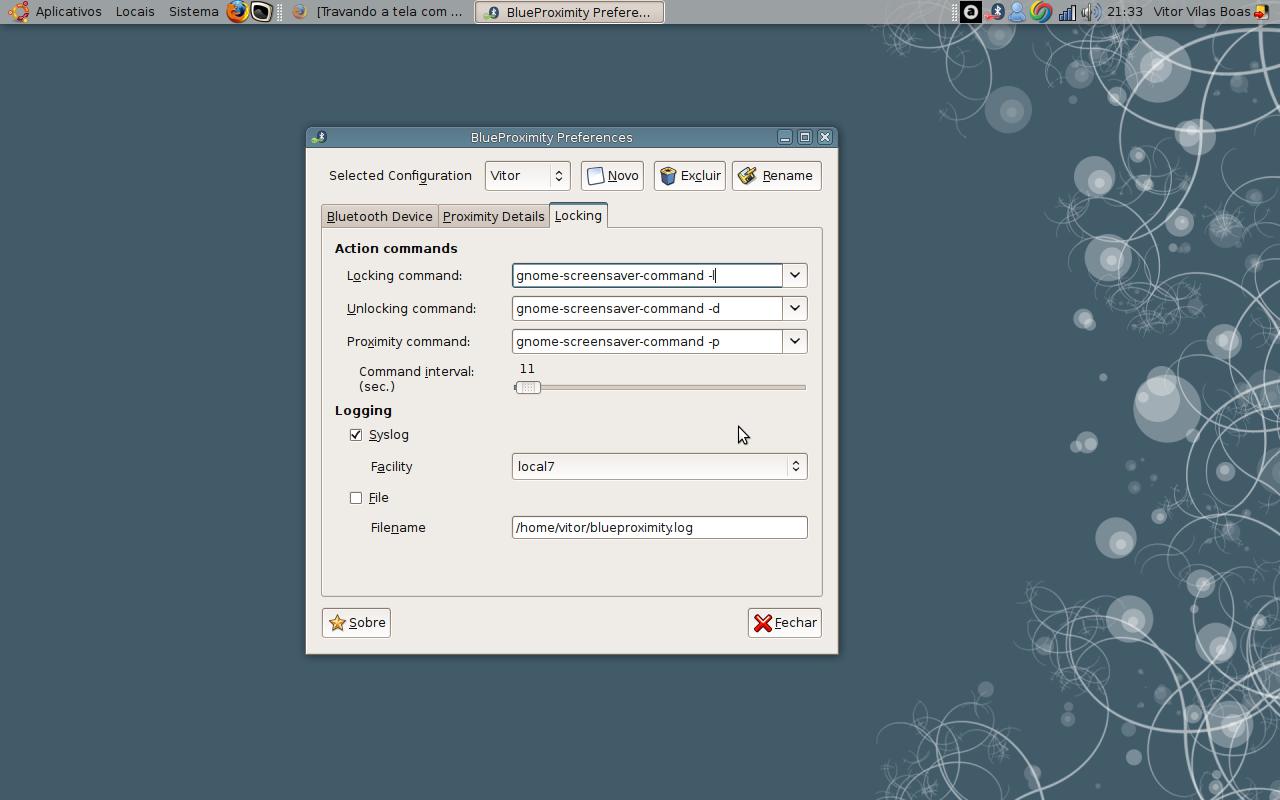
Agora basta clicar em fechar e começar a usar.
Considerações finais
Após toda a configuração, o BlueProximity já iniciará automaticamente após o início do sistema.Ficará presente um ícone no tray mostrando que está em funcionamento.
Efeitos do desktop 3D no Ubuntu 7.04
Solução para a falta de codecs do Ubuntu (e mais)
Instalando codecs multimídia no Fedora 12 Constantine
Instalando Encore ENL832-TX-ICNT no Debian
Ótima dica! muito bom mesmo! tirar meu desktop das vistas dos "bisbilhoteiros" hehe
Patrocínio

Destaques
Atenção a quem posta conteúdo de dicas, scripts e tal (2)
Artigos
Manutenção de sistemas Linux Debian e derivados com apt-get, apt, aptitude e dpkg
Melhorando o tempo de boot do Fedora e outras distribuições
Como instalar as extensões Dash To Dock e Hide Top Bar no Gnome 45/46
Dicas
Como Atualizar Fedora 39 para 40
Instalar Google Chrome no Debian e derivados
Consertando o erro do Sushi e Wayland no Opensuse Leap 15
Instalar a última versão do PostgreSQL no Lunix mantendo atualizado
Flathub na sua distribuição Linux e comandos básicos de gerenciamento
Tópicos
ASRock H310CM-HG4 vs Linux [RESOLVIDO] (18)
Microfone do meu headset não é recinhecido. Meu notebook é um Acer Asp... (12)
Top 10 do mês
-

Xerxes
1° lugar - 76.321 pts -

Fábio Berbert de Paula
2° lugar - 61.236 pts -

Clodoaldo Santos
3° lugar - 47.301 pts -

Buckminster
4° lugar - 26.842 pts -

Sidnei Serra
5° lugar - 26.998 pts -

Daniel Lara Souza
6° lugar - 18.631 pts -

Alberto Federman Neto.
7° lugar - 18.323 pts -

Mauricio Ferrari
8° lugar - 18.059 pts -

Diego Mendes Rodrigues
9° lugar - 16.206 pts -

edps
10° lugar - 15.681 pts
Scripts

A maior comunidade GNU/Linux da América Latina! Artigos, dicas, tutoriais, fórum, scripts e muito mais. Ideal para quem busca auto-ajuda.
Site hospedado por:
