
Arch Linux no Dell Inspiron 1440

Publicado por Perfil removido em 07/06/2010
[ Hits: 9.976 ]

Arch Linux no Dell Inspiron 1440
Linux arch 2.6.32-ARCH #1 SMP PREEMPT Mon Mar 15 20:44:03 CET 2010 x86_64 Intel(R) Core(TM)2 Duo CPU P7550 @ 2.26GHz GenuineIntel GNU/Linux
Para quem não conhece, o Arch Linux é uma distribuição Kiss, ela vem limpa de qualquer configuração, ambiente gráfico/gerenciador de janela etc. Demostrarei como instalei o Arch Linux no notebook.
Primeiramente baixe o Arch no site:
Neste link você irá baixar o Core que já vem com os pacotes no cd de instalação ou o Netinstall ISOs, que recomendo por causa que irá fazer o download diretamente do mirror.
Instalação do Xorg, para podermos iniciar o X.
# pacman -Sy xorg
Agora iremos instalar o módulo da placa de vídeo:
# pacman -S xf86-video-intel
Gerar o arquivo de configurações do Xorg:
# Xorg -configure
Este comando gerará um arquivo de configurações padrão "/root/xorg.conf.new". Vamos copiar o arquivo.
# cp /root/xorg.conf.new /etc/X11/xorg.conf
PS: Agradecimentos ao amigo Clécio Oliveira por ter me ajudado com a instalação do Xorg.
# pacman -Sy hal
# /etc/rc.d/hal start (inicia o hal)
Após a instalação do Xorg, agora iremos para a interface gráfica, escolhi o KDE como interface do meu note:
# pacman -Sy kde kde-l10n-pt-br
Para que seu teclado e mouse funcionem, é preciso instalar o hal.
Configurar a rede wireless com o wicd (ainda usando conexão cabeada). Feito a instalação, agora irei configurar a wireless.
Instalação do firmware:
# pacman -Sy iwlwifi-5000-ucode
Agora vamos adicionar alguns comandos ao arquivo /etc/rc.conf.
Em MODULES, adicione iwlagn para iniciar o firmware da placa wireless.
Instalação do Wicd, para configurar suas conexões:
# pacman -Sy wicd
No diretório /etc/rc.conf adicione no daemons: coloque "!" ao lado do network (ficando !network) e "wicd" para iniciar com o X.
Configurado e funcionando!
Se o touchpad não funcionar para clicar, apenas arrastar o mouse. Para que funcione, um simples comando no terminal:
# pacman -Sy xf86-input-synaptics
Instalando a placa de som:
# pacman -Sy alsa-oss alsa-utils alsa-lib
Adicione seu usuário para configuração de áudio:
# gpasswd -a USER audio
# alsaconf (configurar a placa)
alsamixer (configurar o som, microfone etc)
alsactl store (salvar configurações)
Depois desses procedimentos, poderá instalar seus software de uso, como emesene, skype, gimp, inkscape, xchat etc.
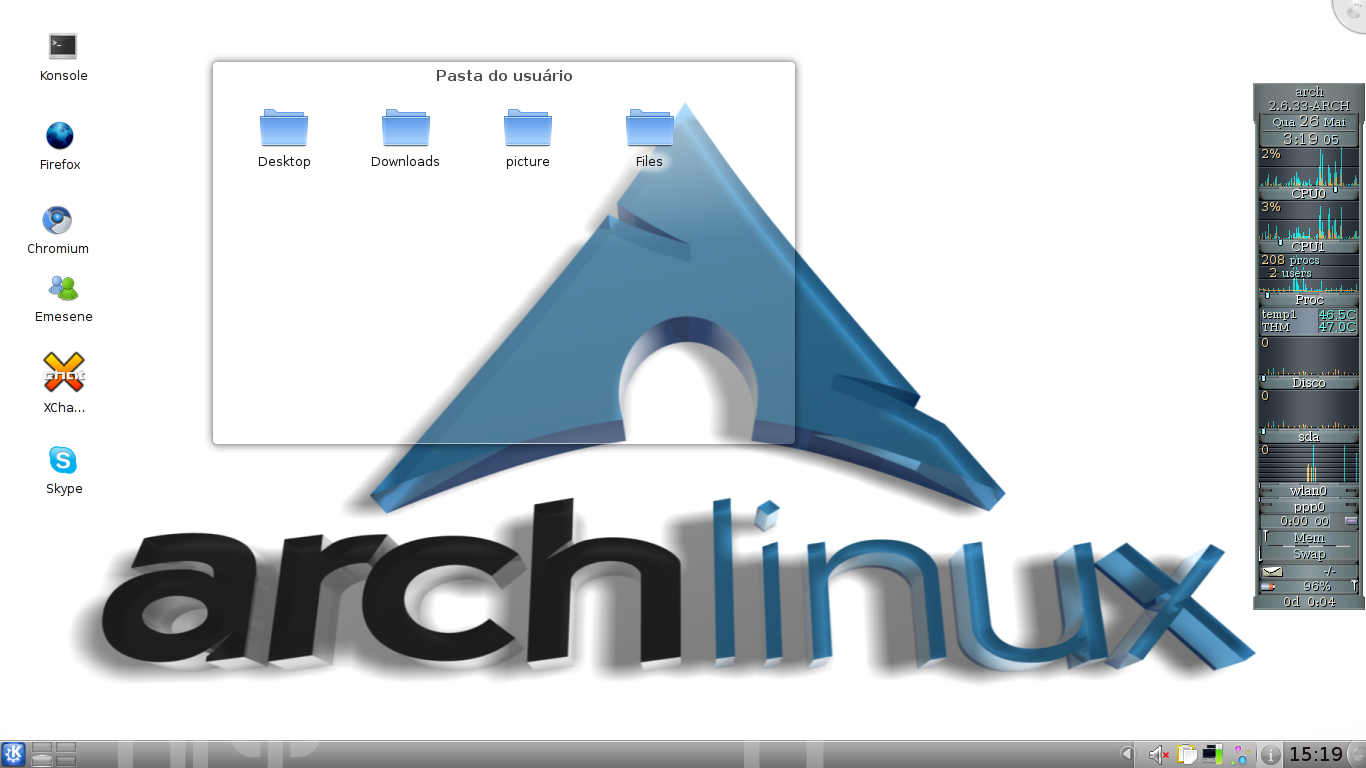
Uma print screen do meu notebook com Arch Linux x86_64. =]
Abraços.
Nix Packages no Ubuntu ou outras distribuições
Todos os meus programas para download
PROJUDI/Goiás: Preparando documentos PDF para processos
Como criar uma ProgressBar no Lazarus
Linux Slackware 12.1 com Compiz-Fusion
Alt Linux, uma distro russa promissora!
Criando um Servidor PHP local no Android
Compiz no Debian Squeeze - Instalação em notebook Probook 4320s Intel i915
Tenho um vostro 1320.... configuração parecida com a sua ... e usando arch x86-64...
está otimo...
Cara tenho un novadata n180z que usa placa sis, será que consigo subir o video no Arch??? Valeu....
Landex,
conseque sim, mais tem que instalar o módulo da placa SIS.
# pacman -S xf86-video-sis
Abraços,
Albino Biasutti Neto
Patrocínio

Destaques
Agora temos uma assistente virtual no fórum!!! (247)
Artigos
Manutenção de sistemas Linux Debian e derivados com apt-get, apt, aptitude e dpkg
Melhorando o tempo de boot do Fedora e outras distribuições
Como instalar as extensões Dash To Dock e Hide Top Bar no Gnome 45/46
Dicas
Como Atualizar Fedora 39 para 40
Instalar Google Chrome no Debian e derivados
Consertando o erro do Sushi e Wayland no Opensuse Leap 15
Instalar a última versão do PostgreSQL no Lunix mantendo atualizado
Flathub na sua distribuição Linux e comandos básicos de gerenciamento
Tópicos
Top 10 do mês
-

Xerxes
1° lugar - 74.603 pts -

Fábio Berbert de Paula
2° lugar - 60.020 pts -

Clodoaldo Santos
3° lugar - 46.343 pts -

Buckminster
4° lugar - 26.583 pts -

Sidnei Serra
5° lugar - 26.173 pts -

Daniel Lara Souza
6° lugar - 18.268 pts -

Alberto Federman Neto.
7° lugar - 17.867 pts -

Mauricio Ferrari
8° lugar - 17.689 pts -

Diego Mendes Rodrigues
9° lugar - 15.823 pts -

edps
10° lugar - 15.327 pts
Scripts

A maior comunidade GNU/Linux da América Latina! Artigos, dicas, tutoriais, fórum, scripts e muito mais. Ideal para quem busca auto-ajuda.
Site hospedado por:
