
Ubuntu Control Center
Nesse artigo vamos ver como instalar o programa Ubuntu Control Center para um melhor gerenciamento de sua instalação do Ubuntu.
[ Hits: 17.330 ]
Por: edps em 11/06/2010 | Blog: https://edpsblog.wordpress.com/

Introdução
Veremos nesse artigo como instalar o aplicativo de gestão Ubuntu Control Center, que visa um melhor gerenciamento das ferramentas de configuração do Ubuntu.
Segundo seu desenvolvedor:
"Ubuntu control center ou UCC é um aplicativo inspirado pelo Mandriva Control Center que visa centralizar e organizar de maneira simples e intuitiva as principais ferramentas de configuração da distribuição Ubuntu Linux.
UCC utiliza todas as aplicações nativas do Ubuntu mas também faz uso de aplicações de terceiros como Hardinfo, Boot-up Manager, GuFW, Startup-Manager, jstest-gtk e Font-manager.
UCC está sendo desenvolvido em linguagem Object-Pascal utilizando a IDE do Lazarus."
Homepage do programa: http://sites.google.com/site/ubuntucontrolcenter/
Instalação
Dependências/recomendações:sudo apt-get install bum gparted gufw hardinfo startupmanager
Para a instalação do Font Manager e do Ubuntu Control Center, altere a arquitetura de i386 para amd64 se for o caso.
Font Manager:
wget http://font-manager.googlecode.com/files/font-manager_0.5.4-1_i386.deb
sudo dpkg -i font-manager_0.5.4-1_i386.deb
$ sudo apt-get -f install
Ubuntu Control Center:
wget http://ucc.googlecode.com/files/ucc_i386.deb
sudo dpkg -i ucc_i386.deb
$ sudo apt-get -f install
Utilização
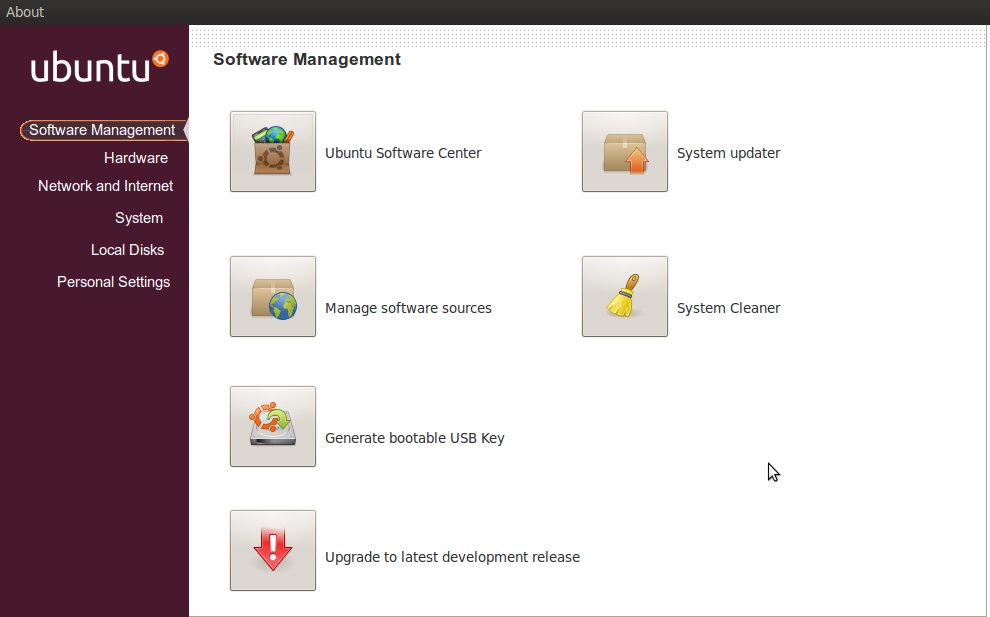
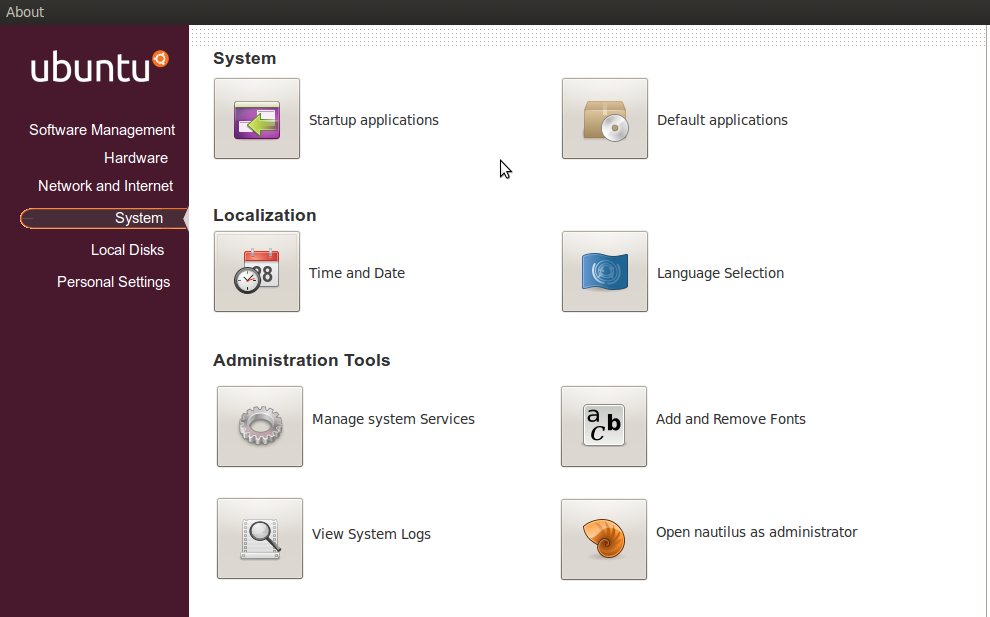
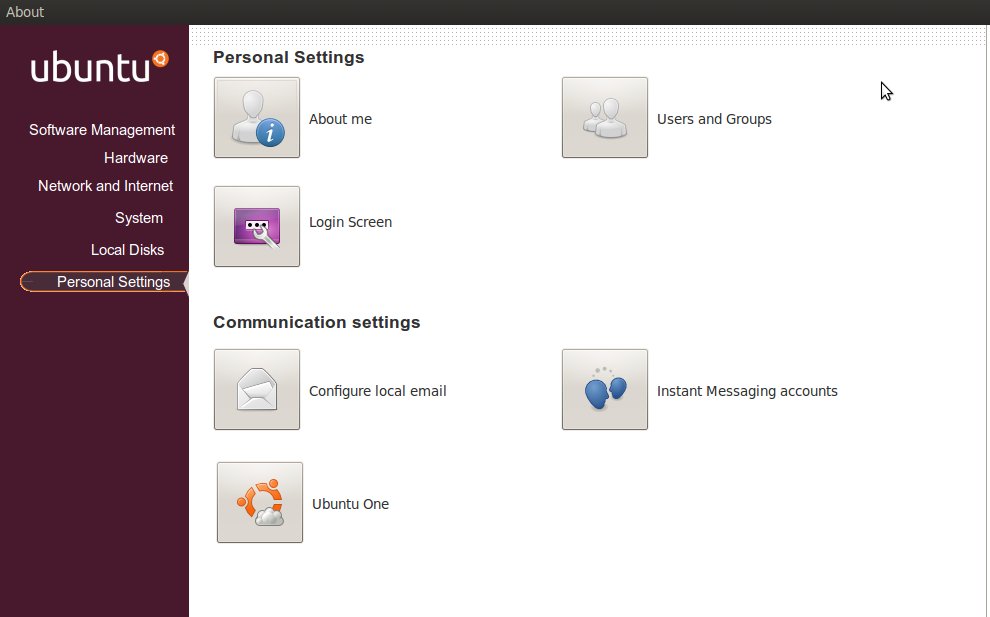
O ícone do programa (UCC) fica disponível na seção Sistema do Menu Aplicativos, ao acioná-lo surge a limpa screen de inicialização:
Software Management (Central de Programas do Ubuntu, Gerenciador de Atualizações, Canais de Software, Mantenedor do Sistema, Criar Disco Inicializável e Gerenciador de Atualizações).



Ripando CDs de audio no Debian e derivados
Debian NetInstall: instalação personalizada
Enlightenment no Debian Squeeze e no Ubuntu
Empacotamento e instalação do MPV Player no Linux
Instale já o Audacity na sua máquina!
Compilando e otimizando KDE 3.x
Seu Slackware atualizado com SWARET
Enviando e-mails pelo terminal
DNS BIND para integração em domínios AD (com Windows Active Directory ou Samba)
Muito bom, vou instalar e dar uma olhadinha, é ótimo, e é mais uma ferramenta que facilita nas migrações de usuários windows -> LINUX, pois muitos sentem falta do Painel de Controle :-)
Parabéns e Abraços
rai3mb, aguarde o que está por vir, é infinitamente superior a este programa.
Update: http://www.vivaolinux.com.br/artigo/Ailurus-Canivete-suico-para-o-Ubuntu/
Instalei e gostei !!!!!
Pena que ainda não está no repositório Oficial
Parabens!! Pelo Artigo e Pela Dica.
Abraço
Bom... fiquei curioso. O que está por vir?
Agora um parênteses: o Ubuntu não desenvolve um "Centro de Controle" porque ele apóia o do Gnome, que é fraquinho na versão original (no Ubuntu ele vem turbinado por uma série de programas de configuração desenvolvidos pela própria distro, ou seja, programas que não são padrão no Gnome).
E para quem sabe, basta editar o menu do Ubuntu para habilitar o "Centro de Controle" do Gnome (ele vem desabilitado), sendo possível chamá-lo também pelo comando "gnome-control-center" (sem as aspas) via terminal ou "alt + f2".
Segui os passos e funcionou completamente no meu Ubuntu 10.04! Parabéns!!! Tem alguma tradução para pt-BR? Obrigado!
arleysb, no momento ainda não há tradução para o programa.
Conforme disse no 3º comentário, tenho um artigo "em espera", quando for aprovado você verá uma Central completíssima para o seu Ubuntu e o que é melhor em pt_BR, só resta aguardar.
edps
Reconheço que peguei pesado e por isso peço desculpas. Mas é que as vezes fico chateado com também despreza o openSuSE só porque dizem que Ubuntu é fácil de usar, sem conhecer a fundo o openSuSE que também é tão fácil de usar quanto o Ubuntu e outras distros. Reconheço também que tal atitude não leva a nada, por isso peço desculpas mais uma vez e estou alterando o comentário acima.
OK, FábioFarias, realmente às vezes exageramos (todos nós), é como disse: para os novos usuários esses tipos de programas ajudam e muito.
um abraço!
Edinaldo meu brother!
Vou instalar o aplicativo. Caso não goste dele, como desinstalar?
Fortes abraços!!!
IzaiasCF
para desinstalar, você pode ir no Centro de Programas do Ubuntu e buscar por "ucc" de depois pedir pra remover.
Abraços
OK! Ele não consta no Centro de Programas, mas depois de instalado passa a constar?
Se for assim melhor ainda.
Grato Brother!
Isso mesmo, no meu apareceu, na descrição dele até diz que "Control Center inspired on Mandriva Control Center".
Abraços
Infelizmente essa não é pra mim! Não funciona para processadores 64bits. Mesmo substituindo i386 para amd64.
Olha só como fica: http://img810.imageshack.us/f/capturadetelao.png/
Essa é a primeira tela que aparece logo que o aplicativo inicia, bem diferente do ideal, pena, gostei do aplicativo!
Abraços!
IzaiasCF, esses são os passos que você precisa.
Instalação das dependências/recomendações para a arquitetura amd64:
$ sudo apt-get install bum gparted gufw hardinfo startupmanager
1) Font Manager:
$ wget http://font-manager.googlecode.com/files/font-manager_0.5.4-1_amd64.deb
$ sudo dpkg -i font-manager_0.5.4-1_amd64.deb
$ sudo apt-get -f install
2) Ubuntu Control Center:
$ wget http://ucc.googlecode.com/files/ucc_amd64.deb
$ sudo dpkg -i ucc_amd64.deb
$ sudo apt-get -f install
Desculpa a demora em responder, mas em dias alternados tenho que correr atrás né (plantão), então nesses dias só acesso o VOL à noite.
Qualquer coisa estamos aí!
Por sinal, somente hoje percebi que no comando passado para a instalação das dependências, o conteúdo está linkado para o apt-url, chique né?
Excelente trabalho!
Opção de programa mais completo:
http://www.vivaolinux.com.br/artigo/Ailurus-Canivete-suico-para-o-Ubuntu/
Muito boa está dica ela é de grande ajuda!!!
Nova versão disponível:
Segundo o site BR-Linux: http://br-linux.org/2010/ucc-0-3-ubuntu-control-center/
Patrocínio

Destaques
Artigos
Monitorando o Preço do Bitcoin ou sua Cripto Favorita em Tempo Real com um Widget Flutuante
IA Turbina o Desktop Linux enquanto distros renovam forças
Como extrair chaves TOTP 2FA a partir de QRCODE (Google Authenticator)
Dicas
Adicionar botão "mostrar área de trabalho" no Zorin OS
Como montar um servidor de backup no linux
Trazendo de volta o Serviços em Segundo Plano no Plasma6
Tópicos
Servidor para arquivos e banco de dados (3)
780 mil usuários do Janelas baIxaram Linux em um mês (4)
Atualizei meu ubuntu e desliguei e ele não inicia corretamente (12)
Top 10 do mês
-

Xerxes
1° lugar - 118.686 pts -

Fábio Berbert de Paula
2° lugar - 80.755 pts -

Mauricio Ferrari
3° lugar - 24.999 pts -

Alberto Federman Neto.
4° lugar - 22.819 pts -

edps
5° lugar - 22.551 pts -

Daniel Lara Souza
6° lugar - 21.113 pts -

Andre (pinduvoz)
7° lugar - 20.962 pts -

Buckminster
8° lugar - 20.775 pts -

Alessandro de Oliveira Faria (A.K.A. CABELO)
9° lugar - 20.282 pts -

Diego Mendes Rodrigues
10° lugar - 16.244 pts
Scripts

A maior comunidade GNU/Linux da América Latina! Artigos, dicas, tutoriais, fórum, scripts e muito mais. Ideal para quem busca auto-ajuda.
Site hospedado por:
