Ubuntu 12.04 - Integração com Active Directory do Windows 2008
Este tutorial tem por objetivo, mostrar os passos para integração de estações Linux Desktop com Active Directory do
Windows, permitindo assim, que os mesmos usuários do domínio possam efetuar Logon autenticado no domínio. É
abordado também, a criação de um perfil padrão para que seja carregado na primeira inicialização dos usuários, bem
como a retirada de estações Linux do domínio.
Windows, permitindo assim, que os mesmos usuários do domínio possam efetuar Logon autenticado no domínio. É
abordado também, a criação de um perfil padrão para que seja carregado na primeira inicialização dos usuários, bem
como a retirada de estações Linux do domínio.

Introdução e Instalação
Introdução
Vamos falar de Interoperabilidade.É notório, que o Sistema Operacional GNU/Linux é extremamente vantajoso e que seria ótimo manter todos os Servidores e Serviços rodando na plataforma Linux.
Entretanto, sabemos que isso é um pouco utópico, ademais, o serviço de Active Directory da Microsoft, possui sim seus méritos, além de ser o mais utilizado para controle de objetos ativos nas corporações.
Este tutorial tem por objetivo, mostrar os passos para integração de estações Linux Desktop com AD do Windows, permitindo assim, que os mesmos usuários do domínio possam efetuar Logon autenticado no domínio.
Já abordei em outra postagem, a interoperabilidade entre um Servidor Linux Samba e base de usuários do Active Directory.
Não obstante, este artigo mostrará como criar um perfil padrão, para que usuários que acessarem as estações Linux, tenham um perfil padrão, e o mesmo seja carregado com todas as configurações pré-definidas para a conta.
Requisitos e escopo da instalação:
- Windows Server 2008 Standart Edition
- Active Directory e DNS Server
- GNU/Linux – Ubuntu 12.04 LTS
- CentrifyDC
Não será abordada a instalação do ambiente Windows, sendo que ele terá como requisito, o Domínio instalado (Dcpromo) com uma conta de usuário Administrador do domínio.
Instalação Centrify Direct Control
No Linux, vamos fazer a instalação da seguinte maneira:Abra o terminal e adicione a seguinte chave de repositório:
sudo add-apt-repository "deb http://archive.canonical.com/ oneric partner"
Depois, atualize a sua lista de repositórios:
sudo apt-get update
Instale agora o pacote com o seguinte comando:
sudo apt-get install centrifydc
Depois de instalado o CentrifyDC, basta inserir a estação Linux ao domínio.
Certifique-se que a interface de rede esteja devidamente configurada com o Servidor de DNS, apontando para o Servidor de Active Directory.
O comando para se juntar ao domínio é:
sudo addjoin –w seudominio.local
Obs.: Este comando passa por padrão o usuário “Administrator” do Windows. Caso seu usuário administrador seja diferente, ou sua instalação seja em português e você precisar alterar o usuário, entre com o seguinte comando e com a senha do usuário.
sudo addjoin -w seudominio.local -u Administrador
Depois de entrar com o comando, será retornado a seguinte tela, avisando que a máquina foi inserida no domínio, e solicitando que a máquina seja reiniciada. Entretanto, não reinicie e nem finalize a sessão.
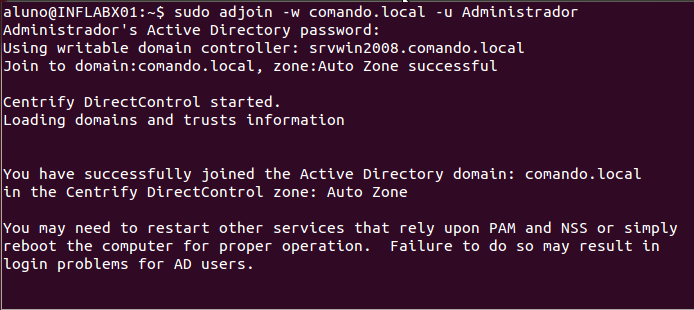
Para testar se a máquina foi corretamente adicionada, faça os seguintes testes, entre com o comando:
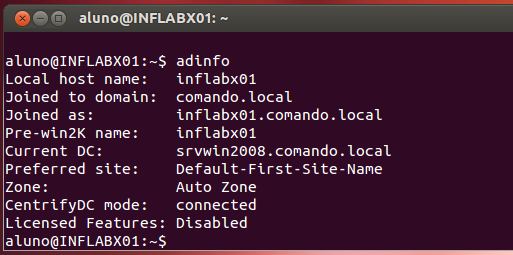
# adinfo
E o mesmo reportará a seguinte tela, com informações referentes ao domínio:
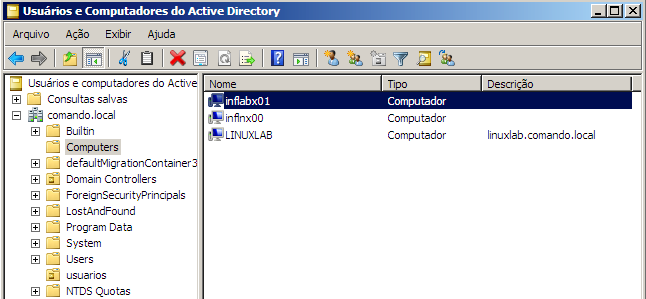
Agora, vá no seu Servidor Windows e abra o Active Directory (executar: das.msc) e verifique se a máquina foi adicionada corretamente ao domínio, conforme mostra a figura a baixo: