
Recuperando RouterOS na RouterBOARD 450
Esse artigo visa dar auxílio àqueles que, como eu, gostam de fazer experiências e têm que arcar com suas consequências. Vamos abordar a reinstalação do RouterOS, assim como reconfigurar o bootloader da RouterBOARD.
[ Hits: 45.574 ]
Por: Leandro Moreira em 16/02/2010

Introdução
Nesse caso realizei um downgrade do RouterOS, reinstalando uma versão que funcionava (3.30) anteriormente. Essa documentação, em parte, é uma tradução do guia disponível na página do Mikrotik e referenciado no final do artigo, assim como minha experiência durante a reinstalação.
Arquivos necessários
São necessários alguns programas facilmente encontrados no site do Mikrotik.Instalador de rede:
Pacotes do RouterOS:
Agora com esses programas em mãos poderemos começar nossa instalação.
Configurando acesso a RouterBOARD
Para termos acesso ao RouterBOARD precisaremos estabelecer uma conexão hiperterminal, mas antes de entrarmos nessa conexão, vamos à conexão física. A RouterBOARD possui um conector serial, temos que conectá-la à serial do computador ou notebook, usando um cabo DB9 fêmea.Após conectar o cabo, configuraremos a conexão no hiperterminal.
Primeiramente iniciaremos, acessórios, comunicações para acessar o hiperterminal
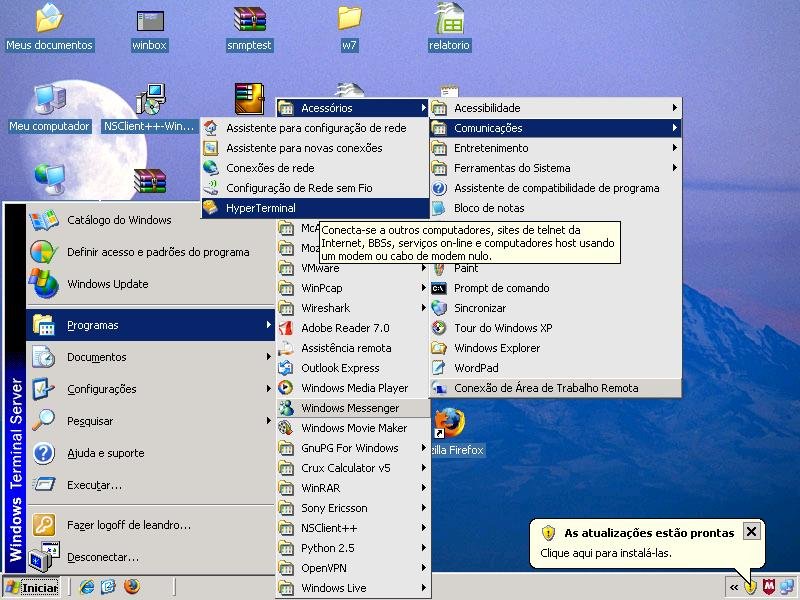
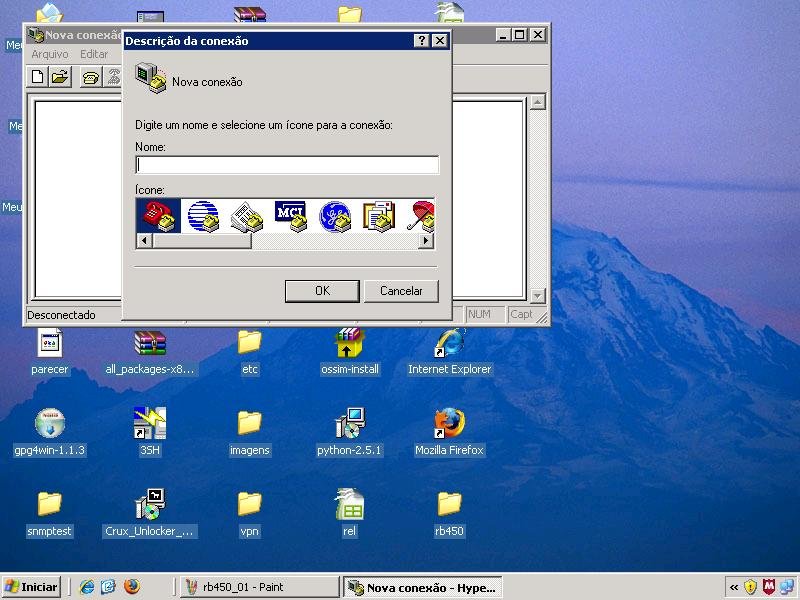
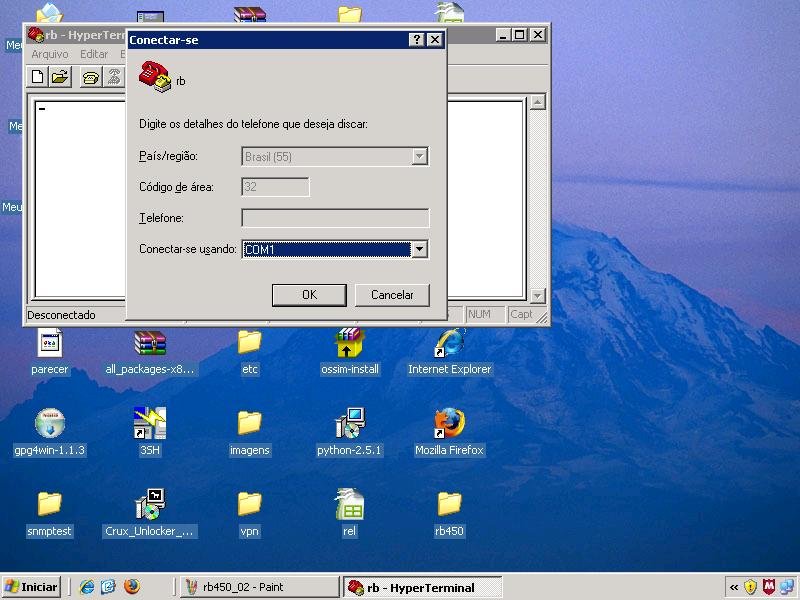
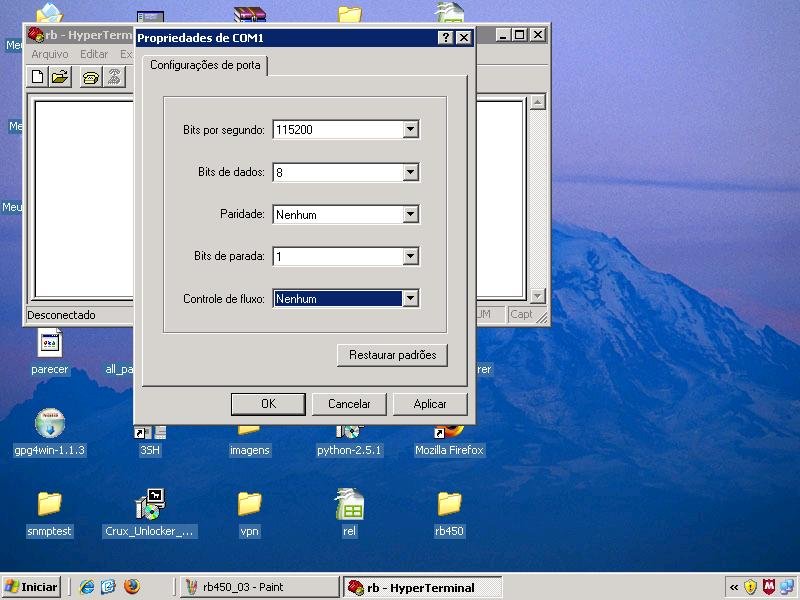
Foi então que resolvi reiniciar a RouterBOARD e ela exibiu os processos de carga na janela do hiperterminal. A conexão estava então estabelecida.
Configurando boot pela rede
Primeiramente ao bootar a RouterBOARD, temos que pressionar qualquer tecla para acessarmos a sua bios. Abaixo veremos o menu da bios. Selecionaremos a opção "o - boot device".What do you want to configure? d - boot delay k - boot key s - serial console l - debug level o - boot device b - beep on boot v - vga to serial t - ata translation p - memory settings m - memory test u - cpu mode f - pci back-off r - reset configuration g - bios upgrade through serial port c - bios license information x - exit setupNo submenu boot device, selecione a opção "e - Etherboot".
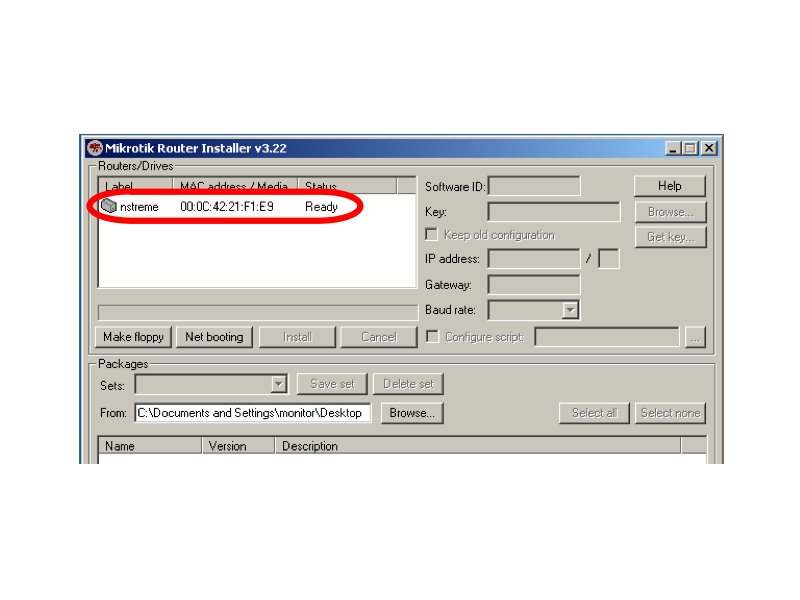
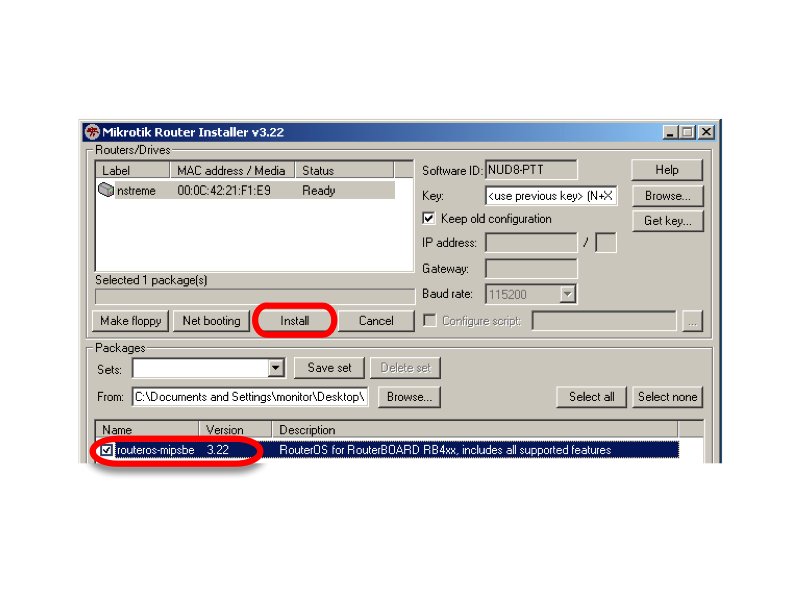
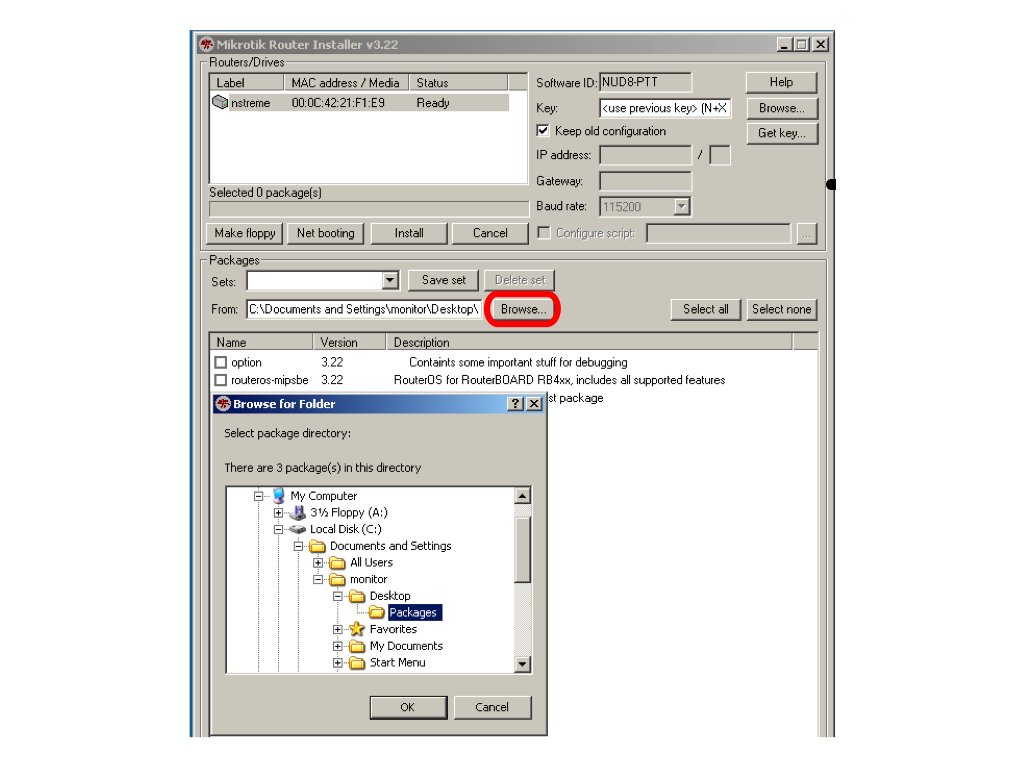
Select boot device: * i - IDE e - Etherboot 1 - Etherboot (timeout 15s), IDE 2 - Etherboot (timeout 1m), IDE 3 - Etherboot (timeout 5m), IDE 4 - Etherboot (timeout 30m), IDE 5 - IDE, try Etherboot first on next boot (15s) 6 - IDE, try Etherboot first on next boot (1m) 7 - IDE, try Etherboot first on next boot (5m) 8 - IDE, try Etherboot first on next boot (30m)Ele retornará ao menu inicial, vamos então reiniciar a router board "x". Agora nossa router estará pronta para buscar o boot via rede. Temos que linkar a router em nosso computador com um cabo de rede (qualquer porta, usei a primeira lan), em seguida vamos descompactar o netinstall. Ao clicarmos no netinstall.exe veremos a seguinte tela:
Lembre-se não desconecte o cabo de console.
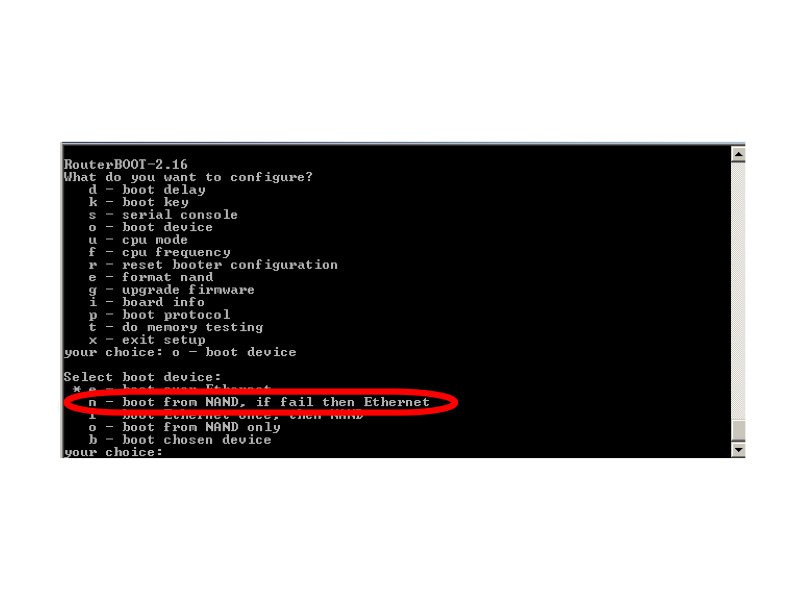
What do you want to configure?
  d - boot delay
  k - boot key
  s - serial console
  l - debug level
  o - boot device
  b - beep on boot
  v - vga to serial
  t - ata translation
  p - memory settings
  m - memory test
  u - cpu mode
  f - pci back-off
  r - reset configuration
  g - bios upgrade through serial port
  c - bios license information
  x - exit setup
No submenu boot device, selecione a opção "n".
boot from NAND, if fail then Ethernetcard
Bibliografia e agradecimentos
Gostaria de agradecer ao grupo GTER - Grupo de Engenharia de rede, pois ele me deu o rumo de onde consegui documentação para resolver o problema.Mikrotik:
Instalando e configurando o Nagios com e sem MySQL
Integrando Apache 2 com Tomcat 5
Integrando autenticação do Squid ao Active Directory
Monitorando Host via IPMI no Zabbix
Compilando kernel com suporte a POM (path-omatic) e Layer7 no Debian e Slackware
Apache Mod_Proxy como Front-End de acesso e balanceamento de diversas aplicações web
Clonagem de HDs com o PHANTOM & UDPCAST no CentOS
Instalando Gentoo Linux através da sua distribuição
Amigo veja se pode me ajudar...tenho um RB411 que deu pau e pelo console consigo fazer seus procedimentos então onde tem net booting tive que colocar um ip 10.252.0.5 e na máquina o ip 10.252.0.10 para ele poder reconhecer se nao ficava so tentando dar boot...pois bem na hora que mando reiniciar já com o netinstall aberto ele começa o processo e para em:
Jumping to kernel code
o que pode ser isso? e no netinstall não aparece nada lá em label drives.
fiz algo errado?
quando entro novamente via console na RB ela está marcada para dar boot na placa de rede.
amigo pode mim ajuda? a minha rb 433 ta com erro no kernel e só quer da boot na rede
e eu ja mudei o boot pra nand. o que pode ser?
Press any key within 2 seconds to enter setup..
trying bootp protocol..........................................................d
kernel loading failed
loading kernel from nand... OK
setting up elf image... OK
jumping to kernel code
Starting...
Starting services...
no meu caso, a rb 433 inicializa no prompt do putty, mas exibe a mensagem Authorization: Failure
alguem sabe dizer o que significa ? pois nao responde a nenhum comando
Patrocínio

Destaques
Agora temos uma assistente virtual no fórum!!! (247)
Artigos
Manutenção de sistemas Linux Debian e derivados com apt-get, apt, aptitude e dpkg
Melhorando o tempo de boot do Fedora e outras distribuições
Como instalar as extensões Dash To Dock e Hide Top Bar no Gnome 45/46
Dicas
Como Atualizar Fedora 39 para 40
Instalar Google Chrome no Debian e derivados
Consertando o erro do Sushi e Wayland no Opensuse Leap 15
Instalar a última versão do PostgreSQL no Lunix mantendo atualizado
Flathub na sua distribuição Linux e comandos básicos de gerenciamento
Tópicos
redirecionando saida de comando touch para o AWK[AJUDA] (3)
Impressora Canon Ip 1800 (Drivers) 64 bit (5)
Top 10 do mês
-

Xerxes
1° lugar - 74.272 pts -

Fábio Berbert de Paula
2° lugar - 59.644 pts -

Clodoaldo Santos
3° lugar - 46.055 pts -

Buckminster
4° lugar - 26.537 pts -

Sidnei Serra
5° lugar - 26.138 pts -

Daniel Lara Souza
6° lugar - 18.215 pts -

Alberto Federman Neto.
7° lugar - 17.771 pts -

Mauricio Ferrari
8° lugar - 17.605 pts -

Diego Mendes Rodrigues
9° lugar - 15.724 pts -

edps
10° lugar - 15.254 pts
Scripts

A maior comunidade GNU/Linux da América Latina! Artigos, dicas, tutoriais, fórum, scripts e muito mais. Ideal para quem busca auto-ajuda.
Site hospedado por:
