
Pequenas coleções (parte 2)
Conforme prometido, venho reabrir para vocês o meu arquivo de pequenas coisas complicadas para alguns e simples para os outros, mas você que acha complicado não precisa se preocupar, afinal o objetivo aqui é SIMPLIFICAR.
[ Hits: 21.588 ]
Por: Guilherme RazGriz em 03/07/2007 | Blog: http://razgrizbox.tumblr.com

Detalhismos?
O PROBLEMA: "OK, eu consigo pintar da cor que eu quero o veículo ou objeto, mas não consigo apagar a cor dos detalhes desses objetos (faróis, pára-choques cromados , buracos de chaleiras com tinta, e etc).
Vamos voltar aos "carros" para ver a resposta.
Aqui nesta imagem nós voltamos para o artigo sobre pintura digital justamente onde ficou a "duvida" da maioria:
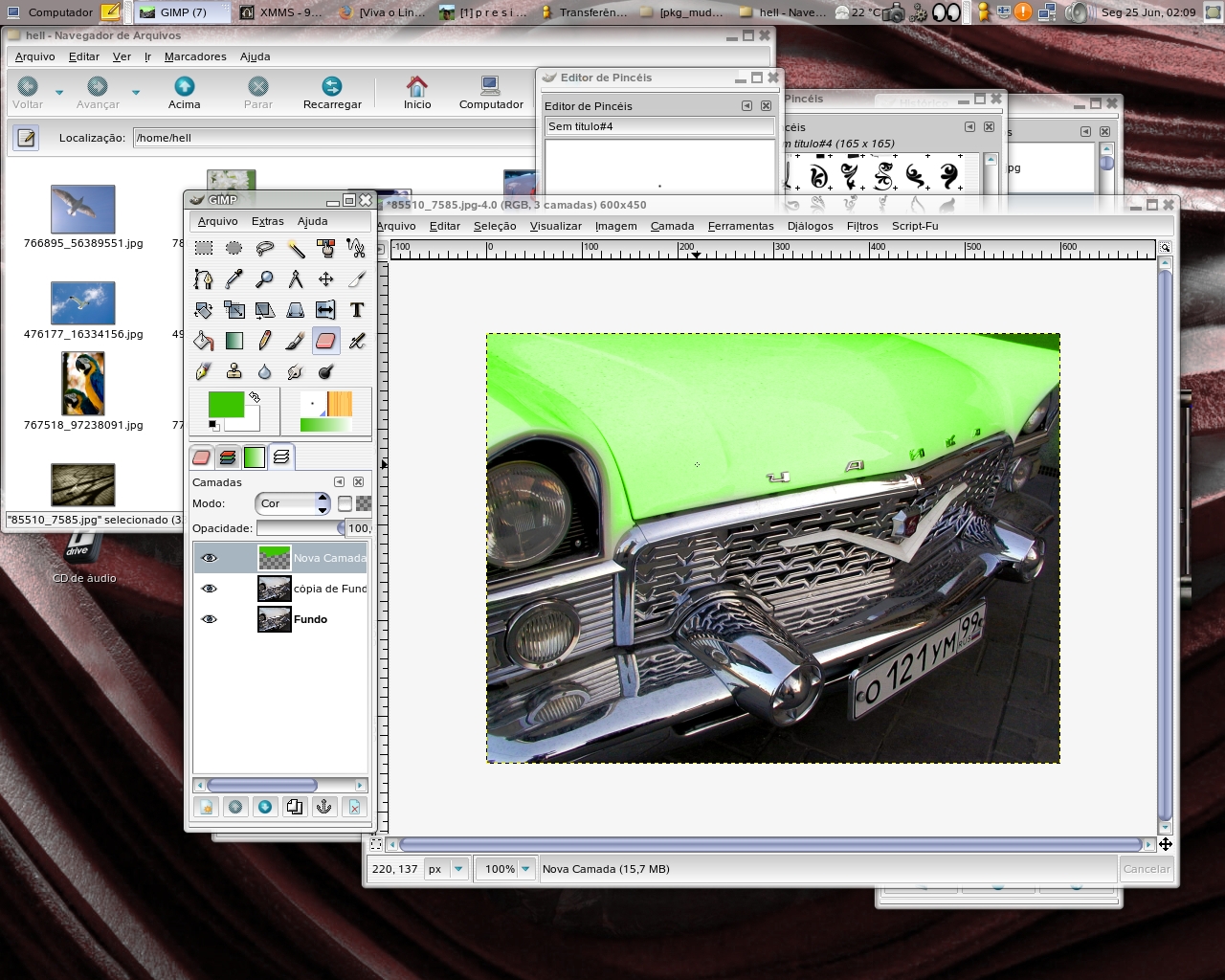
O que vemos aqui é a hora da ferramenta borracha (já selecionada na interface principal do Gimp, como pode ser visto na imagem acima).
Como também podemos notar, a camada transparente que já ganhou nova cor (no caso verde) já teve apagada grande parte desta cor graças a ação da ferramenta borracha =], mas como é que eu apaguei apenas os detalhes que eram necessários nas partes menores e frestas? Note que eu apenas apaguei a cor de metade dos símbolos cromamos no capô do carro para que vocês possam ver a diferença que fica.
Para deixarmos estas frestas, emblemas e o que mais for estranho a lataria como deveríamos vamos precisar criar um novo pincel para que o editemos de tamanho, posição e forma sempre que necessário for. Não se preocupe, o procedimento é bem simples, vamos a ele.
Clique no ícone da interface principal do Gimp que representa a escolha do pincel (brushes)
 para que a interface de escolha e edição de brushes seja ativada (apareça).
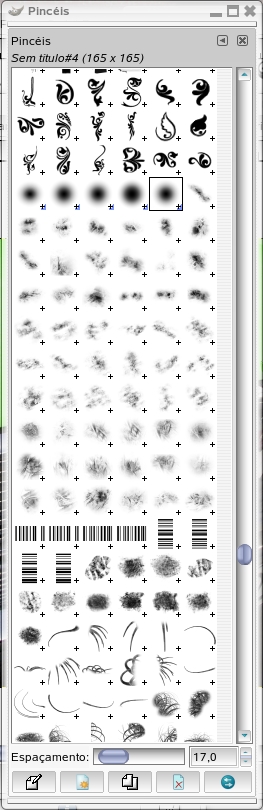
Agora vamos ver como começar a criar um novo pincel.
Repare nos ícones no rodapé da interface de escolha de pincéis, note que a semelhança com os de criação e duplicação de camadas é brutal.
Para criar um novo pincel basta clicar neste ícone
 e a interface responsável aparecerá para você.
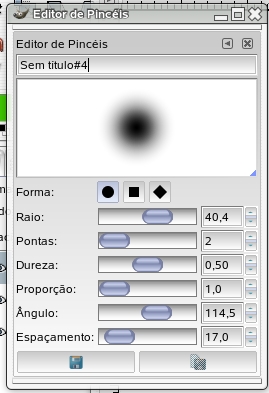
Acredito que esta interface seja auto explicativa, então não vou me aprofundar nela. Apenas vale acrescentar que cada mudança que você faz, afeta o pincel na hora, não necessitando salvar nada na interface.
Agora que você já criou o seu pincel e está ajustando o mesmo conforme as suas necessidades, basta ir completando o serviço com ele até que você fique satisfeito. E sem esquecer que você pode e deve acrescentar surpresas sempre que quiser.
Dúvidas?
Vaaaamos em frente.

2. A profundidade gerada pela luz
Impressoras 3D Nacionais... A VERDADE!
Como fazer uma transição de imagens em vídeo com o OpenShot
Tratamento de imagens em pessoas usando construtivismo reaplicado
Construindo e Instalando a Interface Gráfica Cinnamon no Slackware
Vetorizando um rosto com o Inkscape
Composição por anexação e o Gimp
OpenVino: Inteligência Artificial em tempo real sem GPU
Razgriz
A comunidade agradece... em tempos de fotográfia digital sua informação será de grnade ajuda
Silésio Gabriel
Excelente artigo cara!
A comunidade Linux agradeçe sua colaboração e doação.
Um abraço.
Atc,
Alan Cota.
Patrocínio

Destaques
Agora temos uma assistente virtual no fórum!!! (247)
Artigos
Manutenção de sistemas Linux Debian e derivados com apt-get, apt, aptitude e dpkg
Melhorando o tempo de boot do Fedora e outras distribuições
Como instalar as extensões Dash To Dock e Hide Top Bar no Gnome 45/46
Dicas
Como Atualizar Fedora 39 para 40
Instalar Google Chrome no Debian e derivados
Consertando o erro do Sushi e Wayland no Opensuse Leap 15
Instalar a última versão do PostgreSQL no Lunix mantendo atualizado
Flathub na sua distribuição Linux e comandos básicos de gerenciamento
Tópicos
iso de sistema 32 bit em atividade (18)
erro ao clonar repo github (11)
Top 10 do mês
-

Xerxes
1° lugar - 74.675 pts -

Fábio Berbert de Paula
2° lugar - 60.071 pts -

Clodoaldo Santos
3° lugar - 46.371 pts -

Buckminster
4° lugar - 26.602 pts -

Sidnei Serra
5° lugar - 26.179 pts -

Daniel Lara Souza
6° lugar - 18.275 pts -

Alberto Federman Neto.
7° lugar - 17.881 pts -

Mauricio Ferrari
8° lugar - 17.708 pts -

Diego Mendes Rodrigues
9° lugar - 15.836 pts -

edps
10° lugar - 15.342 pts
Scripts

A maior comunidade GNU/Linux da América Latina! Artigos, dicas, tutoriais, fórum, scripts e muito mais. Ideal para quem busca auto-ajuda.
Site hospedado por:
