
Particionamento de disco (HD)
A intenção deste artigo é ajudar aos iniciantes na tarefa de particionar um disco rígido (HD) de uma forma didática e de fácil compreensão. Com as dicas apresentadas aqui, o usuário iniciante em instalações de sistemas operacionais não sentirá dificuldade alguma nesta tarefa.

Parte 4: Outro exemplo: usando um HD vazio
As imagens a partir de agora mostram o procedimento para preparar um HD vazio para receber somente o Linux. Penso que esses dois casos (dual-boot Windows e Linux e só Linux) são suficientes para servir de base ao usuário iniciante.
Com o tempo e a prática o usuário será capaz de fazer outros esquemas de particionamento, instalação e configuração usando até mesmo outros programas para esta tarefa. Recomendo novamente o uso de máquinas virtuais para o treinamento de particionamento pois nesse ambiente mesmo que haja erros não haverá o comprometimento e nem a perda de dados do computador hospedeiro.
Com o mapa do HD vazio (Não Alocado) selecionado clique em "New". Determine o tamanho da partição, arrastando com o mouse a barra do mapa do HD até o tamanho desejado. Selecione em File system o sistema de arquivo (no exemplo Ext4 - recomendado) e clique em Add, para adicionar a nova partição.
 Repita o procedimento para a partição swap, escolhendo como sistema de arquivos "linux-swap".
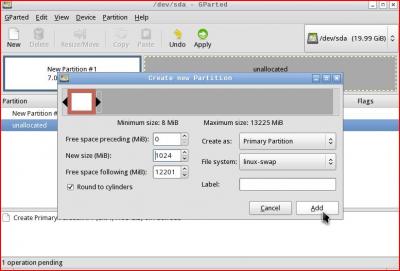 O espaço restante pode ser usado totalmente para a ultima partição, onde deverá ser configurado o diretório /home durante a instalação do Linux.
 Veja como ficou o mapa do HD em uma configuração onde só há partições Linux.. Certo das configurações, clique em Apply (Aplicar).
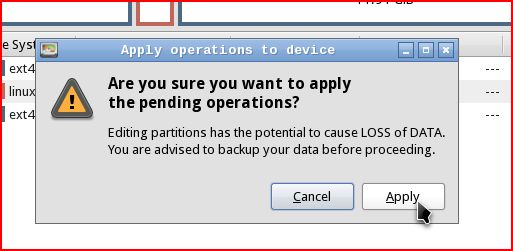
 Confirme, clicando em Apply novamente. Até aqui ainda é possível abortar (cancelar). Ao clicar em Apply tenha certeza de que as configurações estão certas. Feito isso, não interrompa o processo sob ALTO RISCO DE PERDA DE DADOS.
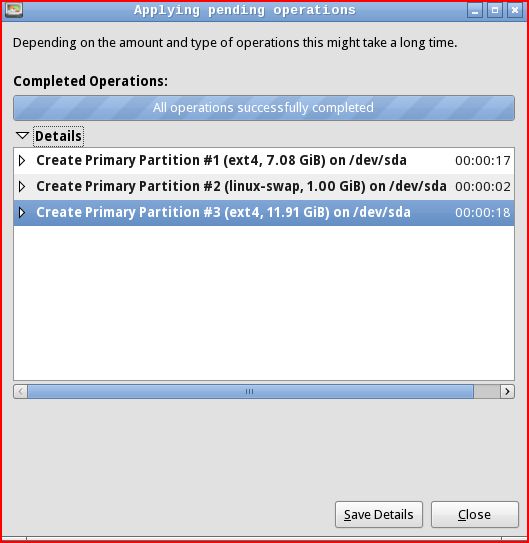
 Aguarde o processo de particionamento.
 A imagem abaixo mostra que as operações foram concluídas com sucesso. Clique em Close para sair.
 Feito isso, saia do GParted, clicando no menu GParted e em seguida em Quit. O HD está pronto para receber o Linux. Para sair do Parted Magic clique em Logout e em seguida clique em "Shutdown the computer", como mostram as imagens abaixo.

 Pronto. O HD está devidamente preparado para receber sua distribuição Linux favorita.
Recomendo mais uma vez o uso de um sistema virtualizado para treinamento antes de aplicar em um sistema real.
Como é um tutorial que pretendo manter atualizado, incluindo informações novas caso seja necessário, haverá um link no meu blog para download da versão mais atual. O endereço do blog é:
Abraços!
Fábio Farias
Com o tempo e a prática o usuário será capaz de fazer outros esquemas de particionamento, instalação e configuração usando até mesmo outros programas para esta tarefa. Recomendo novamente o uso de máquinas virtuais para o treinamento de particionamento pois nesse ambiente mesmo que haja erros não haverá o comprometimento e nem a perda de dados do computador hospedeiro.
Com o mapa do HD vazio (Não Alocado) selecionado clique em "New".





Conclusão
Terminamos assim o tutorial sobre particionamento de disco. Espero que essas informações sejam úteis e possam ajudar aos usuários iniciantes na tarefa de particionamento de disco que em um primeiro momento parece ser arriscada e assustadora mas que com a prática torna-se fácil e intuitiva.Recomendo mais uma vez o uso de um sistema virtualizado para treinamento antes de aplicar em um sistema real.
Como é um tutorial que pretendo manter atualizado, incluindo informações novas caso seja necessário, haverá um link no meu blog para download da versão mais atual. O endereço do blog é:
Abraços!
Fábio Farias
Fábio Farias,
achei legal você ter citado na questão do redimensionamento de uma partição Windows:
"A partição Windows não pode conter erros e nem estar muito fragmentada. Se tem dúvidas sobre isso, execute um scandisk (chkdsk) e um defrag (desfragmentador) no Windows antes de realçar esta tarefa sobre ALTO RISCO DE PERDA DE DADOS."
Porque às vezes, vejo tópicos onde novatos são orientados a redimensionar partições windows, mas não são avisados quando a possíveis erros decorrentes de fragmentação excessiva e outras mazelas daquele S.O.
Acho que isso deveria ser o padrão nas respostas a esses tipos de pergunta, assim como partições /boot e /home separadas, o que acha?
parabéns pelo artigo!