
KDialog com Shell Script - Conversão de slides JPG para projetores com suporte a miniaturas de imagens
Apresento um Shell Script para ser utilizado no Kubuntu 12.04 LTS. Após a instalação de alguns aplicativos básicos, este script poderá converter qualquer imagem JPG para dar suporte a cabeçalho Exif com miniatura. No GNU/Linux, o KDialog provê a interface para usuários menos experientes. Este script poderá ser adaptado para outras distribuições, com pequenas alterações.
[ Hits: 10.484 ]
Por: Édio Mazera em 08/09/2012

Instalando os aplicativos básicos
Instalação no Kubuntu
Você vai precisar de:- KDialog: converte (vem com ImageMagick) JHead, Exif;
- Controles: qdbus para KDE 4 (já vem como padrão).
O KDialog já vem instalado no Kubuntu, já o Ubuntu vem com o XDialog.
O kDialog é um componente do KDE e por isso, é ideal para ser usado em distros que trazem o KDE como desktop principal.
As janelas seguem o padrão visual do KDE, respeitando as configurações de cor, fontes e ícones definidos no Centro de Controle do KDE, o que deixa os scripts com uma aparência muito mais profissional.
ImageMagick é uma suíte de software para criar, editar, compor, ou converter imagens Bitmap. Pode ler e escrever imagens em uma variedade de formatos (mais de 100), incluindo GIF, JPEG, PNG, etc.
JHead é um programa de linha de comando para manipular imagem de Cabeçalhos Exif em arquivos JPEG, que a maioria das câmeras digitais produz.
Metadados EXIF - Exchangeable Image File Format - Formato de Arquivo de Imagem Intercambiável
Instalação
sudo apt-get install imagemagick jhead exifEntão, é só tornar o script executável, criar um novo atalho para o aplicativo, criar um ícone como a figura a seguir, e deixar na área de trabalho.

Screenshots do Script
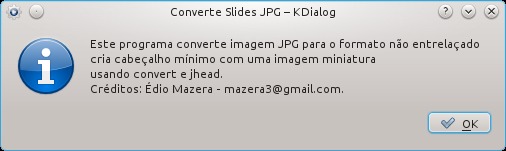
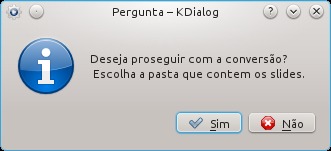
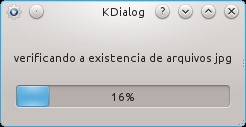
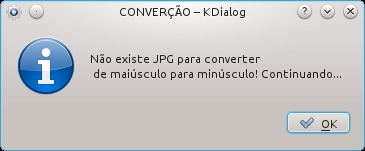
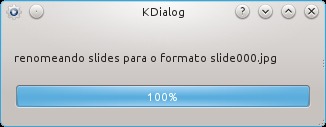

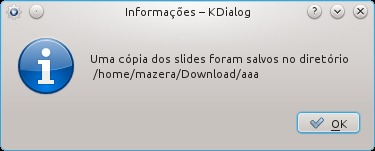
2. Rodando o script
OpenSmiles - Criando imagens e figuras de moléculas químicas em formato de qualidade
Multi-head usando udev e Xnest
Brincando com vetores - complemento
Terminal Didático - Shell Script via WEB (PHP + Bootstrap)
Como Configurar seu Lucent Winmodem
Coloque ordem em seus programas
Nenhum comentário foi encontrado.
Patrocínio

Destaques
Links importantes de usuários do VOL (3)
Atenção a quem posta conteúdo de dicas, scripts e tal (2)
Artigos
Crie alias para as tarefas que possuam longas linhas de comando - bash e zsh
Criando um gateway de internet com o Debian
Configuração básica do Conky para mostrar informações sobre a sua máquina no Desktop
Aprenda a criar músicas com Inteligência Artificial usando Suno AI
Entendendo o que é URI, URL, URN e conhecendo as diferenças entre POST e GET
Dicas
Instalando Discord no Fedora 40
Instalando Discord no Ubuntu 24.04 LTS
Como instalar o XFCE4-terminal na sua distribuição Linux e integrá-lo ao sistema
Como instalar o Tilix Terminal no Gnome e usá-lo como menu drop-down ao estilo Quake
Tópicos
pppconfig com problema - perl X CHAP (0)
Required key not available Refer to the mount.cifs(8) (0)
Top 10 do mês
-

Xerxes
1° lugar - 71.026 pts -

Fábio Berbert de Paula
2° lugar - 62.391 pts -

Clodoaldo Santos
3° lugar - 49.829 pts -

Sidnei Serra
4° lugar - 34.198 pts -

Buckminster
5° lugar - 23.992 pts -

Alberto Federman Neto.
6° lugar - 17.773 pts -

Daniel Lara Souza
7° lugar - 16.877 pts -

Mauricio Ferrari
8° lugar - 16.869 pts -

Diego Mendes Rodrigues
9° lugar - 15.203 pts -

edps
10° lugar - 15.020 pts
Scripts

A maior comunidade GNU/Linux da América Latina! Artigos, dicas, tutoriais, fórum, scripts e muito mais. Ideal para quem busca auto-ajuda.
Site hospedado por:
