
Instalando o Debian em uma máquina virtual (VirtualBox)
Neste artigo mostro como instalar o Debian em uma máquina virtual. Vou usar o VirtualBox como solução de virtualização.
[ Hits: 111.260 ]
Por: André em 31/01/2010 | Blog: http://127.0.0.1

Instalando o VirtualBox
Vamos entrar no site do mesmo:
Nele você vai baixar o pacote de acordo com a sua plataforma e distribuição. No meu caso, como eu estou em uma distribuição Linux baseada em Debian, vou baixar o pacote .deb.
Lá você escolhe de acordo com a sua arquitetura, i386 (32 bits) ou AMD64 (64 bits). Eu baixarei o 32 bits, então você pode baixar direto clicando no link ou se preferir pelo terminal use:
wget http://download.virtualbox.org/virtualbox/3.1.2/virtualbox-3.1_3.1.2-56127_Ubuntu_jaunty_i386.deb
Agora que você baixou o pacote, vamos instalá-lo.
No terminal digitamos:
# dpkg -i virtualbox-3.1_3.1.2-56127_Ubuntu_jaunty_i386.deb
Ele vai instalar beleza, caso você esteja com um baseado em Red Hat, é quase mesma coisa...
Baixe o RPM com o wget:
wget http://download.virtualbox.org/virtualbox/3.1.2/VirtualBox-3.1-3.1.2_56127_mdv2009.1-1.i586.rpm
E instale com o comando:
# rpm -i VirtualBox-3.1-3.1.2_56127_mdv2009.1-1.i586.rpm
Agora no terminal vamos digitar:
virtualbox
Se tudo der certo vai abrir essa janela:
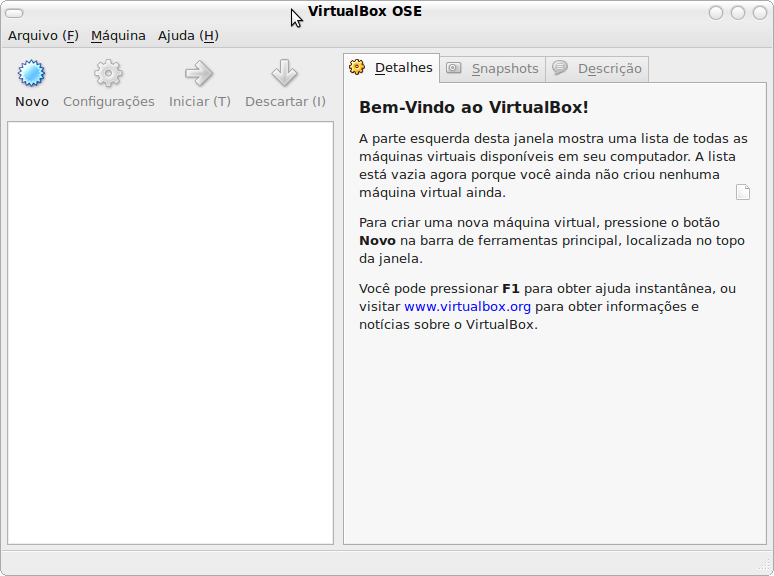
Obs.: Lembrando que você também pode instalar o VirtualBox via apt-get, na página de downloads você encontra os repositórios necessários e comandos.
Vamos agora criar a nossa máquina virtual.
2. Criando a máquina virtual
3. Instalação do Debian
Recuperando arquivos em um Windows corrompido com Linux
O phishing e uma análise forense
Trabalhando com Java e SQL (parte 1)
Trabalhando com a interface gráfica em Java
L.F.A.Q : Linux Frequently Asked Questions
Criando uma WEBApi utilizando dotnet core e vscode
Instalando GLPI + OCSINVENTORY no CentOS 7
Gravando seus DVD's com o TkDVD
Instalando a DD-WRT em roteadores Linksys WR54G*
Junior,
Parabéns pelo tutorial, sempre recorro ao VOL quando não sei algo (visito todo dia, heheheh), continue escrevendo.
Se pudesse ter explicado melhor sobre a rede no virtualbox ajudaria mais pessoas, diferenças entre NAT, Bridge, etc..., quando usar, suas vantagens, no demais parabéns.
bha muito tri o artigo
eu tbm utilizo o virtualbox + debian muito bom mesmo
Parabens
Muito obrigado altairmsouza, Neto Amaral e danniel-lara , fico feliz que tenham gostado ! Em breve estarei escrevendo mais.
Abraços...
alguem sabe como solucionar problema de resolução de tela do debian rodando dentro virtualbox???
minha instalação tudo funcionou, mas a tela fica grande demais e qnd vou em "sistema/preferencias/resolução de tela" o item para fazer a alteração nao está disponível
alguem sabe como solucionar isso?
diogotec
para mudar a resolucao no virtualbox é simples brother...
abrir o arquivo do bootloader, no caso o GRUB provavelmente e só editar
tera assim mais ou menos no arquivo /boot/grub/menu.lst
titile Debian xxxxx
root (hd0,0)
kernel xxxxxxx root=/dev/sdax ro quiet vga=791
initrd xxxxxx
Voce vai insetir apenas no final da linha do kernel o vga=791 que é 1024x768 se nao me engano...
Abs...
Estou com o mesmo problema citado pelo diogotec.
Não aparece nenhum item quando vou em "Resolução de Tela". Não há 800x600, não há 1024x768... não há nada.
FEd Suco, fiz o que você sugeriu e acrescentei "vga = 791" no menu.lst
Mas isso ajustou a tela somente durante o carregamento.
Quando entrou no modo gráfico, voltou a tela gigante.
Alguém ajuda?
Obrigado.
bruno.urbieta
tente configurando o arquivo xorg.conf (/etc/X11/xorg.conf), da maquina virtual no VirtualBox.
Caso nao tenha o xorg.conf de X -configure.
Editando o arquivo xorg.conf insira:
Section "Screen"
Identifier "Default Screen"
Monitor "Configured Monitor"
SubSection "Display"
Modes "1024x868" "800x600"
EndSubSection
EndSection
Qualquer coisa poste aqui o arquivo xorg.conf se nao der certo.
Encontrei na cagada e funcionou comigo (Fedora e Debian no Virtualbox)
http://pipeless.blogspot.com/2009/02/configurando-resolucao-do-ubuntu-no.html
Ate +
Fala ae! Sou novo por aqui! Estou pesquisando alguns tutos de configs, e esta explicação etá muito boa!!! Mesmo quem é principianete na area irá conseguir fazer!!! Abraços!!
Excelente tópico !!
Vai me ajudar muito , agora que estou começando no mundo Linux
Obrigado Andre! Excelente tutorial!
Tava perdendo os cabelos aqui, e vc conseguiu resolver tudo!
Agora sim vou aprender Linux!! YEAHH
seguinte
to instalando o debian em uma maquina virtual
mas quando coloco pra iniciar
mando CAPTURAR
mas o teclado nao responde
O ENTER nao funciona
e nao consigo clicar no INSTALL
o q pode ser feito
?
Patrocínio

Destaques
Artigos
Cirurgia para acelerar o openSUSE em HD externo via USB
Void Server como Domain Control
Modo Simples de Baixar e Usar o bash-completion
Monitorando o Preço do Bitcoin ou sua Cripto Favorita em Tempo Real com um Widget Flutuante
Dicas
Cirurgia no Linux Mint em HD Externo via USB
Anúncio do meu script de Pós-Instalação do Ubuntu
Instalar Webmin no Redhat e derivados
Tópicos
Por que passar nas disciplinas da faculdade é ruim e ser reprovado é b... (6)
Alguém pode me indicar um designer freelancer? [RESOLVIDO] (3)
Top 10 do mês
-

Xerxes
1° lugar - 149.200 pts -

Fábio Berbert de Paula
2° lugar - 68.665 pts -

Mauricio Ferrari
3° lugar - 21.757 pts -

Buckminster
4° lugar - 20.508 pts -

Alberto Federman Neto.
5° lugar - 19.551 pts -

edps
6° lugar - 19.226 pts -

Daniel Lara Souza
7° lugar - 19.068 pts -

Andre (pinduvoz)
8° lugar - 17.517 pts -

Alessandro de Oliveira Faria (A.K.A. CABELO)
9° lugar - 16.220 pts -

Diego Mendes Rodrigues
10° lugar - 14.216 pts
Scripts

A maior comunidade GNU/Linux da América Latina! Artigos, dicas, tutoriais, fórum, scripts e muito mais. Ideal para quem busca auto-ajuda.
Site hospedado por:
