
Instalando e configurando o VirtualBox
Este artigo mostra, de forma simples e ilustrada, como instalar e configurar o VirtualBox.
[ Hits: 42.643 ]
Por: Artur Gaspar em 17/11/2009

Introdução
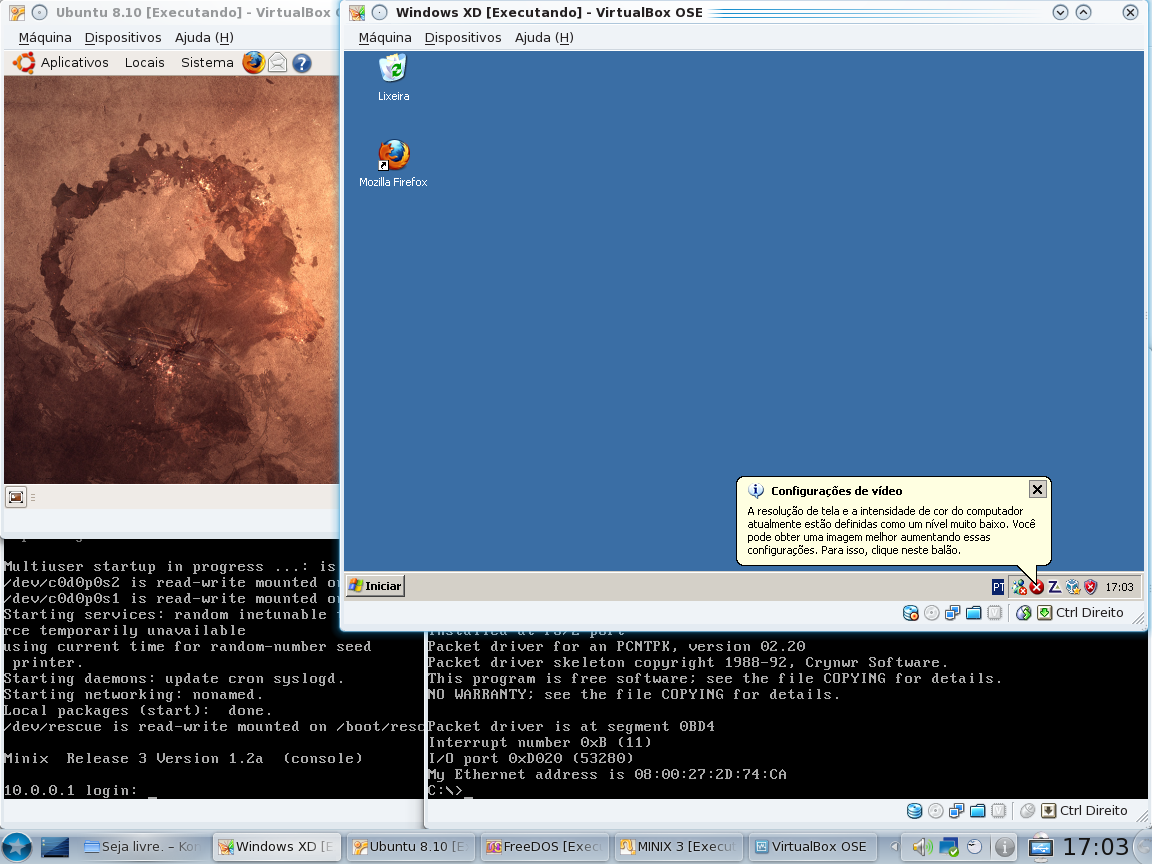
Instalando
Agora vamos instalar o VirtualBox. Use a ferramenta de instalação de pacotes para sua distribuição (apt-get, urpmi, yum etc) e instale o pacote "virtualbox". Caso não encontre o VirtualBox no seu gerenciador de pacotes, baixe-o em:Instalem também o pacote dkms, caso exista em seu gerenciador de pacotes.
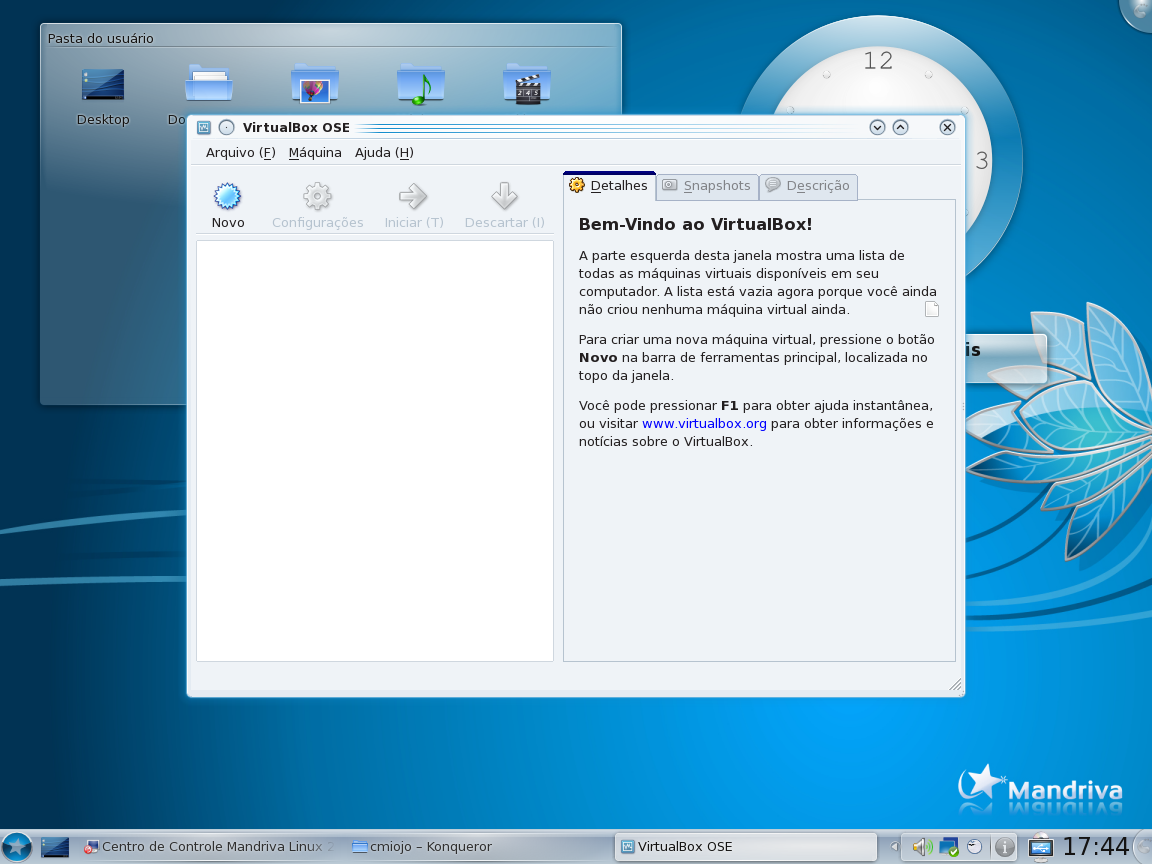
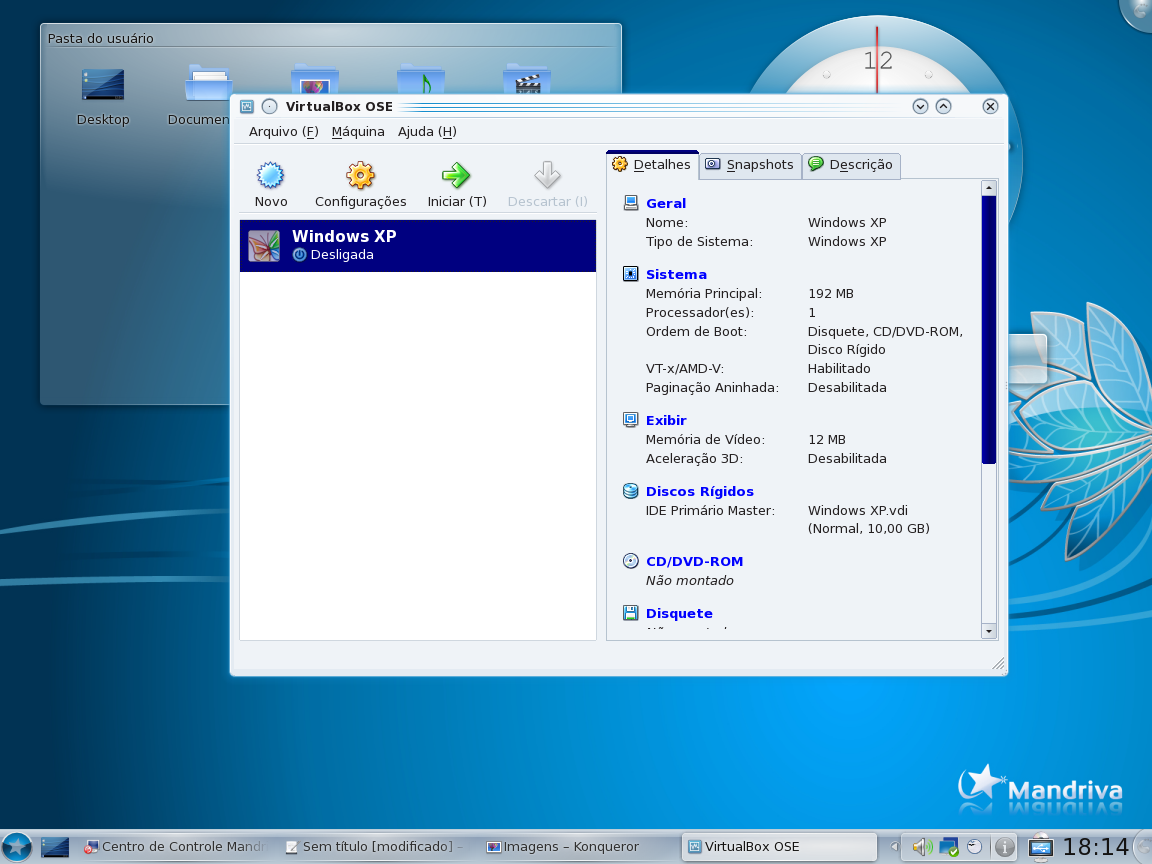
Da primeira vez que iniciarem o VirtualBox ele deve se parecer com isso:


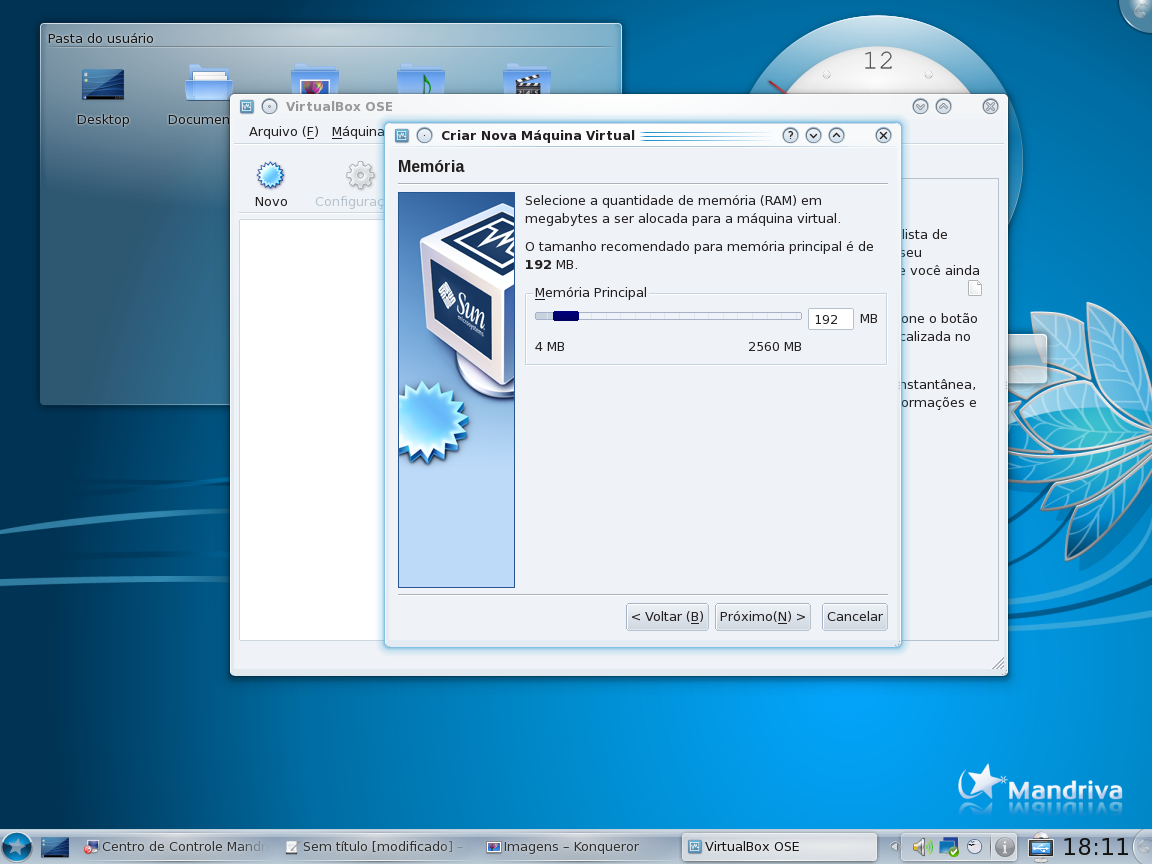
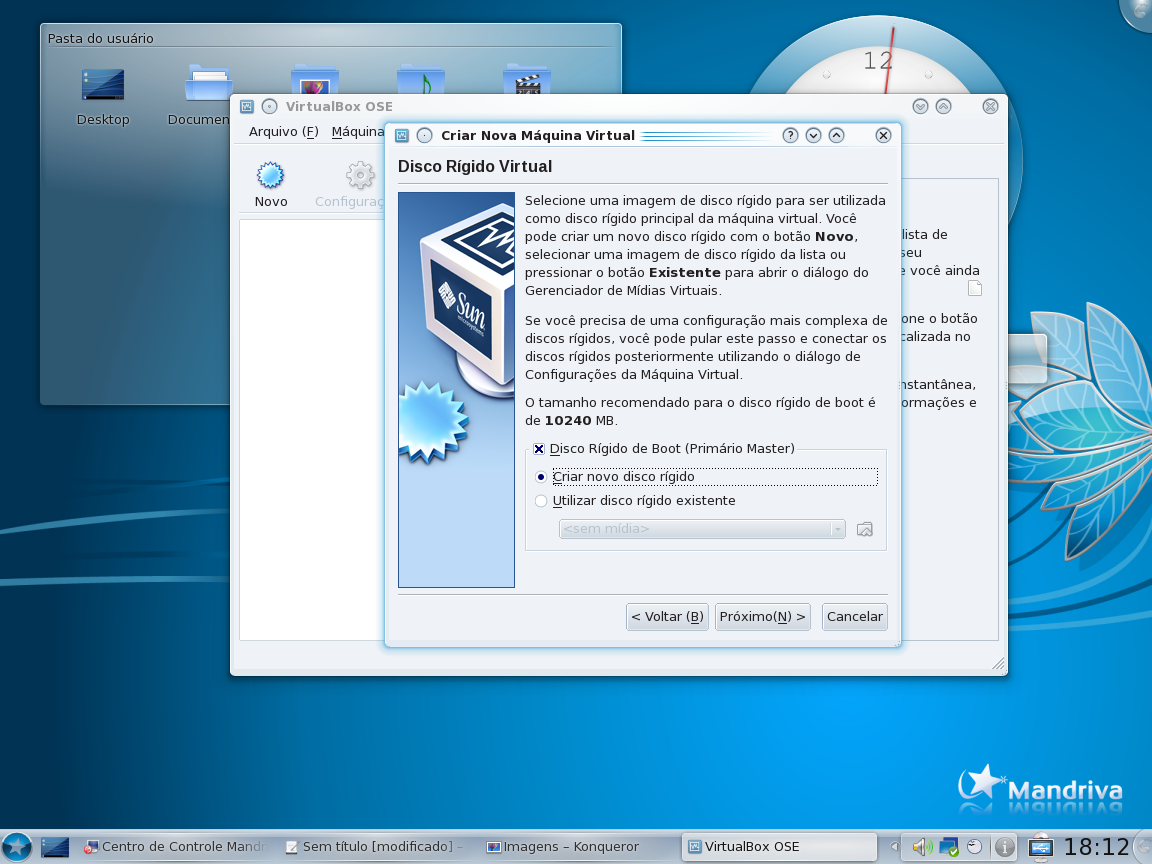
2. Iniciando a máquina virtual
PEP 8 - Guia de estilo para código Python
Acesso seguro a um desktop remoto utilizando Linux, OpenVPN e Nxserver
Manipulação de arquivos PDF no Linux
Scilab - Mais uma alternativa livre ao MATLAB
Ficou show seu artigo sobre virtualbox, só não gostei do exemplo de ter colocado o "ruimdows" como exemplo...risos
Parabéns, muito bem escrito e didático.
Abraço!!!
Fala kra valeu pelo post me ajudou bastante so queria saber se possivel se vc saberia adicionar um disco virtual somente pois queria tentar apreder p/ fazer um um mirror usando o ubuntu 9.10 desde ja agradeço.
Olá,
Bacana o seu artigo, ta bem ilustrado com imagens com isso pessoas que estão iniciando não se sentirão perdidas.
Como todos acima ja disseram seu artigo ficou muito bem explicado mas eu acho que poderia ser abordado a questao do pendrive e pastas compartilhadas que acredito eu seja a maior dificuldade de entendimento para iniciantes.
Parabens pela iniciativa.
Ficou bem legal, as screens ajudam o pessoal a entender. Fica a ideia de um parte 2 mais aprofundado, vamos dizer assim :)
---
Renato de Castro Henriques
CobiT Foundation 4.1 Certified ID: 90391725
http://www.renato.henriques.nom.br
Muito bom artur parabéns ótimo tuto tinha uma vontade muito grande de usar o virtual mais nunca tive tempo agora vou ver se faço o teste depois te falo o que eu achei,parabéns muito legal !!!!!!!
Para iniciantes ficou bem didático...é importante salientar q usuários que possuem processador 64bits, podem ativar a função de virtualização no setup da motherboard....daí poderão instalar tbm versões de sistemas 64bits...
Tenho rodando atualmente pelo menos 3 sistemas 64 em VMs no meu pc.
Todos os processadores da familia Core à partir de 2.7GHz suportam sistemas de 64bits.
Tive alguns problemas pra ter acesso a Pen Drive em VM's Microsoft Windows....solucionei compartilhando a Pen Drive no Sistema Principal.
Tem Jeito da tela ficar FullScreen? Pra não ficar de fora Parabéns!
acabo de colocar no youtube um vídeo :
virtualbox no ubuntu hardy heron
ubuntu
tadeu filippini
p.s. o link :
http://www.youtube.com/watch?v=iP04vgspwsU
p.s. tentei me basear no teu tutorial.
ola pessoal,instalei o virtualbox,mas na hora de iniciar a maquina virtual trava tudo e tenho que reiniciar o pc. nao consigo instalar nehum SO. espero que haja alguma soluçao,. abraços...
Patrocínio

Destaques
Artigos
Berry Bank: Criando um Banco Digital Gamificado para seus Filhos com Gentoo, Flask e Tailscale
Papagaiando o XFCE com temas e recursos
Dicas
Instale o DOOM Retro no Gentoo facilmente via Overlay
Steam (Flatpak) rodando jogos em partição NTFS
O dock Plank + U-Launcher deixam qualquer desktop mais produtivo
Tópicos
Instalar Linux em notebook Sony Vaio VPCEG13EB (17)
Alguém tem que acabar com ANATEL!!! (10)
O que você está ouvindo agora? [2] (229)
Top 10 do mês
-

Xerxes
1° lugar - 129.078 pts -

Fábio Berbert de Paula
2° lugar - 59.363 pts -

Buckminster
3° lugar - 27.907 pts -

Sidnei Serra
4° lugar - 21.261 pts -

Alberto Federman Neto.
5° lugar - 20.932 pts -

Alessandro de Oliveira Faria (A.K.A. CABELO)
6° lugar - 20.013 pts -

Mauricio Ferrari (LinuxProativo)
7° lugar - 19.760 pts -

edps
8° lugar - 18.897 pts -

Daniel Lara Souza
9° lugar - 18.848 pts -

Andre (pinduvoz)
10° lugar - 17.137 pts
Scripts

A maior comunidade GNU/Linux da América Latina! Artigos, dicas, tutoriais, fórum, scripts e muito mais. Ideal para quem busca auto-ajuda.
Site hospedado por:
