
Inkscape - Introdução (parte 2)
No primeiro artigo dessa série introduzimos os principais aspectos e ferramentas do Inkscape. Este é um excelente software de desenho vetorial, lembrando o primo famoso - Corel Draw. Agora vamos dar alguns passos adicionais, como lidar com um novo shape (Espiral) e mais algumas ferramentas.
[ Hits: 35.017 ]
Por: Juliao Junior em 29/08/2008

Shapes - Espirais
Shapes - espirais
No artigo anterior dessa série falamos sobre os shapes Retângulo, Elipse e Estrela. Agora vamos falar sobre mais um: Espiral. Este shape não é tão empolgante como o shape Estrela, quando fizemos diversas aplicações e muitos malabarismos. Definitivamente, é um pouco mais simples. Porém, a exemplo dos demais shapes, é muito útil.Clique no botão "Espiral" (F9) e desenhe um exemplar desse shape, da mesma forma que fizemos com os anteriores: clicando e arrastando o botão esquerdo do mouse.
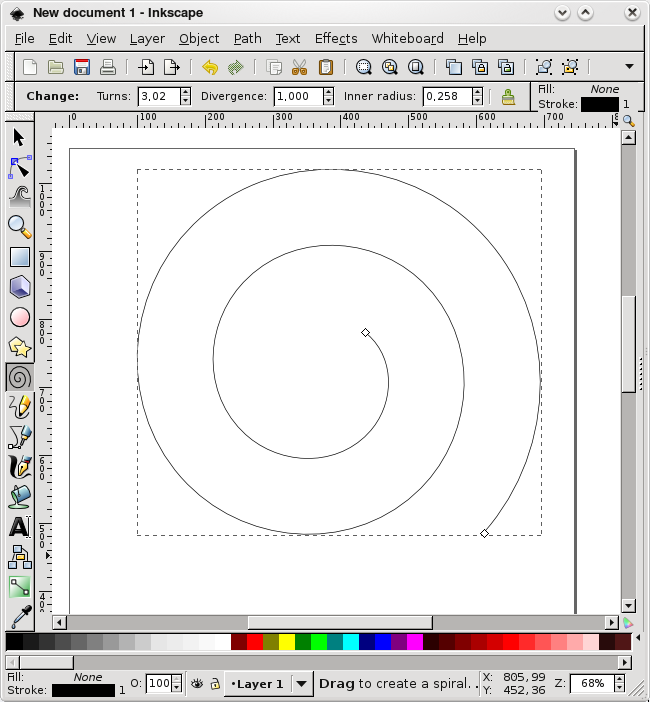
- desenhe com CTRL pressionado: a espiral aumenta apenas a cada 15 graus.
- após desenhar o shape, clique em um dos nós e aumente o número de "voltas" da espiral.
- após desenhar o shape, clique no nó mais interno da espiral, pressione a tecla ALT e movimente o nó ou para dentro ou para fora. Isso irá alterar a disposição das voltas na espiral. Veja um exemplo:
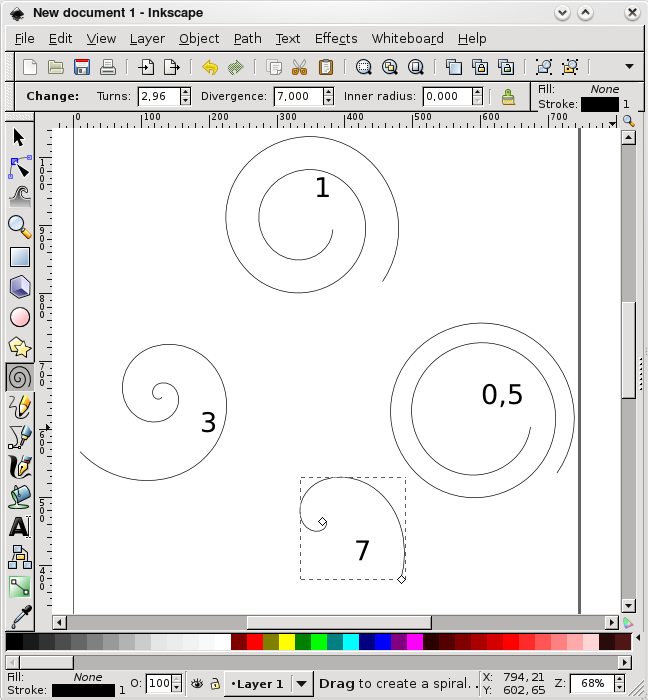
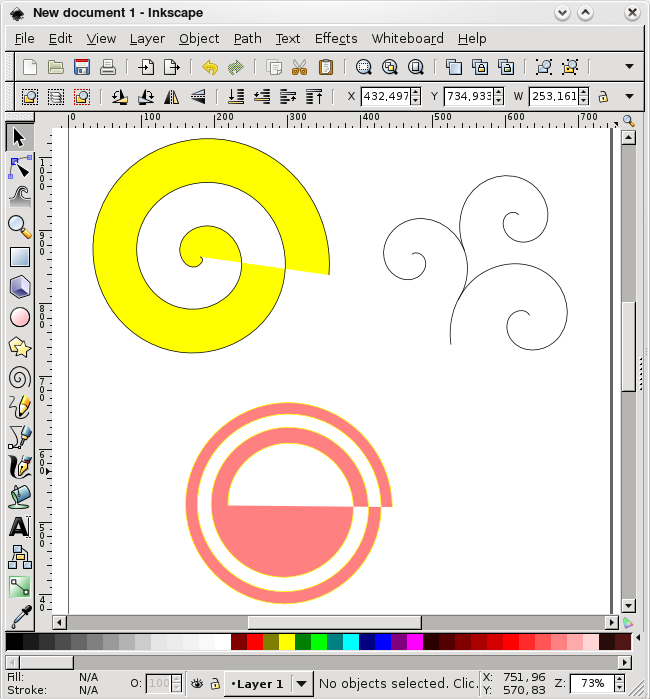
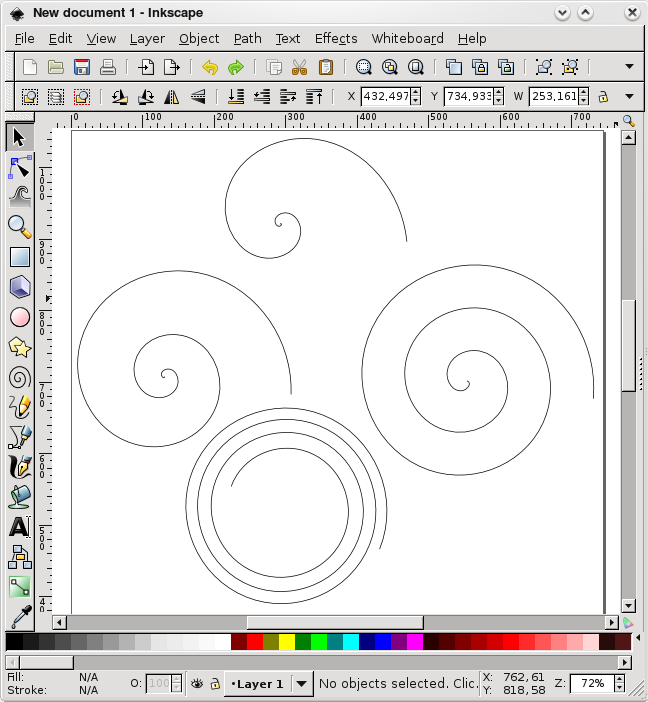
Você também pode alterar o preenchimento e o contorno desse shape, semelhante ao que fizemos com os shapes anteriores. Além de ser possível combiná-los para criar efeitos visuais muito legais. Experimente e veja alguns resultados dessas operações na figura abaixo (os número nos shapes indicam a opção "Divergence"):
2. Espelhando
3. Gradiente - Novos efeitos
4. Misturando shapes
Atualização para o Ubuntu 10.10
Inkscape - Introdução (Parte 3)
Guia (nem tanto) Introdutório do Linux II
Processing - Interagindo com o usuário
Servidor CVS: Instalando, configurando e gerenciando no Linux
Compilando o QMPlay2 20.07.04 no Linux Mint 20 e Gerando o Pacote para Instalar
Testamos: Visual Basic 8 .NET no Linux. Vejam o resultado!
Minha experiência com o Cacic de jun2005/fev2005 e jan2006
Ótimo post
Muito bom, mas precisamos muito divulgar os softwares de criação de criação digital de código aberto.
Muito bom uma opção excelente também é o GIMP.
Parabéns
podia falar de como imprimir em gráficas ou mandar o arquivo para gráficas.
É uma boa idéia, gpr. Vou guardar sua sugestão para um dos próximos artigos.
Esta série de artigos tem por finalidade servir de introdução para o uso do Inkscape. Haverá mais um artigo introdutório, e depois passarei a série para um próximo nível. No momento adequado colocarei sua sugestão na matéria. Obrigado.
Legal ter outra opção além do GIMP.
Renato de Castro Henriques
CobiT Foundation 4.1 Certified ID: 90391725
http://www.renato.henriques.nom.br
Cara, mto bom o programa, mass
bem, vc pode não saber
mas eu queria tratuzilo para Pt_BR
assim poderia usalo em trabalhos aqui na escola (Ensino médio)
como estou utilizando atualmente do gimp
Se souber me avise, abraço
Parabéns pelo tuto!
Era o que estava buscando na net, até tem alguns mas são mais complexos, seu tutorial é o indicado para quem está começando a mexer com o inkscape.
Parabéns!
Patrocínio

Destaques
Artigos
O que é o THP na configuração de RAM do Linux e quando desabilitá-lo
Comparação entre os escalonadores BFQ e MQ-Deadline (acesso a disco) no Arch e Debian
Conciliando o uso da ZRAM e SWAP em disco na sua máquina
Servidor de Backup com Ubuntu Server 24.04 LTS, RAID e Duplicati (Dell PowerEdge T420)
Dicas
Hardware antigo no Arch Linux e outras distribuições
Aprenda a proteger sua rede Wi-Fi!
Deixando o Plasma6 mais fluido no Linux
Como unir duas coleções de ROMs preservando as versões traduzidas (sem duplicatas)
Tópicos
Isso acontece com vcs também? (8)
Problema com audio apos upgrade (10)
Instalação automatizada do Debian 12 em UEFI (2)
Top 10 do mês
-

Xerxes
1° lugar - 73.975 pts -

Fábio Berbert de Paula
2° lugar - 43.118 pts -

Buckminster
3° lugar - 22.539 pts -

Mauricio Ferrari
4° lugar - 15.946 pts -

Sidnei Serra
5° lugar - 15.611 pts -

Alberto Federman Neto.
6° lugar - 14.264 pts -

edps
7° lugar - 13.279 pts -

Daniel Lara Souza
8° lugar - 13.201 pts -

Alessandro de Oliveira Faria (A.K.A. CABELO)
9° lugar - 11.352 pts -

Diego Mendes Rodrigues
10° lugar - 11.196 pts
Scripts

A maior comunidade GNU/Linux da América Latina! Artigos, dicas, tutoriais, fórum, scripts e muito mais. Ideal para quem busca auto-ajuda.
Site hospedado por:
