
Incrementando os efeitos do Ubuntu
Por padrão os efeitos do Ubuntu são bem simples, mas você pode configurá-los e modificá-los para embelezar seu desktop. Veja como fazer isso neste artigo.
[ Hits: 23.227 ]
Por: Xerxes em 29/06/2012

Introdução
Particularmente eu estranhei muito, mas hoje, com a versão estável do Ubuntu 12.04 LTS, posso dizer que estou me adaptando.
Um dos pontos fracos da interface Unity, a princípio, é que não há como modificar os seus efeitos. Na área de configuração do Ubuntu não temos opção para isso. Mas ao instalarmos um configurador de efeitos, isso passa a ser possível. Mas de que efeitos estamos falando? Bem, usando o Unity normal (e não o 2D), quando abrimos ou fechamos uma janela, ou quando minimizamos e fazemos várias coisas, mesmo que não notemos de imediato, um efeito é aplicado.
Esse efeito pode ser um zoom. Por exemplo, quando minimizamos a janela ela encolhe para a barra lateral. Pode ser um fade, ou seja, quando clicamos com o botão direito do mouse na área de trabalho um menu surge gradativamente (mesmo que de forma rápida). Se trocássemos os efeitos, então ao minimizar uma janela ela não encolheria, ela sumiria. E ao abrir um menu ele cresceria ao invés aparecer. Há vários efeitos legais que podemos aplicar além desses.
O compositor Compiz, responsável pelos efeitos, nos permite fazermos várias coisas legais. E aí, vamos tentar?
Instalando o configurador de efeitos
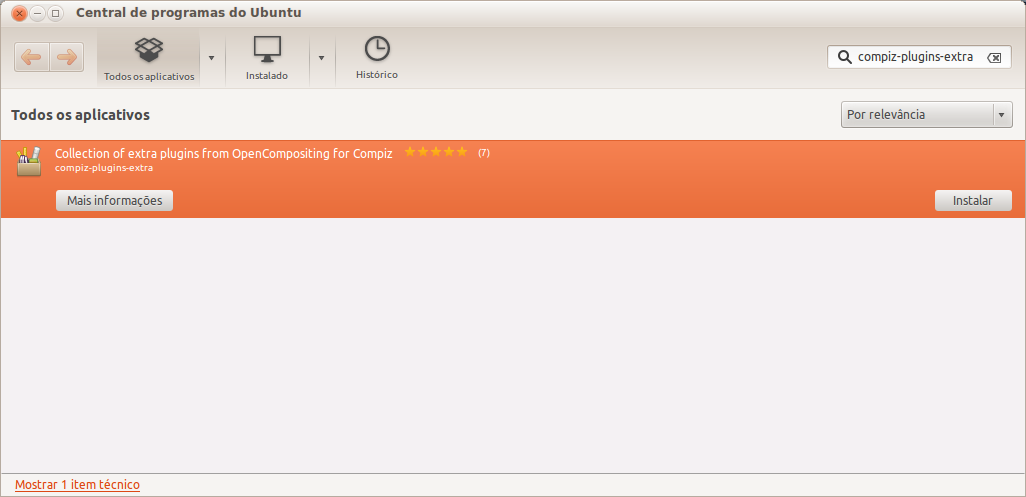
Acesse a Central de Programas do Ubuntu, na barra lateral (por padrão). No campo de busca digite "compizconfig" (sem aspas). Aparecerá uma ferramenta chamada Gerenciador de Configurações do CompizConfig. Instale-a.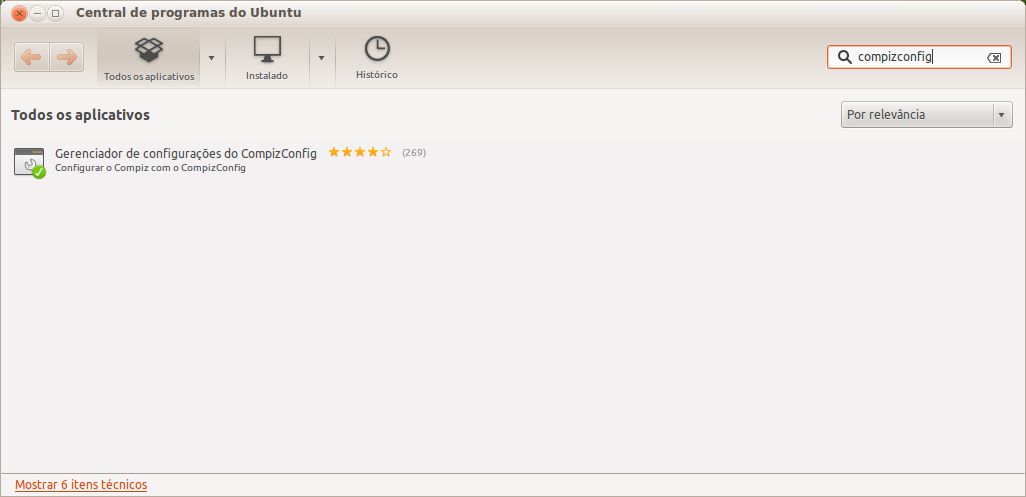
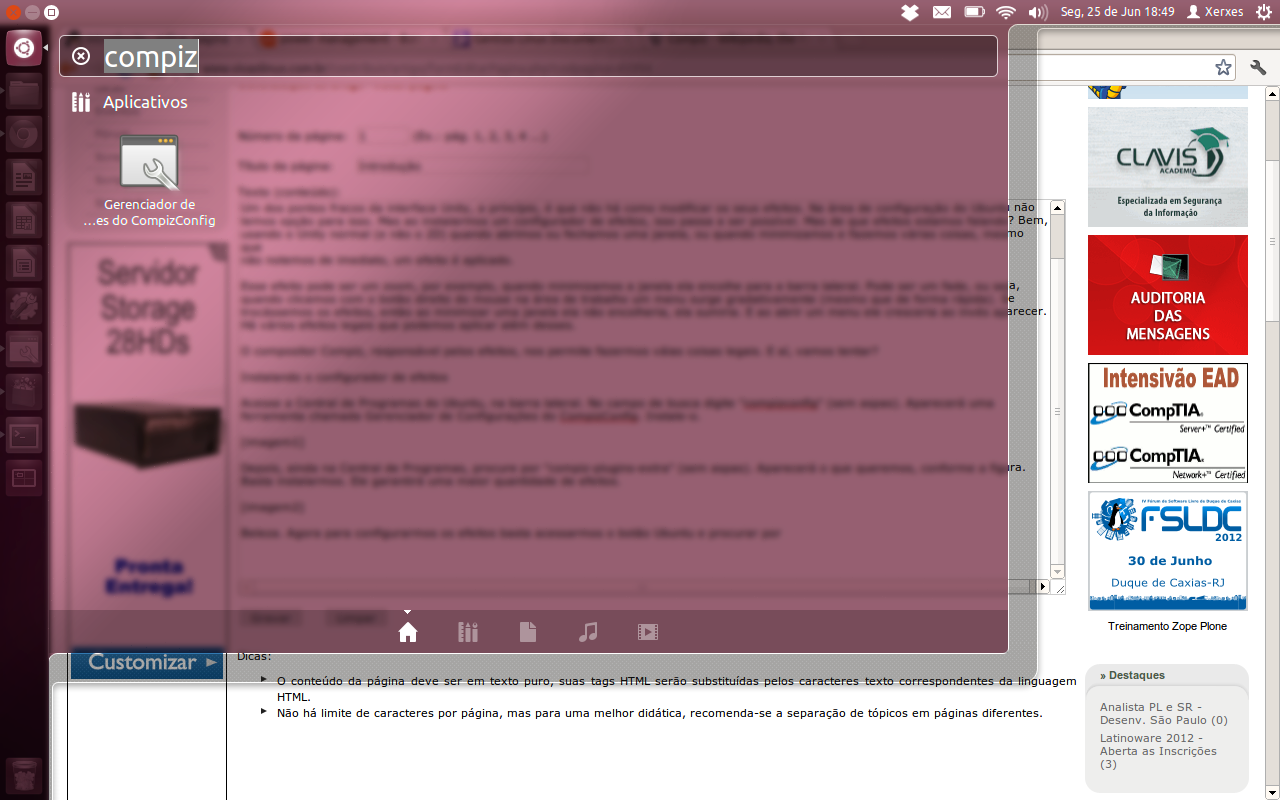
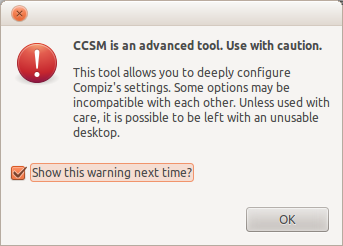
Feche a janela do aviso. Se quiser que ela não apareça novamente, basta desmarcar a caixinha antes de fechar a janela.
Alterando as sombras
Começaremos alterando as sombras das janelas para dar mais profundidade e destacá-las melhor na área de trabalho. Na caixa de filtro digite "decoração" para filtrar os resultados e clique no ícone Decoração da Janela.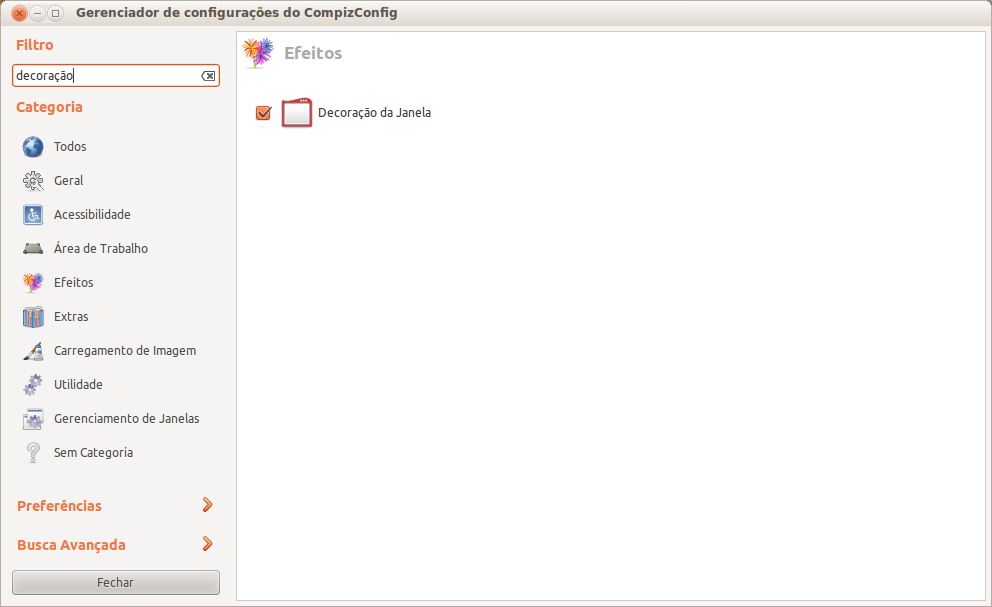
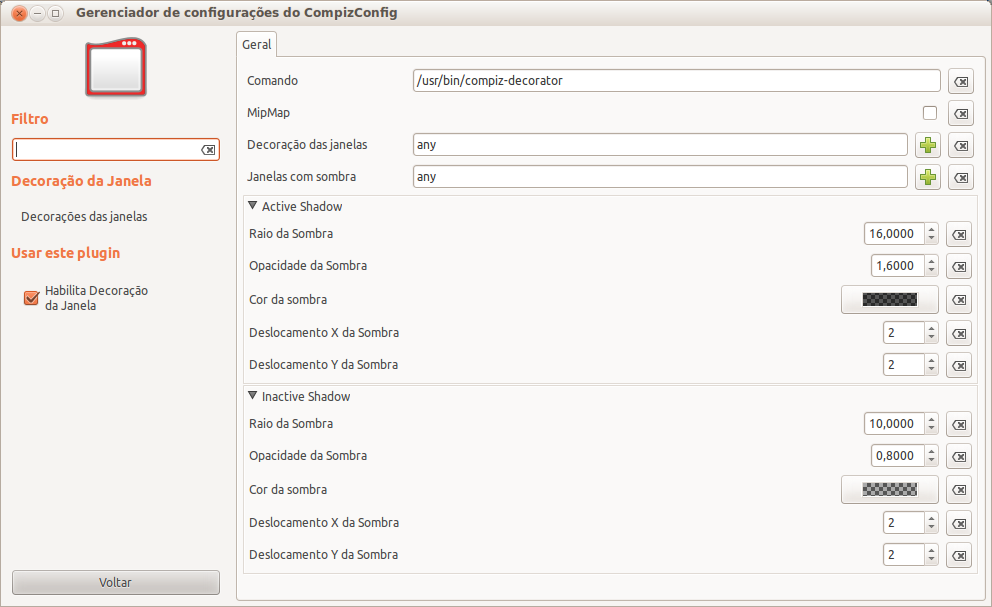
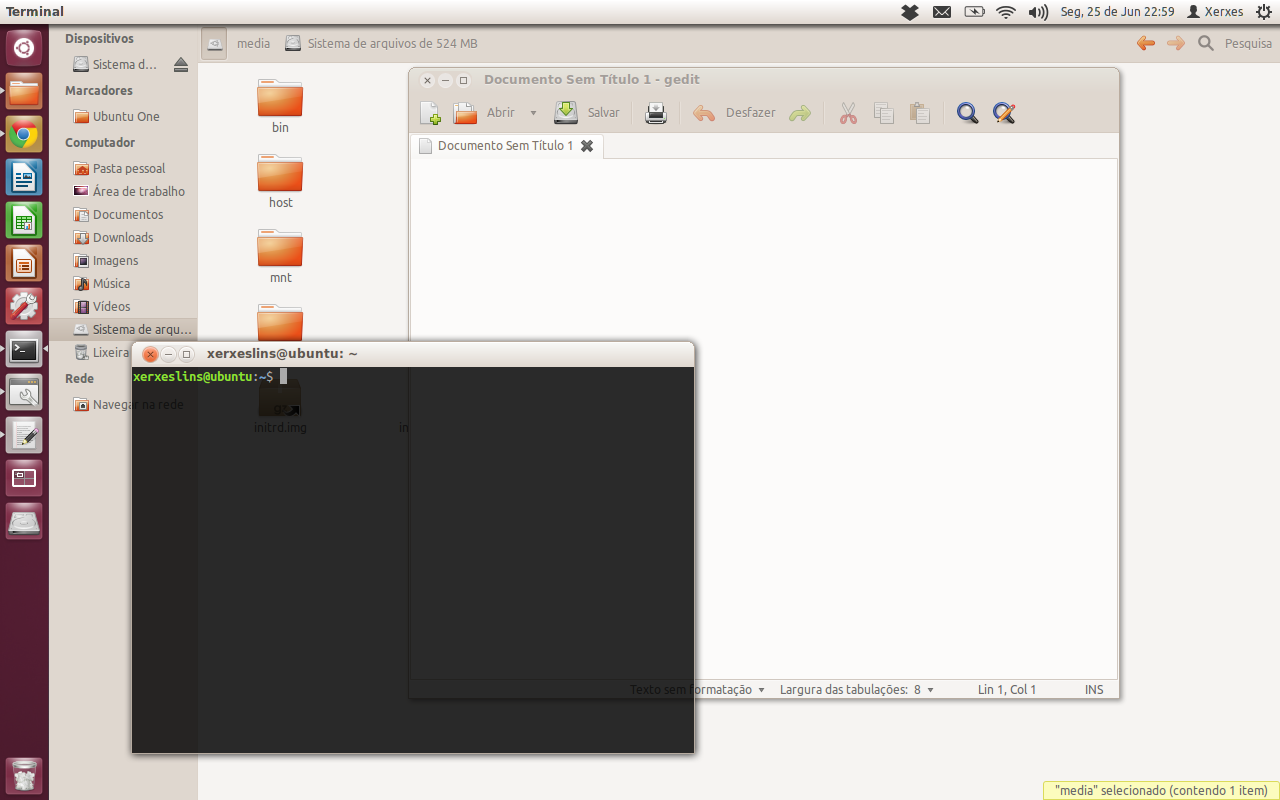
Antes
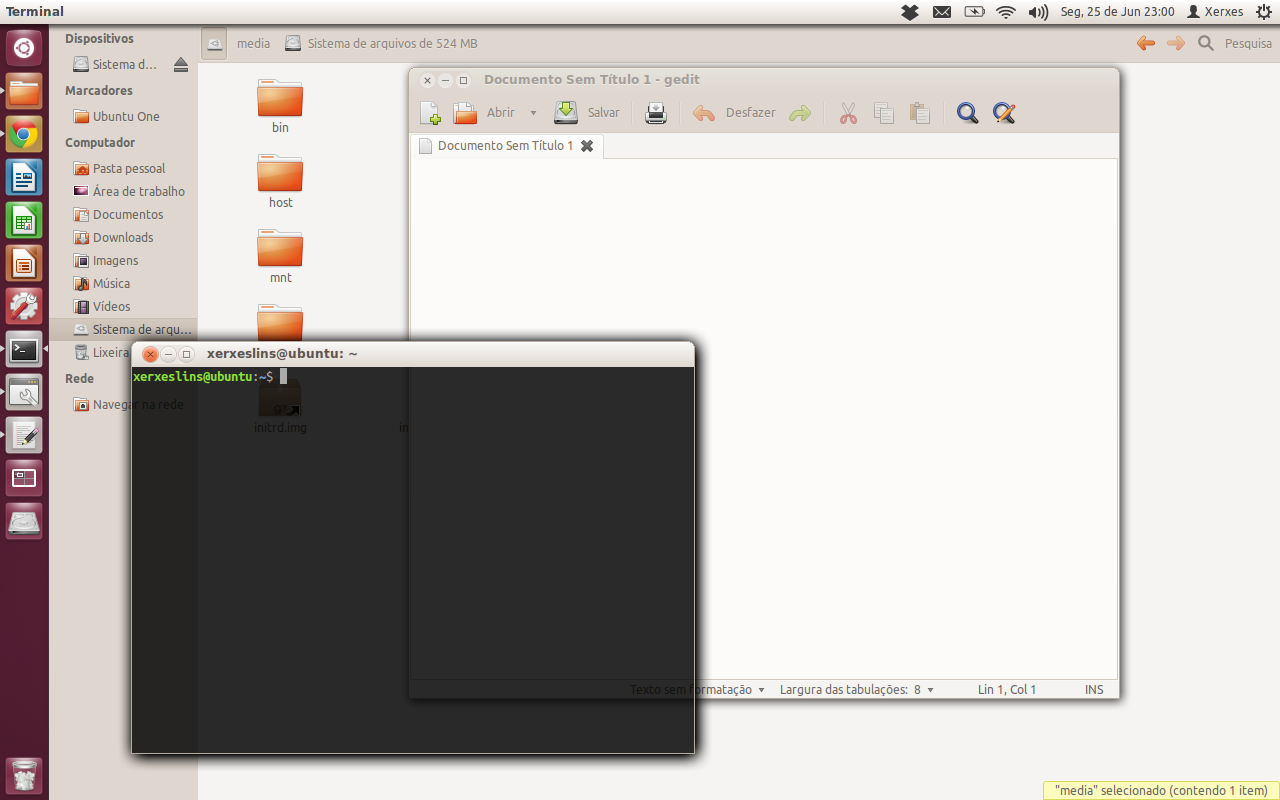
Depois
2. Alterando os efeitos de abrir, fechar e minimizar
Não precisamos de antivírus, eles sim
Jogos de computador: a que ponto chegaram
Brutal DOOM no Linux (com Freedoom)
Ganhe uma camiseta do Viva o Linux ajudando o Viva o Android
Instalação do CRUX 3.0 em Virtualbox
Rust - Uma nova linguagem de programação
Instalando o GNU/Linux numa máquina virtual (e aprendendo sem correr riscos)
Service Menus: Integrando scripts para conversão de áudio no Dolphin, Konqueror e Nautilus
LaTeX, um poderoso diagramador de textos (parte 2)
Apliquei as animações no Ubuntu com Gnome Classic.
Ficaram muito bons, mesmo!
Tô me sentido no Gnome 2. rs
Para minimizar, gosto da lâmpada mágica.
Boa, Xerxes!
Show de bola! Gostei bastante de suas dicas.. Quando tiver mais ai.. posta para nós.. Abraço.
Como você deixou a letra do terminal verde?
phelippeps, nas configurações do terminal você pode escolher a cor da letra..
Editado:
aahh tá! vc tá falando do terminal do Ubuntu! eu achei que era do fedora (screenshot).
por favor leia:
http://www.vivaolinux.com.br/dica/Prompt-colorido-no-Xubuntu-9.04/
serve para ubuntu 12.04
Sou da epoca do natty , 1 hora pra configurar isto ,não era tão facil ,já no precise é Basicamente desabilitar a unity , habilitar os efeitos que quiser e reabilita-los , simples assim .
Este artigo chegou na hora certa, valew mesmo!
Patrocínio

Destaques
Artigos
Atualizar o macOS no Mac - Opencore Legacy Patcher
Crie alias para as tarefas que possuam longas linhas de comando - bash e zsh
Criando um gateway de internet com o Debian
Configuração básica do Conky para mostrar informações sobre a sua máquina no Desktop
Aprenda a criar músicas com Inteligência Artificial usando Suno AI
Dicas
Instalando e usando o Dconf Editor, o "regedit" para Linux
Como instalar o navegador TOR no seu Linux
Instalando Zoom Client no Ubuntu 24.04 LTS
Tópicos
problemas com artefatos na instalação (30)
Manjaro Substituindo Ubuntu no Desktop (14)
Dificuldade em ler binário (18)
Encriptografa... as particoes com LUKS, o que poderia dar errado? (4)
Top 10 do mês
-

Xerxes
1° lugar - 67.975 pts -

Fábio Berbert de Paula
2° lugar - 60.543 pts -

Clodoaldo Santos
3° lugar - 52.229 pts -

Sidnei Serra
4° lugar - 33.809 pts -

Buckminster
5° lugar - 22.658 pts -

Alberto Federman Neto.
6° lugar - 17.186 pts -

Mauricio Ferrari
7° lugar - 16.044 pts -

Daniel Lara Souza
8° lugar - 14.958 pts -

Diego Mendes Rodrigues
9° lugar - 14.864 pts -

edps
10° lugar - 14.707 pts
Scripts

A maior comunidade GNU/Linux da América Latina! Artigos, dicas, tutoriais, fórum, scripts e muito mais. Ideal para quem busca auto-ajuda.
Site hospedado por:
