
Impressoras/scanners e multifuncionais Insigne GNU/Linux
A instalação de impressoras deixou de ter 7 cabeças a algum tempo, geralmente a instalação é simples, mesmo em impressoras mais antigas, como as de conexão paralela. Nesse artigo vou abordar vários tipos de configuração, com alguns tipos diferentes de impressora, usando o Insigne Momentum 5.0, que usa Gnome por padrão.
[ Hits: 44.433 ]
Por: Aline em 31/05/2010

Impressora paralela
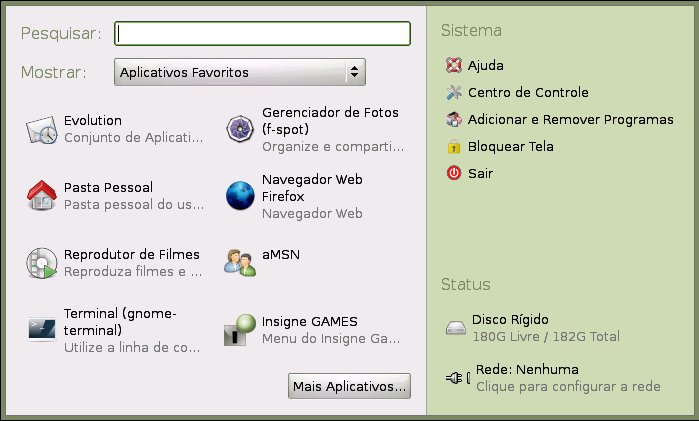
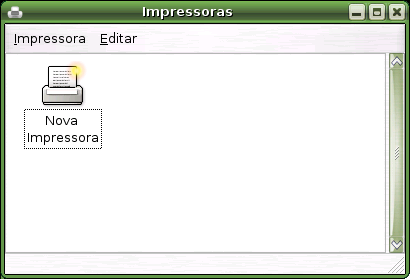
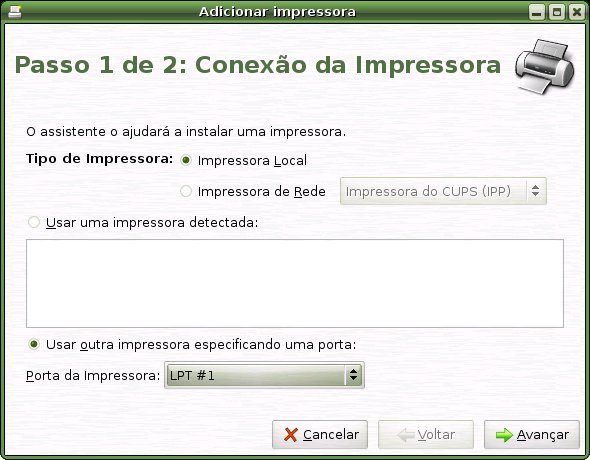
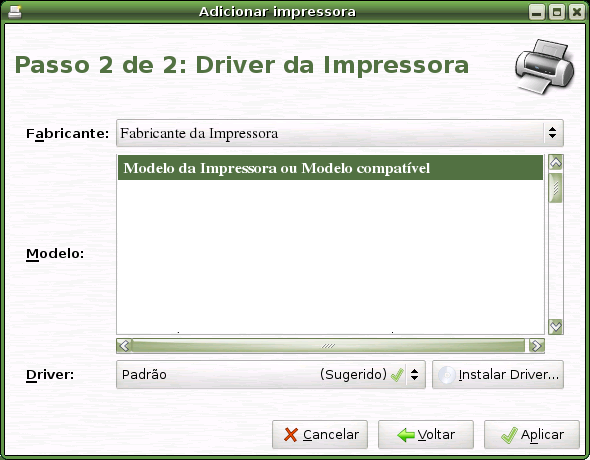
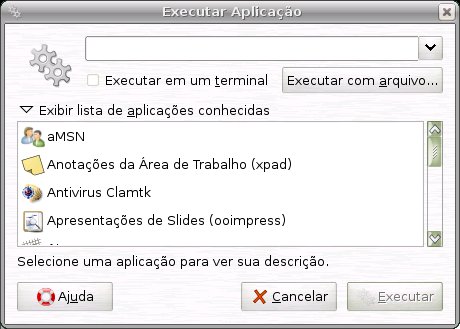
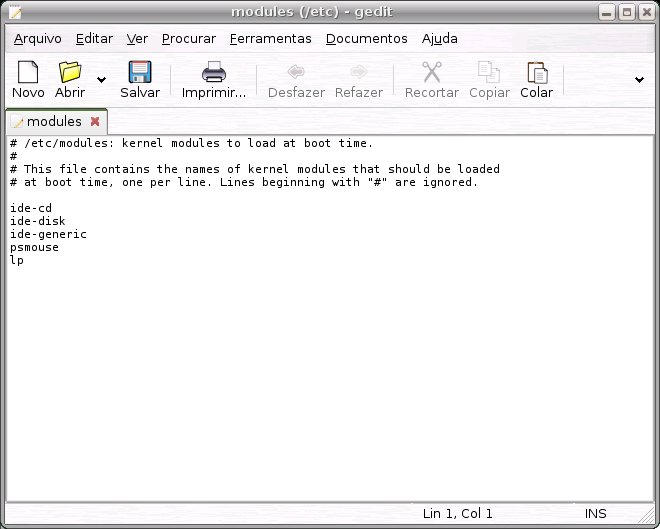
6. Segure a tecla ALT e aperte F2. Digite o comando "gksu gedit /etc/modules" sem as aspas e clique em Executar.
2. Impressora USB
3. Caso Lexmark - Impressão e Scanner
4. Instalando driver .PPD para impressora USB
5. hplip
6. Caso: Epson TX105-115 Impressora e scanner
7. Outros scanners Epson
8. Usando o xSane
Configurando leitores ópticos e HDs
O futuro - Linux, internet e TV
Mantendo-se atualizado nas notícias com RSS
Ubuntu 18.04 LTS - LAMP - Linux, Apache, MySQL ou MariaDB, PHP 7.2
Apache2 + PHP5 + MySQL + PhpMyAdmin + Webmin de forma simples e objetiva
Regras de ouro ao instalar o Linux em empresas
Exemplos práticos de tabelas de partições
Alininha, Alininha,
você arrasou mais uma vez!
Até criança do jardim de infância instala impressora e escâner no insigne.
Merece 10!
;-)
Acho que em 2007, fui instalar um scanner da HP via usb no Ruindow$ XP, mas era só plugar ele, que o sistema do Bill Gayte$ dava tela azul.
Quando removido, ele voltava a funcionar.
Este scanner não tem suporte no Linux, mas funcionou ok nele (através do Sane).
Vai entender essa....rs
isaac,
Alguns hardwares não tem suporte oficial dos fabricantes, mas sempre que alguém que sabe programar tem um desses e usa linux, acaba aparecendo um driver. :)
Aline
Oi Aline, tô com uma dúvida, se eu colocar uma multifuncional com bulk, como nós sabemos, com bulk uma impressora não pode trabalhar na velocidade máxima, pois senão o bulk não tem capacidade de encher o cartucho, então tem como mexer nas propriedades da impressora e fazer ela imprimir mais devagar?
raulgrangeiro, não conheço muito sobre bulk, nunca nem usei, vou ver e te falo.
Aline
Tenho uma impressora SHARP - AL1655CS, não tem jeito de instalar, você poderia me ajudar?
jacksonveroneze,
Estou procurando por soluções alternativas, mas tudo que encontrei até agora é falta de informações sobre essa impressora.
Ela não aparece no openprinting r não encontrei drivers para ela.
Assim que souber de algo, te aviso.
Aline
Dizem que o Fedora 13, vai instalar sozinho impressoras, sem intervenção do usuário.
Este recurso só funcionará com impressoras que tenham suporte no CUPS.
@isaac,
Sim, o Fedora 13 já instala automaticamente a impressora (USB, até onde eu saiba). Deve, na maioria dos casos, apenas ligar ela que o sistema irá reconhecer e instalar ela. O Ubuntu já faz isso faz um bom tempo, de maneira que isso não é novidade.
Aline, excepcional! Tenho esta multifuncional em meu computador doméstico, no Ubuntu 9.10. Desejo saber se já posso partir para o passo posterior: relativo ao escâner. Parabéns e muito obrigado.
Anjope, Os pacotes que coloquei aqui servem para o ubuntu também... se a impressão está funcionando bem, pode instalar o scanner com certeza... :)
Ótimo artigo, Aline.Abreu
Meus parabéns.
Quando puder, vou fazê-lo com certeza. Que você poderia dizer quanto ao uso do bull-ink?
Muito obrigado.
Quase não conheço bull-ink, mas pelo que pesquisei não há diferença no uso da impressora, uma vez que o bull-ink é apenas uma extensão do cartucho.
Aline
aline tentei instalar minha multifuncional das formas que vc ensina pelo hplip em ñ consigo
minha impressora é hp 2050 meu sistema é insigne momentu 5.0
Patrocínio

Destaques
Atenção a quem posta conteúdo de dicas, scripts e tal (2)
Artigos
Manutenção de sistemas Linux Debian e derivados com apt-get, apt, aptitude e dpkg
Melhorando o tempo de boot do Fedora e outras distribuições
Como instalar as extensões Dash To Dock e Hide Top Bar no Gnome 45/46
Dicas
Como Atualizar Fedora 39 para 40
Instalar Google Chrome no Debian e derivados
Consertando o erro do Sushi e Wayland no Opensuse Leap 15
Instalar a última versão do PostgreSQL no Lunix mantendo atualizado
Flathub na sua distribuição Linux e comandos básicos de gerenciamento
Tópicos
Atenção a quem posta conteúdo de dicas, scripts e tal (2)
Microfone do meu headset não é recinhecido. Meu notebook é um Acer Asp... (11)
Impressora Canon Ip 1800 (Drivers) 64 bit (7)
Top 10 do mês
-

Xerxes
1° lugar - 75.730 pts -

Fábio Berbert de Paula
2° lugar - 60.888 pts -

Clodoaldo Santos
3° lugar - 47.040 pts -

Buckminster
4° lugar - 26.777 pts -

Sidnei Serra
5° lugar - 26.394 pts -

Daniel Lara Souza
6° lugar - 18.512 pts -

Alberto Federman Neto.
7° lugar - 18.120 pts -

Mauricio Ferrari
8° lugar - 17.973 pts -

Diego Mendes Rodrigues
9° lugar - 16.099 pts -

edps
10° lugar - 15.551 pts
Scripts

A maior comunidade GNU/Linux da América Latina! Artigos, dicas, tutoriais, fórum, scripts e muito mais. Ideal para quem busca auto-ajuda.
Site hospedado por:
