
Guia de referência do ISOLINUX (parte 1)
O ISOLINUX é provavelmente o gerenciador de boot mais utilizado em LiveCDs, certamente pela grande quantidade de recursos que ele oferece para tornar o boot do LiveCD um processo mais amigável. Nesse artigo você verá como utilizá-lo em seu LiveCD, desde as configurações básicas até alguns recursos interessantes.
[ Hits: 87.610 ]
Por: Antônio Vinícius Menezes Medeiros em 17/03/2010 | Blog: https://antoniomedeiros.dev/

Testando o ISOLINUX
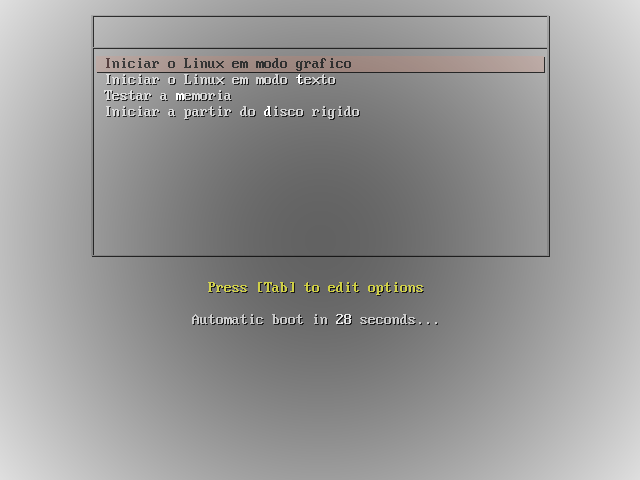
Vamos criar uma imagem ISO apenas com o ISOLINUX e seu arquivo de configuração só para podermos visualizar o menu daquele arquivo de configuração (e testar os que vierem a seguir como exemplo) em uma máquina virtual como o qemu ou o VirtualBox.
Não entrarei em detalhes quanto à instalação dos programas, visto que muda de distribuição para distribuição. No Debian e derivados, a minha especialidade, o comando a seguir é suficiente:
# apt-get install syslinux mkisofs qemu
Crie uma pasta temporária para a execução desse teste:
mkdir -p /home/vinicius/teste/boot/isolinux
Esse comando cria a pasta temporária já com todas as subpastas que necessitamos:
/home/vinicius/teste
/home/vinicius/teste/boot
/home/vinicius/teste/boot/isolinux
Copie os arquivos do ISOLINUX, que estão no seu sistema, para a pasta temporária:
# find /boot /usr/lib/syslinux/ -iname 'isolinux.bin' -exec cp -v {} /home/vinicius/teste/boot/isolinux \;
# find /boot /usr/lib/syslinux/ -iname 'vesamenu.c32' -exec cp -v {} /home/vinicius/teste/boot/isolinux \;
Agora vamos criar o arquivo "isolinux.cfg". Para isso, abra-o com o seu editor de texto favorito (no meu caso, escolhi abri-lo com o kedit):
kedit /home/vinicius/teste/boot/isolinux/isolinux.cfg
Em seguida, copie e cole o arquivo exibido no tópico anterior, salve o arquivo e saia do editor de texto.
Pronto, agora é só gerar a imagem ISO (o que deve levar apenas alguns segundos, visto que só temos três arquivos de alguns kB) e testá-la na máquina virtual:
# mkisofs -b boot/isolinux/isolinux.bin -c boot/isolinux/boot.cat -no-emul-boot -boot-load-size 4 -boot-info-table -V "DEBIAN" -cache-inodes -r -J -l -o /home/vinicius/live-cd.iso /home/vinicius/teste
$ qemu -cdrom /home/vinicius/live-cd.iso -boot d
2. Configuração básica
3. Testando o ISOLINUX
4. Inserindo uma imagem de fundo
5. Organizando os elementos do menu
6. Definindo as posições e tamanhos dos elementos do menu
7. Aplicando cores aos elementos do menu
8. Alterando as mensagens de boot automático e de prompt
9. Inserindo textos de descrição
10. Criando um LiveCD usando o ISOLINUX como gerenciador de boot
Exibindo um splash durante o boot com Splashy
Desmistificando a instalação do Dazuko
Instalação do ClamAV com DazukoFS
Conheça o OpenOffice.org e o BrOffice.org
Incrementando o visual do KDE 4
Atualizar Debian Online de uma Versão para outra
Muito bom o artigo, vou tirar um tempo pra praticar!
Parabéns por mais esse artigo!
Dentre as vantagens de cada gerenciador GRUB e ISOLINUX, existe alguma(s) que façam que um gerenciador sobressaia o outro? Resumindo, qual é o melhor e porque?
como faço para gerar uma iso do meu hd usando partimage e depois instalar pelo dvd
cara tem como usar o ISOLINUX para iniciar uma iso direto do HD?
Tipo uma iso de um live cd iniciar direto no hd?
Patrocínio

Destaques
Artigos
A evolução do Linux e as mudanças que se fazem necessárias desde o seu lançamento
Maquina modesta - a vez dos navegadores ferrarem o usuario
Fscrypt: protegendo arquivos do seu usuário sem a lentidão padrão de criptograr o disco
Faça suas próprias atualizações de pacotes/programas no Void Linux e torne-se um Contribuidor
Dicas
Tópicos
Top 10 do mês
-

Xerxes
1° lugar - 143.445 pts -

Fábio Berbert de Paula
2° lugar - 74.815 pts -

Buckminster
3° lugar - 45.578 pts -

Alberto Federman Neto.
4° lugar - 43.095 pts -

Alessandro de Oliveira Faria (A.K.A. CABELO)
5° lugar - 31.357 pts -

edps
6° lugar - 29.337 pts -

Sidnei Serra
7° lugar - 27.529 pts -

Mauricio Ferrari (LinuxProativo)
8° lugar - 23.361 pts -

Daniel Lara Souza
9° lugar - 22.283 pts -

Andre (pinduvoz)
10° lugar - 20.564 pts
Scripts

A maior comunidade GNU/Linux da América Latina! Artigos, dicas, tutoriais, fórum, scripts e muito mais. Ideal para quem busca auto-ajuda.
Site hospedado por:
