
Atualizando o Firefox mantendo os plugins instalados
Quando realizamos a atualização do navegador de internet Firefox, se não tomarmos alguns cuidados simples, correremos o risco de ficar sem os plugins na versão mais recente do navegador. Esse artigo mostra como fazer essa atualização mantendo todos os plugins instalados anteriormente.
[ Hits: 32.785 ]
Por: Alexandre Muzzio em 28/12/2005

Ajustes iniciais
about:plugins
Veja a figura abaixo e compare com a sua:
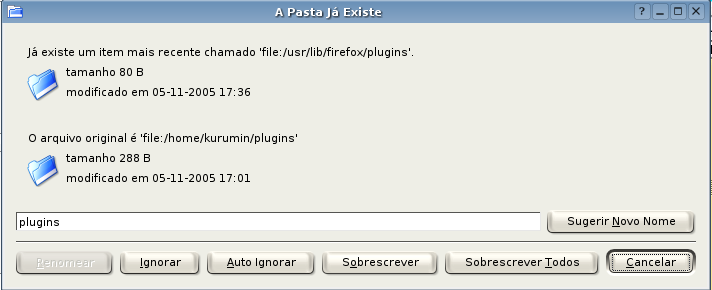
Não se preocupe se você viu algo diferente da figura acima, afinal você pode ter uma quantidade diferente de plugins instalados e essa ordem de exibição depende da ordem em que eles foram instalados.
Essas configurações ficam na pasta plugins onde o Firefox foi instalado. Em distribuições baseadas em Debian, ficam na pasta /usr/lib/mozilla-firefox. Para visualizá-la, abra o gerenciador de arquivos como root, navegue até a pasta onde ele está instalado (se você não mudou nada, ele está no caminho indicado acima). Agora com clique com o botão direito do mouse em cima da basta plugins e selecione a opção "copiar".
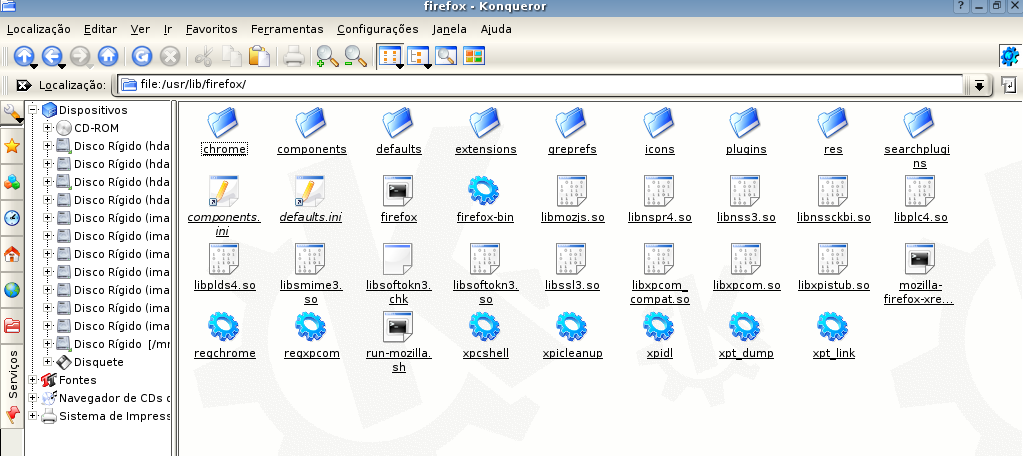
Agora navegue até o seu diretório HOME. Se você não criou nenhum outro usuário, sua pasta home está em /home/<seu nome de usuário>. Dentro da pasta, clique com o botão direito (cuidado para não clicar em cima de algum ícone) e na lista de opções que surge, selecione a opção "colar". Repare que agora no seu diretório HOME apareceu uma pasta chamada "plugins", que possui o mesmo conteúdo da pasta onde o Firefox está instalado (/usr/lib/mozilla-firefox).
2. Instalando a última versão
3. Finalizando
Instalando pacotes .tar.gz e .tar.bz2
Como testar distribuições GNU/Linux sem instalar
Lapidando a configuração do mplayer
Atualizando o Ubuntu 8.10 para 9.04 na mão
Instale já o Audacity na sua máquina!
Gentoo: Interfaces gráficas para Portage/Emerge - substitutos do Kuroo
Ubuntu X Windows (virtualizado) - Compartilhando Pastas
Sugestão: acrescente mais um capítulo ao seu artigo:
4. Resumo: antes de instalar a nova versão do firefox deve-se fazer uma cópia da pasta /usr/lib/mozilla-firefox/plugins
O artigo é ótimo, levando em conta que plugins fazem uma diferença danada na usabilidade do sistema.
Parabéns
Depois que eu fiz essa atualização o meu FIREFOX não funciona mais.
Será que eu fiz algo de errado?
"Comentário enviado por agnelpovoa em 30/12/2005:
Depois que eu fiz essa atualização o meu FIREFOX não funciona mais.
Será que eu fiz algo de errado? "
Dá um 'zóião' nesse link:
http://www.vivaolinux.com.br/dicas/verDica.php?codigo=1688
Sei não, mas não consigo largar o bom e velho mozilla
O meu firefox continua sem funcionar!!
Segui essa dica mas ainda sim não funciona.
Essa dica é velha. Por isso não deu certo.
Valeu galera! descobri uma solução!!!
Fui em "propriedades" do ícone, e coloquei lá em "comando" e coloquei "sudo firefox".
Patrocínio

Destaques
Atenção a quem posta conteúdo de dicas, scripts e tal (2)
Artigos
Manutenção de sistemas Linux Debian e derivados com apt-get, apt, aptitude e dpkg
Melhorando o tempo de boot do Fedora e outras distribuições
Como instalar as extensões Dash To Dock e Hide Top Bar no Gnome 45/46
Dicas
Como Atualizar Fedora 39 para 40
Instalar Google Chrome no Debian e derivados
Consertando o erro do Sushi e Wayland no Opensuse Leap 15
Instalar a última versão do PostgreSQL no Lunix mantendo atualizado
Flathub na sua distribuição Linux e comandos básicos de gerenciamento
Tópicos
ASRock H310CM-HG4 vs Linux [RESOLVIDO] (18)
Microfone do meu headset não é recinhecido. Meu notebook é um Acer Asp... (12)
Top 10 do mês
-

Xerxes
1° lugar - 75.321 pts -

Fábio Berbert de Paula
2° lugar - 60.256 pts -

Clodoaldo Santos
3° lugar - 45.912 pts -

Sidnei Serra
4° lugar - 26.512 pts -

Buckminster
5° lugar - 25.583 pts -

Daniel Lara Souza
6° lugar - 18.464 pts -

Alberto Federman Neto.
7° lugar - 18.355 pts -

Mauricio Ferrari
8° lugar - 17.711 pts -

Diego Mendes Rodrigues
9° lugar - 15.872 pts -

edps
10° lugar - 15.550 pts
Scripts

A maior comunidade GNU/Linux da América Latina! Artigos, dicas, tutoriais, fórum, scripts e muito mais. Ideal para quem busca auto-ajuda.
Site hospedado por:
