
Pastas compartilhadas entre "host Debian" e "guest Arch" no VirtualBox

Publicado por Glauber GF em 26/07/2010
[ Hits: 11.828 ]
Blog: http://www.vivaolinux.com.br/~mcnd2

Pastas compartilhadas entre "host Debian" e "guest Arch" no VirtualBox
O problema e a solução
Instalei o Arch Linux no VirtualBox e adicionei uma pasta para fazer compartilhamento entre a máquina host (Debian) e a máquina guest (Arch), sendo que a pasta que eu quero compartilhar é a de "backup" que está em uma partição separada do Debian e o filesystem dessa partição é "ntfs".Já instalei o "adicionais para convidados" e criei um diretório (backup) dentro de "/mnt", onde vai ser montado o compartilhamento.
Depois disso fiz como é de praxe.
# mount -t vboxsf backup /mnt/backup
Mas está me retornando a seguinte mensagem:
"/sbin/mount.vboxsf: mounting failed with the error: No such device"
Compartilhando a host (Debian) com a guest (Windows) funciona numa boa.
Então vamos ao que nos interessa!
No Arch Linux você tem que instalar os pacotes kernel26-headers, base-devel e virtualbox-additions.
# pacman -S kernel26-headers base-devel virtualbox-additions
Depois de instalado com sucesso, adicione os módulos "vboxdrv", "vboxnetflt" e "vboxnetadp" em "/etc/rc.conf" na seção "MODULES", deixando como a seguir:
Agora vamos na barra de ferramentas do VirtualBox e em Dispositivos > Instalar Adicionais para Convidados.
No console, entre no diretório onde está o "VBoxLinuxAdditions-x86.run".
# cd /media/VBOXADDITIONS_3.2.6_63112/
Instale o "VBoxLinuxAdditions-x86.run" dando o seguinte comando como root:
# sh ./VBoxLinuxAdditions-x86.run
Verifying archive integrity... All good.
Uncompressing VirtualBox 3.2.6 Guest Additions for Linux........
VirtualBox Guest Additions installer
Removing installed version 3.2.6 of VirtualBox Guest Additions...
:: Building the VirtualBox Guest Additions kernel modules                [BUSY]
:: Building the main Guest Additions module                              [DONE]
:: Building the shared folder support module                             [DONE]
:: Building the OpenGL support module                                    [DONE]
:: Doing non-kernel setup of the Guest Additions                         [DONE]
:: Starting the VirtualBox Guest Additions                               [DONE]
:: Installing the Window System drivers                                  [BUSY]
:: Installing X.Org Server 1.8 modules                                   [DONE]
:: Setting up the Window System to use the Guest Additions               [DONE]
You may need to restart the hal service and the Window System (or just restart
the guest system) to enable the Guest Additions.

:: Installing graphics libraries and desktop services components         [DONE]
Agora adicione seu usuário ao grupo do "vboxusers"
# gpasswd -a mcnd2 vboxusers
gpasswd: group 'vboxusers' does not exist in /etc/group
No meu caso não tinha o grupo "vboxusers". Então criei e depois adicionei meu usuário.
# groupadd vboxusers
# gpasswd -a mcnd2 vboxusers
Adding user mcnd2 to group vboxusers
Por final acrescentaremos no arquivo "fstab" dentro do diretório "/etc" a seguinte linha para deixar a pasta compartilhada ser montada automaticamente durante o boot:
Onde "backup" é o nome da pasta definida na configuração do VirtualBox; "/mnt/backup" é o ponto de montagem onde foi criado o diretório onde será montado o compartilhamento; "vboxsf" é o sistema de arquivos próprio do VirtualBox.
"rw,auto" diz para o sistema que a partição funcionará em modo leitura-escrita e será montada durante o boot.
"0" é a opção de dump do sistema, que nada mais é do que um utilitário de backup. O dump "lê" aqui o número e decide se o sistema deve ou não fazer backup. Se estiver 0 (zero), o dump simplesmente ignora o disco/partição.
"0" é utilizado pelo fsck para a verificação dos discos/partições. Partições/discos de sistema normalmente tem esta opção como 1, outras partições do sistema como 2. Sistemas de arquivos no mesmo disco são verificados sequencialmente, enquanto que sistemas de arquivos em discos diferentes são verificados ao mesmo tempo, utilizando a função de paralelismo (se o hardware permitir). Se colocar esta opção como 0 (zero), o fsck conclui não ser necessário a verificação aqui.
Pronto. Reinicie o sistema Arch.
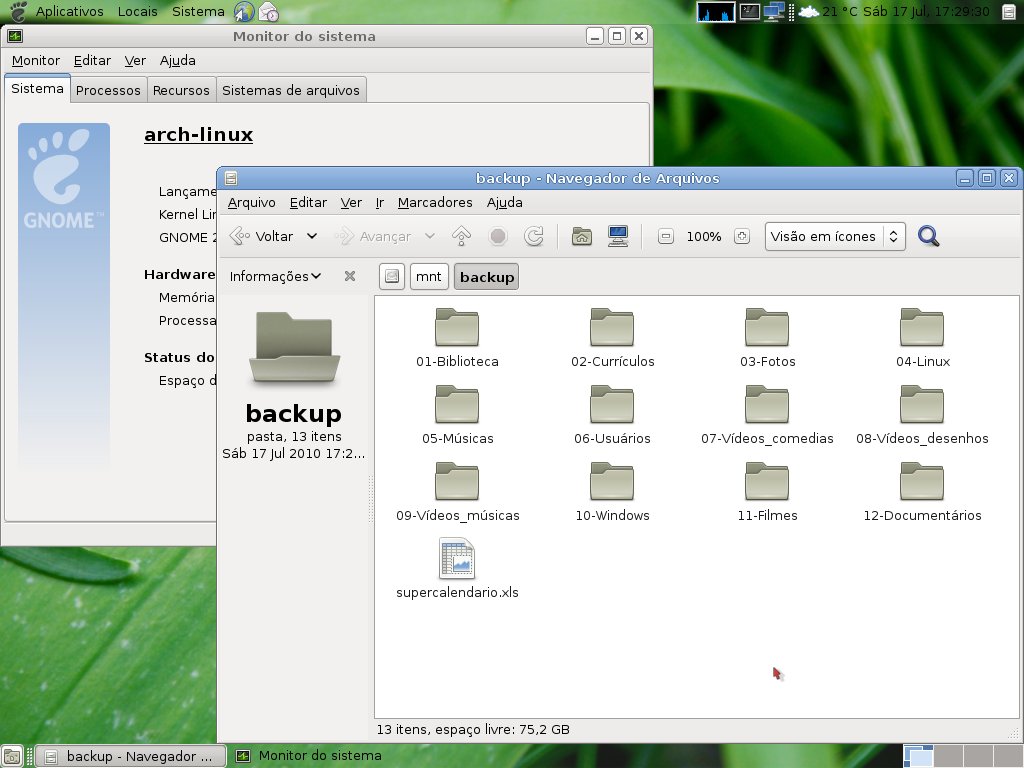
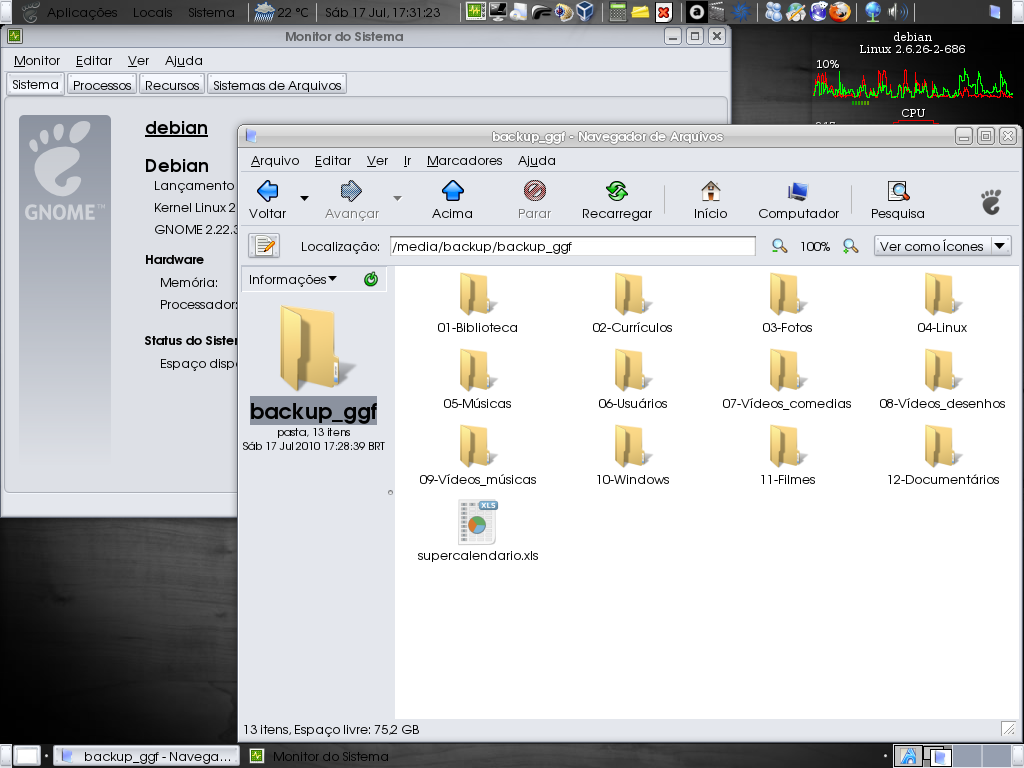
Agradecimento ao amigo do VOL "edps" (Edinaldo P. Silva), que me ajudou com exatidão na dificuldade encontrada.
Atualização do Arch Linux sem acesso à internet
Configurar Modem 3G Vivo Huewai e156 no Metamorphose Linux
Informação do Tempo – Um benchmark no Desktop do elementary OS
Adicionando programas no menu do Xfce
Bordas de janelas sumiram com o Compiz-Fusion?
Câmera digital no Gentoo Linux
Synergy-Plus - Controle 2 computadores ou mais com 1 teclado + mouse
FBReader - Leitor de e-books simples e rápido
Diretório "spam" para SpamAssassin - Configuração com Postfix e MailDrop
hoje é que vi sua dica, legal que te ajudou e aproveito pra favoritá-la, assim fica fácil pra indicar a quem precisar, o link do post é esse:
http://www.vivaolinux.com.br/topico/Maquinas-Virtuais/Compartilhar-pasta-no-VirtualBox
abs.
Sua dica não funcionou amigo.
No arquivo fstab
backup /mnt/backup vboxsf rw,auto 0 0
mount -a
Mas está me retornando a seguinte mensagem:
"/sbin/mount.vboxsf: mounting failed with the error: No such device"
Ai tem que roda o comando ./VBoxLinuxAdditions.run de novo e não colocar o "backup /mnt/backup vboxsf rw,auto 0 0" no fstab
Para volta a funcionar
Com o comando abaixo funciona normalmente.
mount -t vboxsf backup /mnt
[2] Comentário enviado por fernandojsouza em 31/12/2016 - 14:24h
Sua dica não funcionou amigo.
No arquivo fstab
backup /mnt/backup vboxsf rw,auto 0 0
mount -a
Mas está me retornando a seguinte mensagem:
"/sbin/mount.vboxsf: mounting failed with the error: No such device"
Ai tem que roda o comando ./VBoxLinuxAdditions.run de novo e não colocar o "backup /mnt/backup vboxsf rw,auto 0 0" no fstab
Para volta a funcionar
Com o comando abaixo funciona normalmente.
mount -t vboxsf backup /mnt
Fernando, obrigado pelo feedback.
No momento estou sem uma VM para fazer o teste, logo, tente verificar a maneira de como esta sendo configurado o fstab, pois o que executei foi o mesmo modo como descrevi, conseguindo acesso com montagem automática na inicialização do guest (Arch).
Assim que eu estiver com outra VM aqui, vou fazer o teste com outra distro. Pode ser que seja o problema com a distro, logo, só testando para ter a certeza.
Patrocínio

Destaques
Atenção a quem posta conteúdo de dicas, scripts e tal (1)
Artigos
Manutenção de sistemas Linux Debian e derivados com apt-get, apt, aptitude e dpkg
Melhorando o tempo de boot do Fedora e outras distribuições
Como instalar as extensões Dash To Dock e Hide Top Bar no Gnome 45/46
Dicas
Como Atualizar Fedora 39 para 40
Instalar Google Chrome no Debian e derivados
Consertando o erro do Sushi e Wayland no Opensuse Leap 15
Instalar a última versão do PostgreSQL no Lunix mantendo atualizado
Flathub na sua distribuição Linux e comandos básicos de gerenciamento
Tópicos
iso de sistema 32 bit em atividade (3)
Lançado Ubuntu 24.04 Final (0)
ASRock H310CM-HG4 vs Linux (11)
Top 10 do mês
-

Xerxes
1° lugar - 74.241 pts -

Fábio Berbert de Paula
2° lugar - 59.277 pts -

Clodoaldo Santos
3° lugar - 45.827 pts -

Buckminster
4° lugar - 27.340 pts -

Sidnei Serra
5° lugar - 26.675 pts -

Daniel Lara Souza
6° lugar - 18.163 pts -

Mauricio Ferrari
7° lugar - 17.632 pts -

Alberto Federman Neto.
8° lugar - 17.689 pts -

Diego Mendes Rodrigues
9° lugar - 15.817 pts -

edps
10° lugar - 15.060 pts
Scripts

A maior comunidade GNU/Linux da América Latina! Artigos, dicas, tutoriais, fórum, scripts e muito mais. Ideal para quem busca auto-ajuda.
Site hospedado por:
