
Melhorando a visualização dos arquivos de log

Publicado por Bruno de Oliveira Kinoshita em 28/12/2006
[ Hits: 15.608 ]

Melhorando a visualização dos arquivos de log
Muitas vezes quando estamos configurando serviços no servidor e ocorrem algumas falhas para iniciar o serviço, é necessário olhar o arquivo de log para saber quais os erros que podem ter ocorrido. Com tanta movimentação de dados neste arquivo, às vezes ficamos confusos e perdidos no meio de tantas linhas.
O que fazer? É muito simples... Antes de executar um comando para subir algum serviço, executamos um script que faz uma marcação no final do arquivo de log, para indicar onde começam as linhas que serão mostradas no log agora.
Primeiro criamos um arquivo chamado marcalog.txt com seguinte conteúdo:
Os caracteres acima serão ser inseridos no final do arquivo de log para depois executamos os teste.
Para fazer isso siga os passos abaixo:
- Entre no diretório /root
- Digite: vi marcalog.txt
- Dentro do editor de texto vi, aperta e tecla "INSERT"
- E digite os caracteres #######
- Para salvar e sair pressione a tecla "ESC" e digite :wq
Agora iremos mostrar o Shell Script.
- # vi log.sh
- Dentro do editor de texto vi, aperta e tecla "INSERT"
- E digite os comandos abaixo:
# script para fazer marcação no arquivo de log
cat /root/marcalog.txt >> /var/log/messages
Bom, agora precisamos dar permissão de execução para nosso Script, então digite:
# chmod +x log.sh
Vamos criar um alias para facilitar o serviço. Digite:
# alias log=/root/./log.sh
Pronto! Agora vamos testar nossa dica.
Apenas digite:
# log
E verifique o arquivo de log /var/log/messages.
Se tudo deu certo o conteúdo do nosso arquivo de texto deve ter sido adicionado no arquivo de log.
Para verificar digite:
# tail /var/log/messages
Fim.
Agora antes de subir algum serviço ou fazer alguma alteração no sistema, digite nosso comando:
# log
Seu arquivo de log ficará assim:
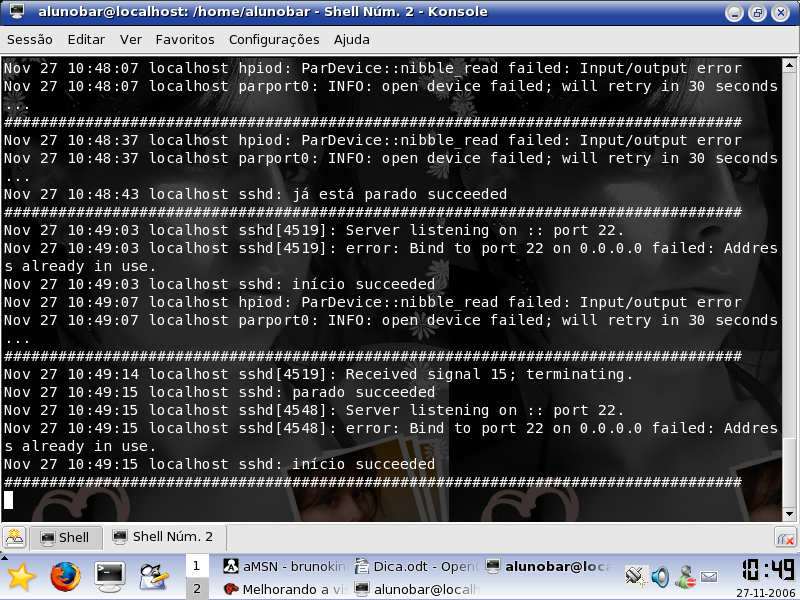
Obrigado pessoal.
Esse é o método que uso, quem tiver idéias melhores, postem o comentário aqui ok?
Abração galera.
Bruno de Oliveira Kinoshita
brunokino[at]gmail.com
Finalizando tarefas (processos)
Mensagem personalizada ao fazer o login
Desabilitando o Ctrl + ALT + DEL no terminal
Canal grátis de reportagens sobre informática
Converter arquivos de áudio com praticidade
Como compilar o Aterm no Slackware 10
iconv - Convertendo a codificação de arquivos no GNU/Linux
Legal, simples e muito funcional. Muito boa sua dica.
Valew pela dica bruno mais tem uma outra maneira de fazer isso com um comando chamado logger e com ele vc pode especificar a facilidade e o nivel.
vc tbem pode colocar esse comando em um script e executalo.
eloi@one$ logger -i -t INICIO '
#
#######################################
'
-p *.=notice
Patrocínio

Destaques
Artigos
Melhorando o tempo de boot do Fedora e outras distribuições
Como instalar as extensões Dash To Dock e Hide Top Bar no Gnome 45/46
E a guerra contra bots continua
Tradução do artigo do filósofo Gottfried Wilhelm Leibniz sobre o sistema binário
Conheça o firewall OpenGFW, uma implementação do (Great Firewall of China).
Dicas
Instalando o FreeOffice no LMDE 6
Anki: Remover Tags de Estilo HTML de Todas as Cartas
Colocando uma opção de redimensionamento de imagem no menu de contexto do KDE
Tópicos
Top 10 do mês
-

Xerxes
1° lugar - 68.776 pts -

Fábio Berbert de Paula
2° lugar - 56.758 pts -

Clodoaldo Santos
3° lugar - 42.401 pts -

Buckminster
4° lugar - 22.486 pts -

Sidnei Serra
5° lugar - 21.867 pts -

Alberto Federman Neto.
6° lugar - 17.015 pts -

Daniel Lara Souza
7° lugar - 16.984 pts -

Mauricio Ferrari
8° lugar - 16.874 pts -

Diego Mendes Rodrigues
9° lugar - 15.643 pts -

edps
10° lugar - 13.910 pts
Scripts
[Shell Script] Script para desinstalar pacotes desnecessários no OpenSuse
[Shell Script] Script para criar certificados de forma automatizada no OpenVpn
[Shell Script] Conversor de vídeo com opção de legenda
[C/C++] BRT - Bulk Renaming Tool
[Shell Script] Criação de Usuarios , Grupo e instalação do servidor de arquivos samba

A maior comunidade GNU/Linux da América Latina! Artigos, dicas, tutoriais, fórum, scripts e muito mais. Ideal para quem busca auto-ajuda.
Site hospedado por:
