
Instalando o Windows XP no Virtualbox do FeniX Extreme Linux

Publicado por Daigo Asuka em 25/10/2008
[ Hits: 24.517 ]

Instalando o Windows XP no Virtualbox do FeniX Extreme Linux
O primeiro passo é colocar o CD com o Windows XP no leitor e aguardar que apareça o Ícone na área de trabalho. Após o FeniX identificar o conteúdo do CD, clique no ícone do Virtualbox nos atalhos no topo da tela.
Surgirá a seguinte tela:
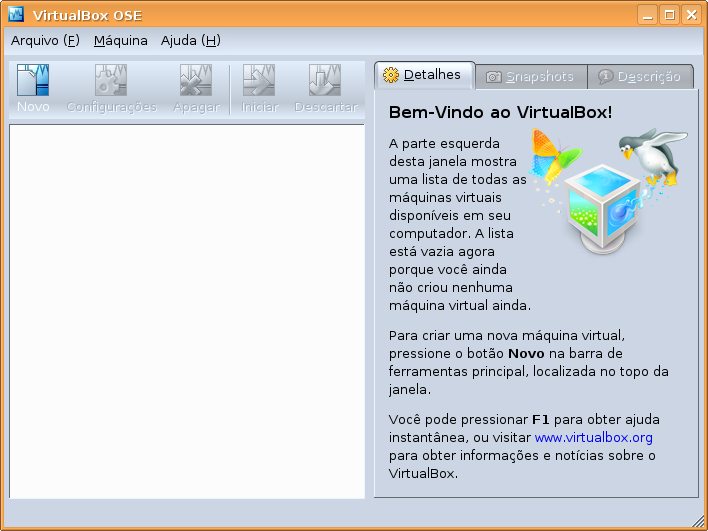
Configurando para receber o sistema concorrente do Linux
Surgirá então a tela onde começam a ser feitas as configurações: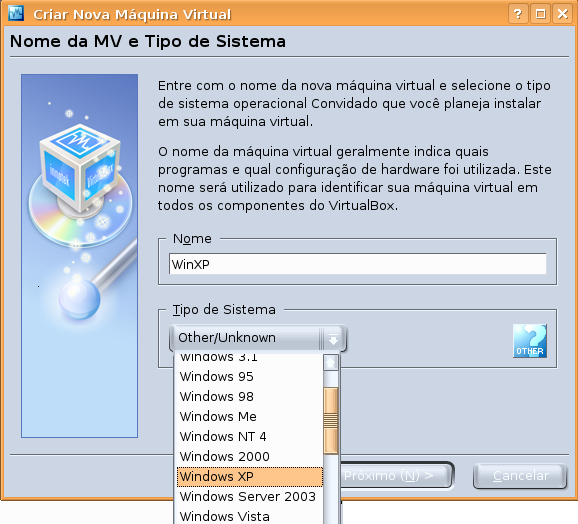
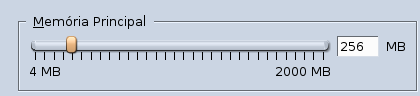
Como estamos instalando o Windows XP, a opção selecionada corresponde a ele. Clicando em "Próximo" surgirá uma nova tela, a de configuração de memória a ser usada pelo Virtualbox. Um detalhe importante a ser ressaltado quanto ao uso do Virtualbox: Sempre tenha pelo menos 512MB de RAM em sua máquina e selecione pelo menos 256 MB. Caso contrário, tanto o sistema que estiver rodando virtualmente quanto o que está instalado ficarão lentos. Vale ressaltar que essa versão do Virtualbox suporta até 2 GB de memória.
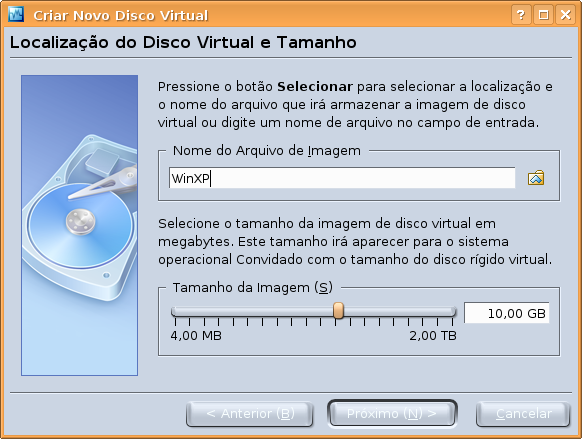
Nessa tela optei por disponibilizar 10 GB de espaço.
Servidor tftpd-hpa com put e get
Primeiras Impressões do KDE 3.5
Entendendo o DHCP de forma simples
Instalando DOSEMU no Fedora Core
Node.js e Apache juntos usando mod_proxy
Nenhum comentário foi encontrado.
Patrocínio

Destaques
Atenção a quem posta conteúdo de dicas, scripts e tal (1)
Artigos
Manutenção de sistemas Linux Debian e derivados com apt-get, apt, aptitude e dpkg
Melhorando o tempo de boot do Fedora e outras distribuições
Como instalar as extensões Dash To Dock e Hide Top Bar no Gnome 45/46
Dicas
Como Atualizar Fedora 39 para 40
Instalar Google Chrome no Debian e derivados
Consertando o erro do Sushi e Wayland no Opensuse Leap 15
Instalar a última versão do PostgreSQL no Lunix mantendo atualizado
Flathub na sua distribuição Linux e comandos básicos de gerenciamento
Tópicos
Top 10 do mês
-

Xerxes
1° lugar - 73.420 pts -

Fábio Berbert de Paula
2° lugar - 58.650 pts -

Clodoaldo Santos
3° lugar - 46.196 pts -

Buckminster
4° lugar - 26.633 pts -

Sidnei Serra
5° lugar - 26.550 pts -

Daniel Lara Souza
6° lugar - 18.016 pts -

Mauricio Ferrari
7° lugar - 17.641 pts -

Alberto Federman Neto.
8° lugar - 17.631 pts -

Diego Mendes Rodrigues
9° lugar - 15.710 pts -

edps
10° lugar - 14.903 pts
Scripts
[Shell Script] Script para desinstalar pacotes desnecessários no OpenSuse
[Shell Script] Script para criar certificados de forma automatizada no OpenVpn
[Shell Script] Conversor de vídeo com opção de legenda
[C/C++] BRT - Bulk Renaming Tool
[Shell Script] Criação de Usuarios , Grupo e instalação do servidor de arquivos samba

A maior comunidade GNU/Linux da América Latina! Artigos, dicas, tutoriais, fórum, scripts e muito mais. Ideal para quem busca auto-ajuda.
Site hospedado por:
