
Instalando o Android virtualizado no PC

Publicado por Fábio C Premoli em 25/03/2011
[ Hits: 21.279 ]
Blog: http://premoli.wixsite.com/home

Instalando o Android virtualizado no PC
wget http://android-x86.googlecode.com/files/android-x86-2.2-generic.iso
Ou em qualquer outra fonte ou forma confiável. Para outras versões consulte o endereço:
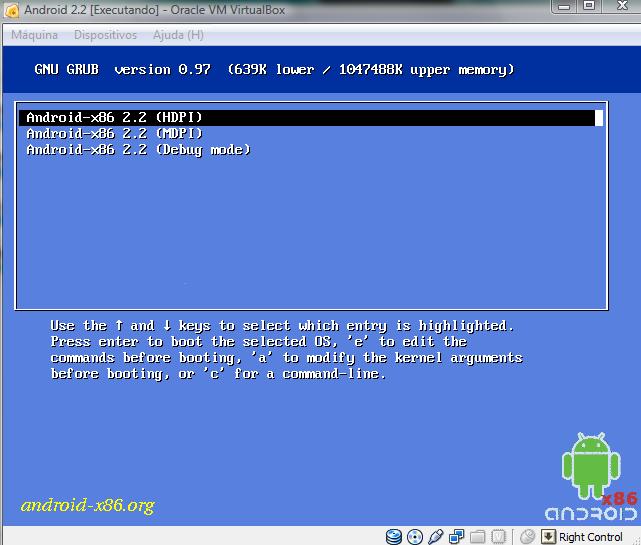
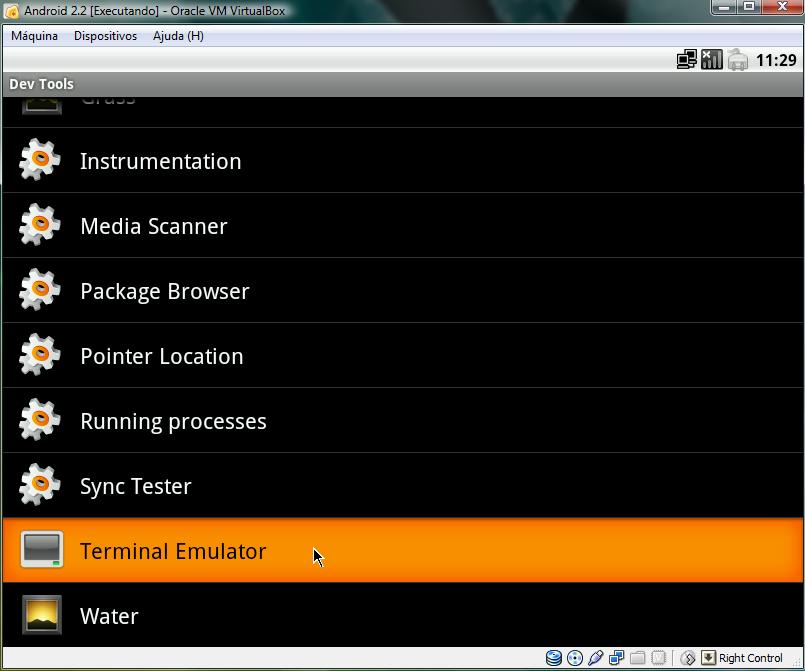
Feito isso, suba uma máquina virtual (usei 1 Giga de RAM e 128 Megas de vídeo).




Firewall Nativo Kali Linux Multi-user
VirtualBox - Compartilhando pastas Linux vs Linux
SQUID + Autenticação Segura no AD (NTLM)
Criando teclas de atalho no Ubuntu 9.04
Compartilhar Linux X Linux (Virtualbox)
Instalando o GRUB2 (1.95) no Slackware
Instalando modelos extras para o OpenOffice (BrOffice.org)
Liberação e bloqueio de sites por horário usando proxy Squid
Drivers de CD/DVD duplicados no Ubuntu Feisty
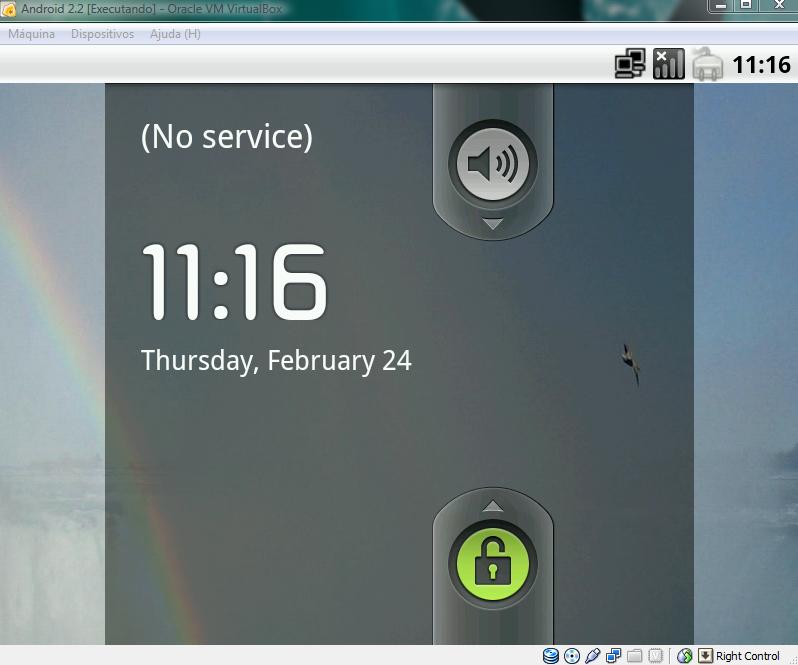
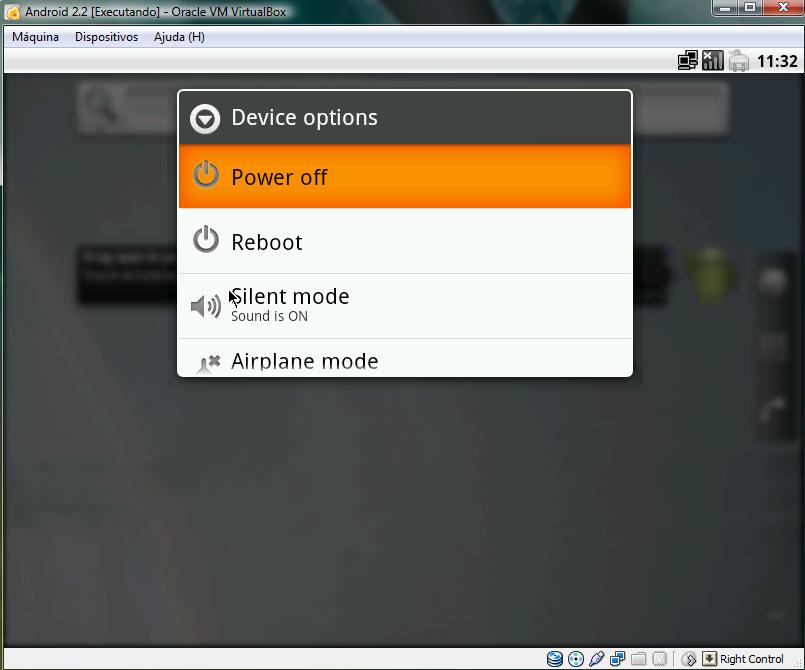
Para desligar, basta apertar a tecla "End" do teclado.
Parabéns Fábio,
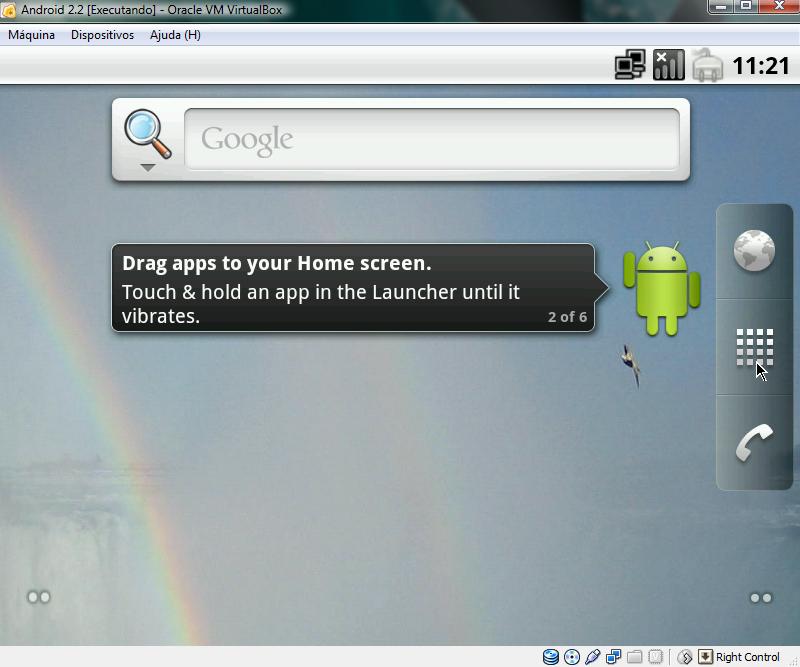
Interessante a dica, o propósito aqui é conhecer o sistema operacional que vem nos celulares/tablets através do PC. Apenas conhecer mesmo. :-)
Abraço!
Na verdade o que voce fez ai foi rodar a ISO apenas e não instalar propriamente dito.
Para instalar voce deveria criar uma partição (hd virtualizado) escolher um sistema de arquivo e entao instalar.
Sua dica é boa, mas vale lembrar que só vai funcionar se voce estiver com a imagem monatada no virtualbox para poder roda-lo.
Falo isso pois na primeira vez que tentei instalar fiz os mesmos passos que voce fez! Só depois de seguir um outro tutorial consegui instalar definitivamente no VB
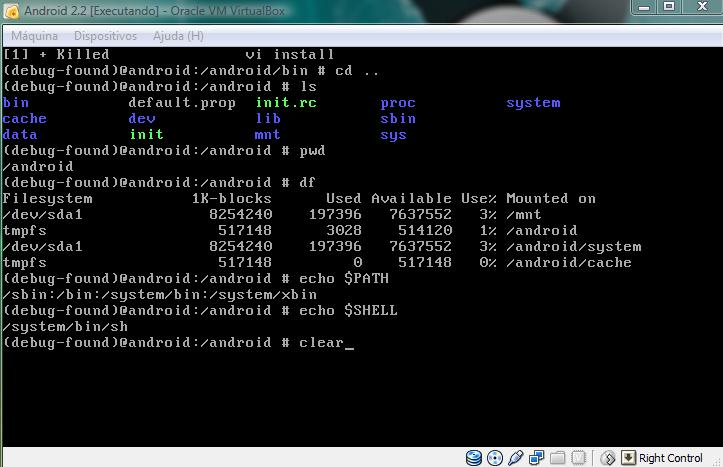
Realmente da forma como foi descrita, funciona como um live cd. Mas como diz no comentário acima existem outras dicas na internet para realizar a instalação definitiva no hdd, se necessitar é claro, e caso não consiga usando o terminal ou modo debug. Viva o linux!!!
cool.
o operadora+ consegue identificar todas as operadoras http://www.baixaki.com.br/android/download/liga-operadora-facil-.htm
entao se podemos virtualizar o android podemos virtualizar os chips das operadoras que compramos por R$5/R$10 e utilizar uma app para completar ligações sempre entre mesmas operadoras?
quem sabe chegarmos nas tarifas do zello
cool.
se podemos virtualizar o android podemos virtualizar as contas de telefonia e com o operadora+ podemos identificar quem nos chama ou a operadora de quem chamamos para completar sempre ligações entre mesmas operadoras e com isto praticar as tarifas do zello.
Patrocínio

Destaques
Atenção a quem posta conteúdo de dicas, scripts e tal (1)
Artigos
Manutenção de sistemas Linux Debian e derivados com apt-get, apt, aptitude e dpkg
Melhorando o tempo de boot do Fedora e outras distribuições
Como instalar as extensões Dash To Dock e Hide Top Bar no Gnome 45/46
Dicas
Como Atualizar Fedora 39 para 40
Instalar Google Chrome no Debian e derivados
Consertando o erro do Sushi e Wayland no Opensuse Leap 15
Instalar a última versão do PostgreSQL no Lunix mantendo atualizado
Flathub na sua distribuição Linux e comandos básicos de gerenciamento
Tópicos
erro ao clonar repo github (7)
ASRock H310CM-HG4 vs Linux (1)
Como adicionar módulo de saúde da bateria dos notebooks Acer ao kernel... (26)
Top 10 do mês
-

Xerxes
1° lugar - 72.516 pts -

Fábio Berbert de Paula
2° lugar - 58.008 pts -

Clodoaldo Santos
3° lugar - 44.901 pts -

Buckminster
4° lugar - 26.881 pts -

Sidnei Serra
5° lugar - 26.025 pts -

Daniel Lara Souza
6° lugar - 17.817 pts -

Mauricio Ferrari
7° lugar - 17.294 pts -

Alberto Federman Neto.
8° lugar - 17.233 pts -

Diego Mendes Rodrigues
9° lugar - 15.538 pts -

edps
10° lugar - 14.657 pts
Scripts
[Shell Script] Script para desinstalar pacotes desnecessários no OpenSuse
[Shell Script] Script para criar certificados de forma automatizada no OpenVpn
[Shell Script] Conversor de vídeo com opção de legenda
[C/C++] BRT - Bulk Renaming Tool
[Shell Script] Criação de Usuarios , Grupo e instalação do servidor de arquivos samba

A maior comunidade GNU/Linux da América Latina! Artigos, dicas, tutoriais, fórum, scripts e muito mais. Ideal para quem busca auto-ajuda.
Site hospedado por:
