
Configurando o aMule corretamente no Ubuntu Gutsy

Publicado por 7933-0 em 10/12/2007
[ Hits: 31.611 ]

Configurando o aMule corretamente no Ubuntu Gutsy
Configurações
Andei pesquisando na Web e encontrei um artigo em aMule.org que explica alguns procedimentos para fazer o desbloqueio do firewall para que o aMule funcione corretamente. O artigo é bastante completo e inclui configurações para o Fedora, o openSUSE e outros.
Tentei as configurações sugeridas pelo artigo mas não consegui fazer a rede kad sair do bloqueio do firewall, então resolvi adaptar um pouco aquelas configurações e obtive sucesso. Meu sistema é o Ubuntu 7.10 e uso o modem Dlink DSL-500B. Vamos às configurações então:
Abra o Firefox e acesse a página do modem (10.1.1.1) e clique em "Device Info" / "DHCP" e anote o número do IP local do modem, no meu caso, 10.1.1.2.
Depois, vá para o menu "Advanced Setup" / "NAT" / "Virtual Servers" e clique em "Add".
Na página que abrir, em "Server Name" clique em "Custom Server" e digite o nome que desejar, por exemplo, aMule. Depois, em "Server IP Address" digite o IP local do modem anotado anteriormente (10.1.1.2).
Depois, adicine as portas que devem ser liberadas para o aMule:
External Port Start External Port End Protocol
4662 4662 TCP
4665 4665 UDP
4672 4672 UDP
Salve as configurações e reinicie o modem. Abra um terminal e digite, como root:
# iptables -A INPUT -p tcp --dport 4662 -j ACCEPT
# iptables -A INPUT -p udp --dport 4665 -j ACCEPT
# iptables -A INPUT -p udp --dport 4672 -j ACCEPT
# iptables -A INPUT -m state --state ESTABLISHED,RELATED -j ACCEPT
# iptables -A OUTPUT -p tcp --dport 4662 -j ACCEPT
# iptables -A OUTPUT -p udp --dport 4665 -j ACCEPT
# iptables -A OUTPUT -p udp --dport 4672 -j ACCEPT
# iptables -A OUTPUT -m state --state ESTABLISHED,RELATED -j ACCEPT
Verifique se as configurações foram feitas:
# iptables -L
Chain INPUT (policy ACCEPT)
target prot opt source destination
ACCEPT tcp -- anywhere anywhere tcp dpt:4662
ACCEPT udp -- anywhere anywhere udp dpt:4665
ACCEPT udp -- anywhere anywhere udp dpt:4672
ACCEPT 0 -- anywhere anywhere state RELATED,ESTABLISHED
Chain FORWARD (policy ACCEPT)
target prot opt source destination
Chain OUTPUT (policy ACCEPT)
target prot opt source destination
ACCEPT udp -- anywhere anywhere udp dpt:4672
ACCEPT udp -- anywhere anywhere udp dpt:4665
ACCEPT tcp -- anywhere anywhere tcp dpt:4662
ACCEPT 0 -- anywhere anywhere state RELATED,ESTABLISHED
Se a tela apresentada for semelhante a esta, então a configuração está OK. Caso contrário, refaça a configuração.
Inicie o aMule e verifique as portas utilizadas pelo programa:
# netstat -lnptu | grep '/amule *$'
tcp 0 0 0.0.0.0:4662 0.0.0.0:* OUÇA 6155/amule
udp 0 0 0.0.0.0:4665 0.0.0.0:* 6155/amule
udp 0 432 0.0.0.0:4672 0.0.0.0:* 6155/amule
Se o resultado do comando for semelhante a esse, a configuração está OK.
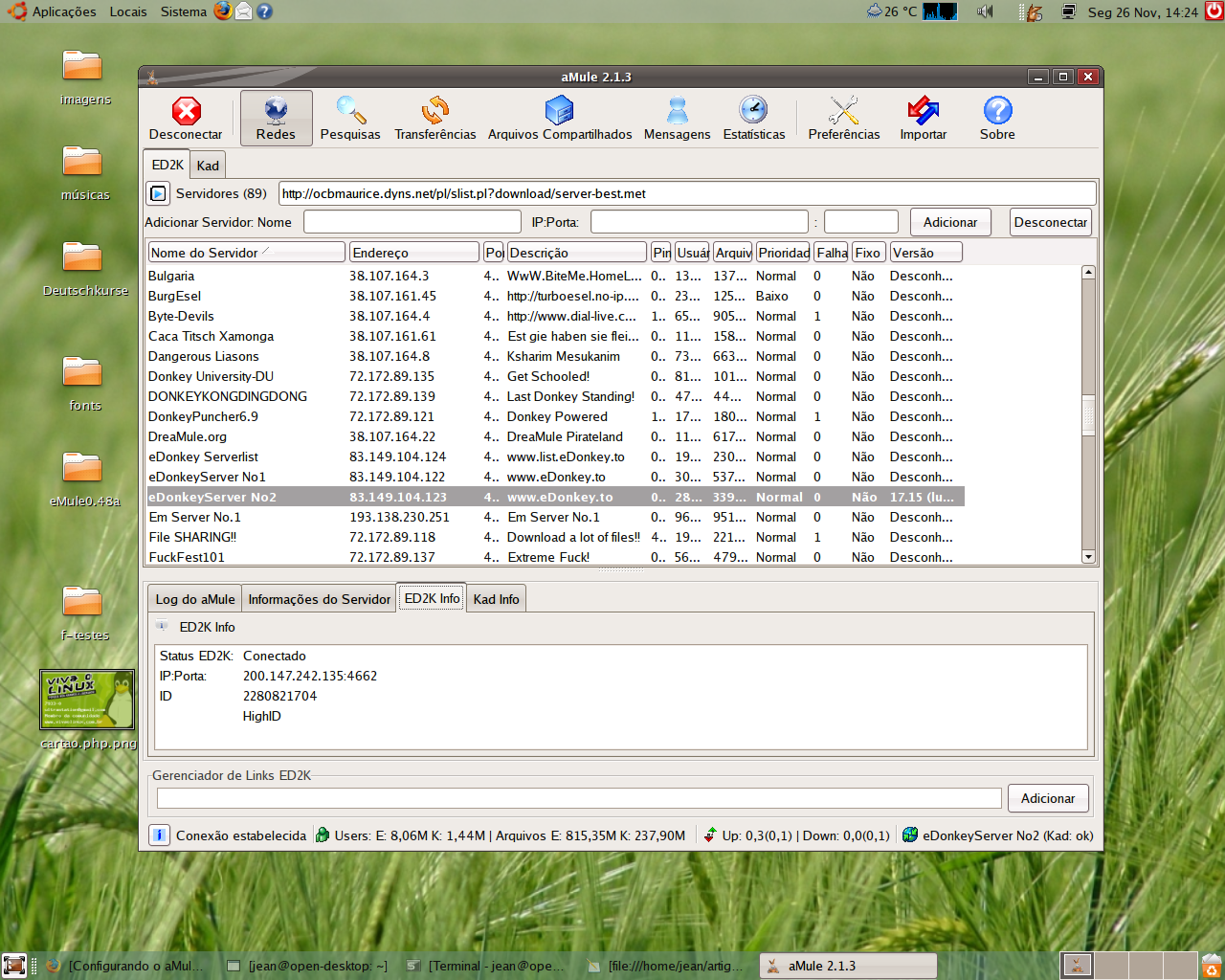
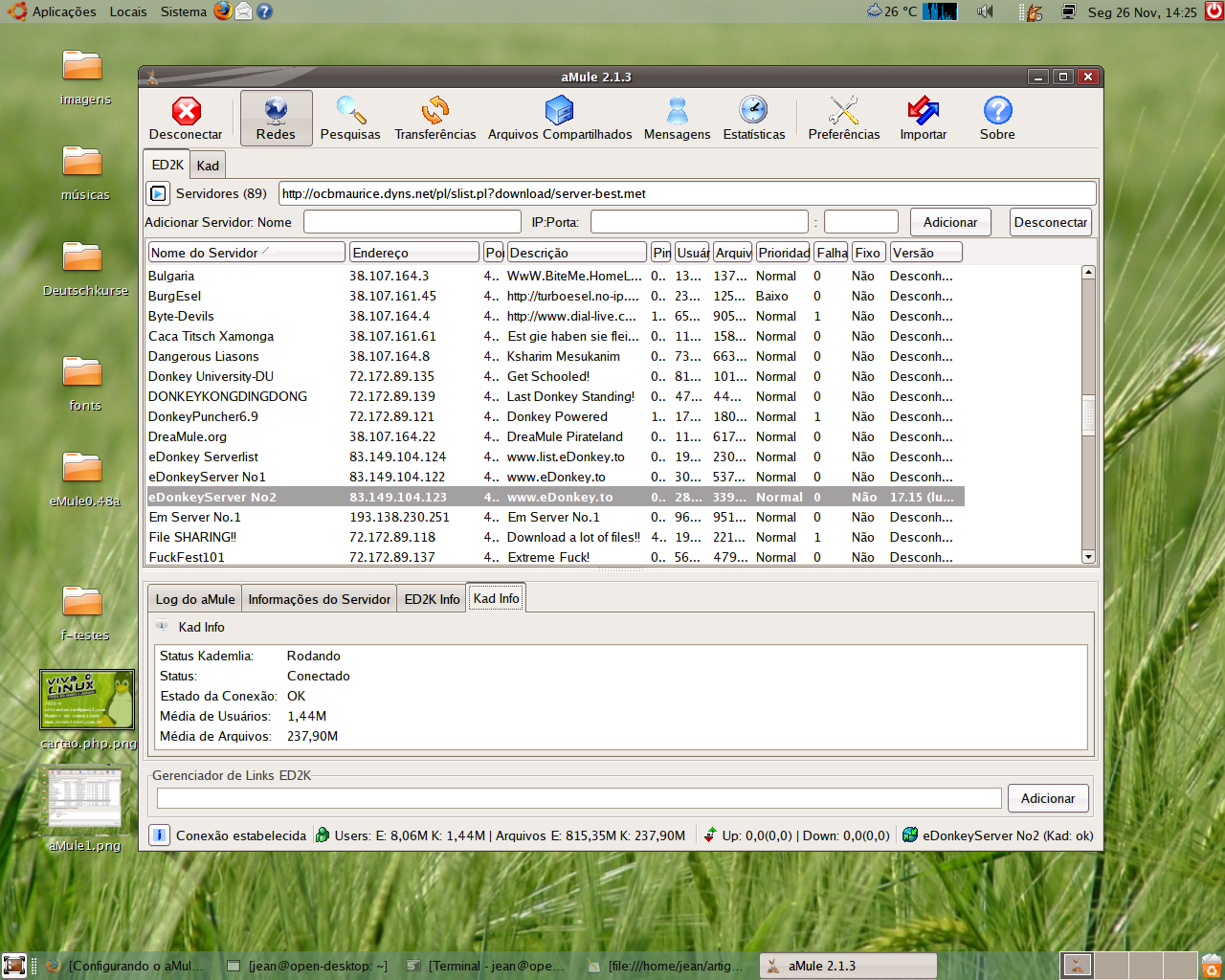
Após esses comandos, o aMule deve funcionar sem restrições, com ID alto e kad a 100%.
Uma dica para os usuários do turbonet GVT: não usem o firewall da GVT (turbonet@fw.turbonet) na conexão banda larga, porque ele bloqueia todas as portas da conexão, não importa as suas configurações locais. Para usar o aMule, façam a autenticação no turbonet sem o firewall (turbonet@turbonet).
Gerenciando emails pelo console no Fedora Core 5
Apache 2 com php5 e php4 juntos
Distribuição leve? Dá-lhe Madbox!
Tenha um live DVD sempre em mãos!
Oi. A mim tb me acontece o mesmo fiz o mm q vc deu/me os mesmos resultados, e cntinuo c kad firewalled, ja cnseguiu resolver o problema? fica bem..
Bom, o amule trabalha com três portas específicas para o transporte de dados: TCP: 4662 e UDP: 4665 e 4672. É preciso que elas estejam completamente liberadas tanto na máquina quanto no modem.
Normalmente fazendo a liberação dessas portas no modem já se consegue conectar perfeitamente. Se vc estiver em uma rede com um servidor gateway, usa o opensuse ou o fedora, consulte o link aqui da dica pra saber como fazer o desbloqueio do servidor de rede.
Outra regra importante: se vc não tiver acesso a essas portas, pode tentar fazer a configuração com outras portas, lembrando que a regra diz que a primeira porta UDP deve ser a porta TCP+3:
TCP: 5800
UDP: 5803
UDP: 5810
Outro problema comum é acessar a internet usando o firewall do provedor, como no caso da GVT.
Outra coisa que contribui para o 'kad firewalled' é a escolha do servidor de conexão emule. O amule possui listas desatualizadas que normalmente não oferecem boa conexão. Para resolver o problema, instalei o emule via wine e copiei as listas de servidores dele; só assim consegui fazer boas conexões.
oi eu sou mair novato em linux e eu tentei configurar o amule no iptable e no parks liberando as portas consegui voltar a conf do parks, mas meu linux parou de navegar e eu fiz uma outra cagada (eu acho) eu dei o comando apt-get remove iptables para ver se voltava a navegar mas nada de voltar quero saber como faço para reverter esse quadro//
muito obrigado pela atenção...
Olá, eu segui os passos acima e mesmo assim não deu certo. O meu modem é o mesmo e uso gvt. Tive problemas mesmo assim. Porém o que eu fiz foi o seguinte: adicionei mais uma porta 4621 TCP com a 4662 TCP e funcionou beleza sem problemas. Claro que demora um pouco para inicializar. Contudo esta baixando beleza.
Fernando_ubuntu
Opa, finalmente encontrei um TUTU que deu certo, cara muito obrigado...
Brother nao precisa fazer isso tudo para conectar o emule e so colacar o ip do modem na parte de rede do emule. e pronto o emule ja estar a i vc escolhe a qual provedor no qual vc quer concetar e so. Flw
Parabéns, funcionou perfeitamente comigo.
Tive que fazer umas alterações em minha situação particular e quero compartilhar com a comunidade, para o caso de alguém precisar:
1 - Tenho um GigaSet 201A (192.168.1.1), daqueles para a conexão da GVT, conectado a um DLink DI-524 Wireless (192.168.0.1), de onde recebo meu sinal internet em minha placa wlan0.
2 - Para abrir as portas do EMule, tive que fazer assim:
a) No GigaSet: Advanced Setup - NAT -> Criei um Virtual Server abrindo as portas 4662-4672 para 192.168.1.2;
b) No DLink, Advanced - Virtual Server -> Criei 3 regras encaminhando as portas 4662 TCP; 4665 e 4672 UDP para 192.168.0.X, onde X é o meu IP que recebo via DHCP+MAC (sempre o mesmo) do DLink. Obs: Tem que ser sempre o mesmo IP, senão obviamente não funcionará... Configure DHCP+MAC no seu router.
3 - Atenção para a dica do autor da dica (7933-0): "Para usar o aMule, façam a autenticação no turbonet sem o firewall (turbonet@turbonet)".
Para conferir isso, basta acessar seu roteador e ir em: Interface Setup - Internet. No campo "PPPoE/PPPoA" opção "User Name" tem que estar turbonet@turbonet.
Feliz 2010!!!
Meu amule parou de abrir depois de eu colocar a porta errada, desinstalei o amule e instalei de novo e continua sem iniciar, recebo esta mensagem
A Porta 631 não está disponível!
Isso quer dizer que você ficará com LOWID (ID baixa).
Verifique sua rede para ver se essa porta está aberta para entrada e saída.
Tem como eu trocar a porta 631 por a 4662 no terminal
Patrocínio

Destaques
Artigos
Melhorando o tempo de boot do Fedora e outras distribuições
Como instalar as extensões Dash To Dock e Hide Top Bar no Gnome 45/46
E a guerra contra bots continua
Tradução do artigo do filósofo Gottfried Wilhelm Leibniz sobre o sistema binário
Conheça o firewall OpenGFW, uma implementação do (Great Firewall of China).
Dicas
Instalando o FreeOffice no LMDE 6
Anki: Remover Tags de Estilo HTML de Todas as Cartas
Colocando uma opção de redimensionamento de imagem no menu de contexto do KDE
Tópicos
Não consigo acessar os modos de desempenho (2)
Ubuntu — tentando iniciar o windows? (0)
Top 10 do mês
-

Xerxes
1° lugar - 69.610 pts -

Fábio Berbert de Paula
2° lugar - 56.921 pts -

Clodoaldo Santos
3° lugar - 42.746 pts -

Supervisor dos Moderadores
4° lugar - 23.083 pts -

Sidnei Serra
5° lugar - 22.503 pts -

Daniel Lara Souza
6° lugar - 17.052 pts -

Mauricio Ferrari
7° lugar - 16.981 pts -

Alberto Federman Neto.
8° lugar - 16.943 pts -

Diego Mendes Rodrigues
9° lugar - 15.657 pts -

edps
10° lugar - 14.099 pts
Scripts
[Shell Script] Script para desinstalar pacotes desnecessários no OpenSuse
[Shell Script] Script para criar certificados de forma automatizada no OpenVpn
[Shell Script] Conversor de vídeo com opção de legenda
[C/C++] BRT - Bulk Renaming Tool
[Shell Script] Criação de Usuarios , Grupo e instalação do servidor de arquivos samba

A maior comunidade GNU/Linux da América Latina! Artigos, dicas, tutoriais, fórum, scripts e muito mais. Ideal para quem busca auto-ajuda.
Site hospedado por:
