
Como ter de volta o controle de brilho no seu notebook com openSUSE

Publicado por Douglas Oliveira em 11/12/2011
[ Hits: 13.322 ]
Blog: http://www.facebook.com/douglas.s.oliveira

Como ter de volta o controle de brilho no seu notebook com openSUSE
Bom pessoal, aqui estou compartilhando mais um pouco do conhecimento que tenho (que também não é muito). Rodei diversos fóruns, testei diversas distros Linux (atuais) e somente consegui o controle de brilho com versões baseadas no Ubuntu e claro, o próprio Ubuntu.
Tenho um Acer 5741z e lutei muito para poder ter de volta o controle de brilho. Consegui com o Ubuntu, porém eu não sou muito chegado ao Ubuntu (sorry, Ubuntu-fãs :]), então parti para outras distribuições: Mandriva, PCLinuxOS, Kubuntu (só pelo KDE), Zorin OS, Elementary OS e parei no openSUSE.
Nenhuma delas (exceto as baseadas no Ubuntu) funcionaram de primeira.
O Mandriva não teve jeito, fora que pra me irritar ainda mais, ele não reconheceu a interface eth0 e wlan0 (eth0 Broadcom Netlink gigabit e Wlan0 Broadcom BCM43225 b/g/n), e as baseadas no Ubuntu, como já devem saber, basta editar o arquivo em "/etc/default/grub" e adicionar aquelas linhas ([...]quiet acpi_osi=linux[...]) e bastando reiniciar, terá seu controle de brilho de volta.
Mas nas outras não, teimaram até que eu desisti, mas gostei muito do openSUSE e decidi focar tudo que aprendi em cima dele, consegui uma solução. É simples, vamos lá.
Lembra daquele código usado no Ubuntu quando o brilho não funciona? Então, edite como 'root', o arquivo (em distros NÃO baseadas no Ubuntu ou Debian): "/boot/grub/menu.lst".
Nas linhas que aparecem como padrão (assim que o sistema é instalado), adicione ao final de "[...]vga=xxx", sendo que o "xxx" varia de sistema e Hardware senão me engano, então veja no seu arquivo que número (e letras) ele possui. Continuando, adicione ao final dessa linha este trecho:
Vide imagem:
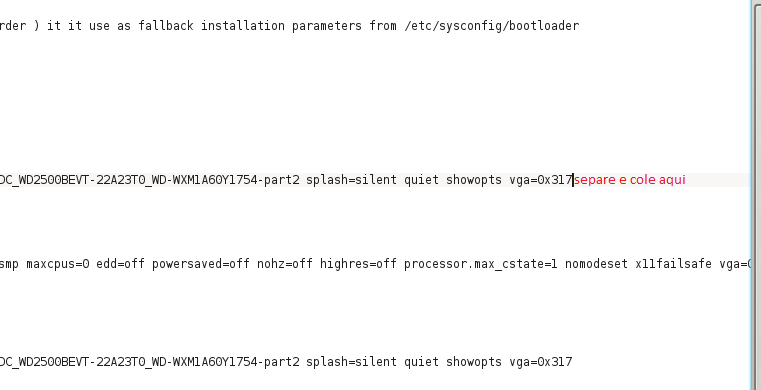
Como exemplo, aqui está parte conteúdo do meu "menu.lst" dentro da caixa de texto:
title openSUSE 12.1 - 3.1.0-1.2 (default)
root (hd0,0)
kernel /boot/vmlinuz-3.1.0-1.2-default root=/dev/disk/by-id/ata-WDC_WD2500BEVT-22A23T0_WD-WXM1A60Y1754-part1 resume=/dev /disk/by-id/ata-WDC_WD2500BEVT-22A23T0_WD-WXM1A60Y1754-part2 splash=silent quiet showopts vga=0x317(aqui) quiet acpi_osi=linux acpi_backlight=vendor splash
initrd /boot/initrd-3.1.0-1.2-default
Pronto. Salve e reinicie.
Aos que possuem mais de um inicializador default e o Failsafe, basta copiar e colar os parâmetros no final do 'vga=xxx'.
Mas lembrem-se: cole somente nas linhas que não fazem parte do Failsafe, já que o mesmo desabilita a ACPI e com esses parâmetros, poderiam ocorrer travamentos ou não fazer efeito algum.
Para os que querem saber como eu descobri, foi assim: quem tem este problema, já deve ter reparado que no Bootloader(Grub), o controle de brilho funciona normal, mas depois do carregamento do kernel e o restante do sistema, já era.
Daí, ainda no GRUB, pressionei sem querer uma tecla de caractere, e essa letra apareceu como entrada de parâmetro ao GRUB. Então analisei e vi que o "quiet" e o "splash" servem como um inicio de código (em que ele espera a entrada de parâmetros) e o Splash, um 'end of file'.
Já tinha isso em mente, mas só prestei atenção quando fiquei intrigado com essas duas palavrinhas, o GRUB espera a entrada de parâmetros bem no final da linha onde termina com 'vga=xxx' (por isso a certeza de que é lá que digitamos os parâmetros e salvamos o arquivo), digitei esses parâmetros e ao iniciar o sistema, estava lá o controle funcionando uma maravilha.
Ao reiniciar não funcionava mais, então me veio à cabeça: é claro, o arquivo "menu.lst" contém esses parâmetros. Dai foi só editar o arquivo como 'root' e salvar; ao reiniciar, o sistema já derrubava o brilho de acordo com a configuração que eu tinha feito antes ao detectar somente bateria.
Quanto aos parâmetros, não sei como citar a fonte, de quem descobriu primeiro tais parâmetros, porque tem em tantos sites que é difícil saber.
O parâmetro inteiro é este:
E funciona no Ubuntu e derivados.
É isso ai, e Viva o Linux!
Até mais.
Previamente publicado por mim em:
Zabbix - Monitorando uso de disco em OS Windows
Como fazer o Emerald rodar na versão 11.04 do Ubuntu
O menu "Aplicativos" sumiu. E agora?
Reinstalando (recuperando) o Grub
Slackware - Módulo Banco do Brasil
Usando o DVD do Fedora como repositório do Yum
Cara.. essa dica ai foi muito útil. Estou usando o Linux Mint 13 maya.. e funcionou direitinho essa sua dica.
Valeu mesmo.. Muito obrigado por contribuir!
[1] Comentário enviado por Rafaelmeneses em 18/04/2013 - 10:28h:
Cara.. essa dica ai foi muito útil. Estou usando o Linux Mint 13 maya.. e funcionou direitinho essa sua dica.
Valeu mesmo.. Muito obrigado por contribuir!
Por nada, cara. Alías, só pra reforçar. Se a distro que você usar não contiver mais o arquivo menu.lst, procure em "/boot/grub/grub.cfg". Se for Grub2, o arquivo continua o mesmo, podendo somente mudar de caminho. Abraços!
Acabei de trocar meu note (um Inspiron 15R Se) e instalei meu sistema padrão o OpenSuse 12.3. Tudo funcionando perfeitamente, até mesmo a placa ATI está tudo certo. A única coisa que faltava era o controle de brilho, não tinha como, sempre escura. Procurei vários tutos na net até chegar aqui. Valeu, funcionado direitinho!!!
Parabéns pela dica. Muito bem explorada e de fácil entendimento, mesmo para usuários newbies. Depois de muito tempo consegui resolver esse problema que meu notebook possuía. Continue nessa linha de socialização do conhecimento.
Parabéns pela dica. Porém sou novato em linux e não sei como fazer para consegui a numeração do vga:
adicione ao final de "[...]vga=xxx", sendo que o "xxx" varia de sistema e Hardware senão me engano, então veja no seu arquivo que número (e letras) ele possui.
Alguém poderia me ajudar, desde já agradeço.
[5] Comentário enviado por therogue em 28/09/2013 - 14:45h:
Parabéns pela dica. Porém sou novato em linux e não sei como fazer para consegui a numeração do vga:
adicione ao final de "[...]vga=xxx", sendo que o "xxx" varia de sistema e Hardware senão me engano, então veja no seu arquivo que número (e letras) ele possui.
Alguém poderia me ajudar, desde já agradeço.
Opa, esse parametro voce pode encontrar no arquivo grub.cfg no grub2 ou no /etc/default/grub/menu.lst. Voce pode inserir um valor padrão ox317 que é a resolução 640x480. Como praticamento todas as distros já utilizam o GRUB2 entao a solução é diferente, mas o parametro é o mesmo. Preste atenção: Voce vai inserir o parametro "quiet acpi_osi=linux acpi_backlight=vendor splash" dentro da referencia ao carregamento do Kernel. Este é um pedaço do grub.cfg do Fedora 18:
### BEGIN /etc/grub.d/10_linux ###
menuentry 'Fedora (3.10.11-100.fc18.i686)' --class fedora --class gnu-linux --class gnu --class os $menuentry_id_option 'gnulinux-simple-dfc8e8e1-a420-438b-ab1b-e15632d9f914' {
load_video
set gfxpayload=keep
insmod gzio
insmod part_msdos
insmod ext2
set root='hd0,msdos1'
if [ x$feature_platform_search_hint = xy ]; then
search --no-floppy --fs-uuid --set=root --hint-bios=hd0,msdos1 --hint-efi=hd0,msdos1 --hint-baremetal=ahci0,msdos1 --hint='hd0,msdos1' dfc8e8e1-a420-438b-ab1b-e15632d9f914
else
search --no-floppy --fs-uuid --set=root dfc8e8e1-a420-438b-ab1b-e15632d9f914
fi
echo 'Loading Fedora (3.10.11-100.fc18.i686)'
É no final deste trecho que voce deve inserir o parametro após o ultimo parametro disponivel. Ex: >>>> linux /boot/vmlinuz-3.10.11-100.fc18.i686 root=UUID=dfc8e8e1-a420-438b-ab1b-e15632d9f914 ro rd.md=0 rd.lvm=0 rd.dm=0 rd.luks=0 vconsole.keymap=us rhgb quiet LANG=en_US.UTF-8 quiet acpi_osi=linux acpi_backlight=vendor splash
@danielfsc Obrigado, cara! Fica facílimo de fazer sem precisar de domínio do assunto.
@jwmarcos Realmente eu pensei exatamente nos iniciantes, no Linux geralmente sofrem com problemas deste tipo com imcompatibilidades e bugs.
[6] Comentário enviado por mspaint em 28/09/2013 - 16:27h:
[5] Comentário enviado por therogue em 28/09/2013 - 14:45h:
Parabéns pela dica. Porém sou novato em linux e não sei como fazer para consegui a numeração do vga:
adicione ao final de "[...]vga=xxx", sendo que o "xxx" varia de sistema e Hardware senão me engano, então veja no seu arquivo que número (e letras) ele possui.
Alguém poderia me ajudar, desde já agradeço.
Opa, esse parametro voce pode encontrar no arquivo grub.cfg no grub2 ou no /etc/default/grub/menu.lst. Voce pode inserir um valor padrão ox317 que é a resolução 640x480. Como praticamento todas as distros já utilizam o GRUB2 entao a solução é diferente, mas o parametro é o mesmo. Preste atenção: Voce vai inserir o parametro "quiet acpi_osi=linux acpi_backlight=vendor splash" dentro da referencia ao carregamento do Kernel. Este é um pedaço do grub.cfg do Fedora 18:
### BEGIN /etc/grub.d/10_linux ###
menuentry 'Fedora (3.10.11-100.fc18.i686)' --class fedora --class gnu-linux --class gnu --class os $menuentry_id_option 'gnulinux-simple-dfc8e8e1-a420-438b-ab1b-e15632d9f914' {
load_video
set gfxpayload=keep
insmod gzio
insmod part_msdos
insmod ext2
set root='hd0,msdos1'
if [ x$feature_platform_search_hint = xy ]; then
search --no-floppy --fs-uuid --set=root --hint-bios=hd0,msdos1 --hint-efi=hd0,msdos1 --hint-baremetal=ahci0,msdos1 --hint='hd0,msdos1' dfc8e8e1-a420-438b-ab1b-e15632d9f914
else
search --no-floppy --fs-uuid --set=root dfc8e8e1-a420-438b-ab1b-e15632d9f914
fi
echo 'Loading Fedora (3.10.11-100.fc18.i686)'
É no final deste trecho que voce deve inserir o parametro após o ultimo parametro disponivel. Ex: >>>> linux /boot/vmlinuz-3.10.11-100.fc18.i686 root=UUID=dfc8e8e1-a420-438b-ab1b-e15632d9f914 ro rd.md=0 rd.lvm=0 rd.dm=0 rd.luks=0 vconsole.keymap=us rhgb quiet LANG=en_US.UTF-8 quiet acpi_osi=linux acpi_backlight=vendor splash
@danielfsc Obrigado, cara! Fica facílimo de fazer sem precisar de domínio do assunto.
@jwmarcos Realmente eu pensei exatamente nos iniciantes, no Linux geralmente sofrem com problemas deste tipo com imcompatibilidades e bugs.
Não entendi, estou usando a versão openSUSE e não entendi como fazer isso.
Sim, mas qual versão do OpenSuse voce usa? abra o terminal e de o comando : cat /etc/issue . Ele trará a versão que voce utiliza.
[8] Comentário enviado por mspaint em 28/09/2013 - 19:15h:
Sim, mas qual versão do OpenSuse voce usa? abra o terminal e de o comando : cat /etc/issue . Ele trará a versão que voce utiliza.
openSUSE 12.3
Certo, o 12.3 é diferente, ele utiliza o GRUB2. Portanto, vc deve buscar o arquivo /boot/grub2/grub.cfg em menuentry 'openSUSE 12.3' e procurar pelos parametros que são inseridos para o kernel. Eles começam por: linux(parametro que diz ao grub onde está o kernel para que ele o inicialize) procure o final da linha em que está contido "/boot/vmlinuz[...]" há a opção showopts, no final dela é que vc insere o parametro(sem aspas), "quiet acpi_osi=linux acpi_backlight=vendor splash"
@theroque, há um modo mais fácil de fazer isso. Esqueci do bendito Yast2, se tiver permissão de root faça o seguinte: digite alt+F2 e insira xdg-su -u root -c /sbin/yast2, digite a senha de root quando for pedido e clique na opção Boot Loader > seguida Boot Loader Options > Optional Kernel Command Line Parameter > dentro da caixa os parametros começam com "resume=/dev/[...], vá no final dessa linha e digite o parametro que te passei. Quanto a resolução da tela, este pode ser feito na mesma janela de configuração em Use Graphical Console. O OpenSUSE 12.3 que estou utilizando para teste está em inglês. Entao procure o correspondente no que esta a utilizar. Abraços!
[11] Comentário enviado por mspaint em 29/09/2013 - 10:45h:
@theroque, há um modo mais fácil de fazer isso. Esqueci do bendito Yast2, se tiver permissão de root faça o seguinte: digite alt+F2 e insira xdg-su -u root -c /sbin/yast2, digite a senha de root quando for pedido e clique na opção Boot Loader > seguida Boot Loader Options > Optional Kernel Command Line Parameter > dentro da caixa os parametros começam com "resume=/dev/[...], vá no final dessa linha e digite o parametro que te passei. Quanto a resolução da tela, este pode ser feito na mesma janela de configuração em Use Graphical Console. O OpenSUSE 12.3 que estou utilizando para teste está em inglês. Entao procure o correspondente no que esta a utilizar. Abraços!
Meu Brother, funcionou perfeitamente muito obrigado pela paciência em me explicar como fazer.
Aeee jovem, parabéns! hehehe. Só pra lembrar, esses parametros são válidos em qualquer distro que sofra do mesmo problema. Portanto se enjoar do OpenSUSE(o que acho até dificil, digo por experiencia própria) pode utilizar em outra que voce instalar e não conseguir alterar o brilho do display.
Eu uso o OpenSuse 12.3 e por aqui não funcionou :(
Eu tinha um notebook HP com o opensuse 12.3 instalado, fiz o procedimento e funcionou perfeitamente.
Agora, comprei um notebook da Dell, um inspiron 15r como o opensuse 13.1.
Quando ligo no note, se vou na tecla Fn+f4 ou f5, até aparece o status do brilho mudando, porém nada acontece.
E quando realizo o procedimento descrito nesse tutorial, a inicialização congela quando aparece a tela do opensuse inicializando os processos, trava justamente quando aparece inicializando a área de trabalho. Tenho que reiniciar a máquina apertando o botão do power.
o que será que pode estar acontecendo?
Abraços
@tonilopes
Cara, esse tuto é pouco antigo pra sua versão do OpenSUSE, sugiro dar uma olhada nesse comentário que fiz ao @theroque leia:
" há um modo mais fácil de fazer isso. Esqueci do bendito Yast2, se tiver permissão de root faça o seguinte: digite alt+F2 e insira xdg-su -u root -c /sbin/yast2, digite a senha de root quando for pedido e clique na opção Boot Loader > seguida Boot Loader Options > Optional Kernel Command Line Parameter > dentro da caixa os parametros começam com "resume=/dev/[...], vá no final dessa linha e digite o parametro que te passei. Quanto a resolução da tela, este pode ser feito na mesma janela de configuração em Use Graphical Console. O OpenSUSE 12.3 que estou utilizando para teste está em inglês. Entao procure o correspondente no que esta a utilizar. Abraços! "
A linha que me refiro no comentário é: "quiet splash acpi_osi=linux acpi_backlight=vendor splash" (sem aspas)
@mspaint
Camarada, obrigado pela dica, porém já tinha tentando esse procedimento.
Eu já alterei tanto linha de comando quanto pela yast e sempre dá o mesmo problema: trava quando está carregando o desktop.
Uso o KDE.
Só consigo religar a máquina, resetando pelo power e no grub apertar 'E' e apagar o trecho passado aqui no tópico.
Meu note tem duas placas gráficas, uma onboard e outra off e uso o tipo de composição Opengl 3.1 pra carregar todos os efeitos do desktop.
Não sei se essas informações ajudam ou se isso influência em algo.
Agradeço a atenção.
Fim um teste mudando o tipo de composição, mudei pra Xrender, consegui inicializar a máquina com o controle de brilho, porém o touchpad parou de funcionar e perco todos os efeitos do desktop. Então fica a questão...controle de brilho ou touchpad e efeitos. Vlw
[16] Comentário enviado por mspaint em 04/12/2013 - 12:58h:
@tonilopes
Cara, esse tuto é pouco antigo pra sua versão do OpenSUSE, sugiro dar uma olhada nesse comentário que fiz ao @theroque leia:
" há um modo mais fácil de fazer isso. Esqueci do bendito Yast2, se tiver permissão de root faça o seguinte: digite alt+F2 e insira xdg-su -u root -c /sbin/yast2, digite a senha de root quando for pedido e clique na opção Boot Loader > seguida Boot Loader Options > Optional Kernel Command Line Parameter > dentro da caixa os parametros começam com "resume=/dev/[...], vá no final dessa linha e digite o parametro que te passei. Quanto a resolução da tela, este pode ser feito na mesma janela de configuração em Use Graphical Console. O OpenSUSE 12.3 que estou utilizando para teste está em inglês. Entao procure o correspondente no que esta a utilizar. Abraços! "
A linha que me refiro no comentário é: "quiet splash acpi_osi=linux acpi_backlight=vendor splash" (sem aspas)
Cara, o seu comentário me ajudou a resolver o problema de brilho no meu notebook Gateway NE56R com a versão 13.1 do OpenSuse. Tive que fazer adaptações, porém a base permaneceu e foi ela a responsável pela solução de um problema que já me levou a desinstalar a distro. Mantive a linha que você informou e a inseri no espaço indicado.
Obrigado ;)
Patrocínio

Destaques
Artigos
Melhorando o tempo de boot do Fedora e outras distribuições
Como instalar as extensões Dash To Dock e Hide Top Bar no Gnome 45/46
E a guerra contra bots continua
Tradução do artigo do filósofo Gottfried Wilhelm Leibniz sobre o sistema binário
Conheça o firewall OpenGFW, uma implementação do (Great Firewall of China).
Dicas
Instalando o FreeOffice no LMDE 6
Anki: Remover Tags de Estilo HTML de Todas as Cartas
Colocando uma opção de redimensionamento de imagem no menu de contexto do KDE
Tópicos
Não consigo acessar os modos de desempenho (2)
Ubuntu — tentando iniciar o windows? (0)
Top 10 do mês
-

Xerxes
1° lugar - 69.364 pts -

Fábio Berbert de Paula
2° lugar - 56.747 pts -

Clodoaldo Santos
3° lugar - 42.658 pts -

Supervisor dos Moderadores
4° lugar - 23.037 pts -

Sidnei Serra
5° lugar - 22.480 pts -

Daniel Lara Souza
6° lugar - 17.021 pts -

Mauricio Ferrari
7° lugar - 16.917 pts -

Alberto Federman Neto.
8° lugar - 16.887 pts -

Diego Mendes Rodrigues
9° lugar - 15.620 pts -

edps
10° lugar - 14.038 pts
Scripts
[Shell Script] Script para desinstalar pacotes desnecessários no OpenSuse
[Shell Script] Script para criar certificados de forma automatizada no OpenVpn
[Shell Script] Conversor de vídeo com opção de legenda
[C/C++] BRT - Bulk Renaming Tool
[Shell Script] Criação de Usuarios , Grupo e instalação do servidor de arquivos samba

A maior comunidade GNU/Linux da América Latina! Artigos, dicas, tutoriais, fórum, scripts e muito mais. Ideal para quem busca auto-ajuda.
Site hospedado por:
