
Como colocar informações do sistema (CPU, MEM, NET, UPTIME) na área de trabalho do Ubuntu 7.04

Publicado por Xerxes em 19/05/2008
[ Hits: 22.720 ]

Como colocar informações do sistema (CPU, MEM, NET, UPTIME) na área de trabalho do Ubuntu 7.04
Para iniciantes no Ubuntu, que assim como eu gostariam de colocar informações do sistema na área de trabalho e fazê-lo iniciar sempre quando entrar em uma sessão:
Primeiro: acesse o menu Sistema -> Administração -> Gerenciador de pacotes Synaptic.
Segundo: Vá em procurar e digite "conky" (sem aspas)
Terceiro: marque o conky para instalação e escolha aplicar.
Ok, você instalou o conky. Para usá-lo digite no terminal: "conky" (sem aspas) e pressione ENTER.
(Mais a frente irei dizer como mudar a aparência do conky)
Teoricamente, para fazer o conky iniciar automaticamente após iniciar a sessão, você teria que ir em Sistema -> Preferência -> Sessões, depois escolher NOVO, nome: conky, Comando: conky. Mas, pelo menos aqui no meu PC, não adiantou eu colocar o conky na sessões para iniciar automaticamente. Caso isso também aconteça com você, faça o seguinte:
Abra o terminal e digite:
$ gksudo gedit /usr/local/bin/start_conky.sh
Vai abrir um arquivo de texto, nele você coloca o seguinte:
sleep 10 &&
conky &
exit
Agora salve e feche o arquivo e no terminal faça:
$ sudo chmod +x /usr/local/bin/start_conky.sh
Ok, agora vá no menu Sistema -> Preferencias - Sessões. Clique no botão NOVO e coloque nome: conky, comando: start_conky.sh
Agora quando você iniciar a sessão espere e o conky irá abrir. Ele poderá piscar por alguns segundos no início, mas depois ficará normal. Você pode editar o tempo do comando, ao invés de 10, colocar 6 ou 15, por exemplo. Esse tempo é em segundos.
Agora para mudar a aparência do conky:
A configuração do conky está na sua pasta pessoal como arquivo oculto. Entre na sua pasta pessoal, escolha o menu VER -> MOSTRAR ARQUIVOS OCULTOS. Procure o arquivo .conkyrc e abra-o. O que eu coloco dentro desse arquivo é apenas isso:
update_interval 1
draw_borders 0
draw_shades 0
no_buffers yes
metar_station KLFK
TEXT
${nodename}
UBUNTU 7.04 (Feist Fawn) Linux ${kernel}
upt = ${uptime}
cpu = ${cpu}% usage
mem = RAM $mem/$memmax Swap: $swap/$swapmax
net = up: ${upspeedf eth0}K/s down: ${downspeedf eth0}k/s
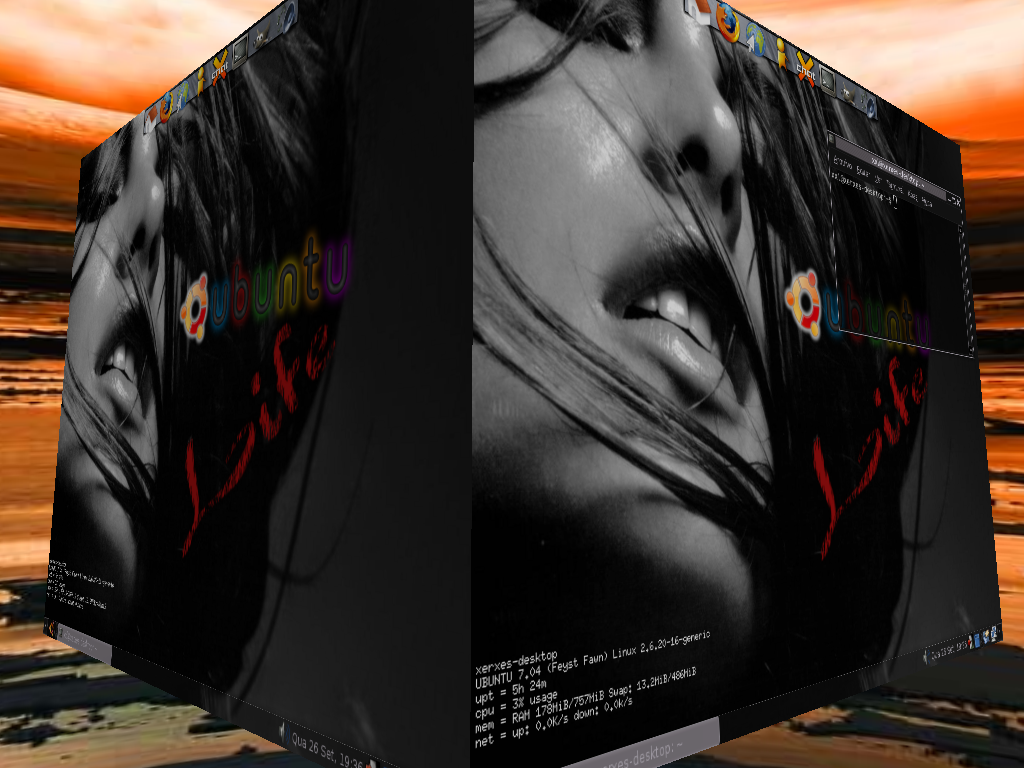
Se você quiser escolher outros scripts acesse:
Lá você verá a imagem e poderá escolher ver o código. É só substituir o conteúdo do .conkyrc por outro código para mudar o script.
Biblivre 3 não reconhece o Postgres [Resolvido]
Adicionando mais núcleos ao Conky do CrunchBang
Teamviewer não inicia [Resolvido]
Criação de stage4 do Funtoo/Gentoo
Desenvolvimento de Lista Encadeada Dinâmica Genérica
Atualizando as bibliotecas fo Basic Linux
O conky vem ainda com um arquivo de exemplo em /usr/share/doc/conky/examples/conkyrc.sample.gz apos instalar, que vem com alguns recursos a mais e explica bem cada opção.
parabens pela diaca!!! mas uma duvida funciona no debian??
abraços
teoricamente funciona no Debian sim, mas nunca testei =)
Muito legal estava procurando isso .
Ja baixei e instalei agora vou mudar a aparencia.
vou favoritar (y)
PS.: nao achei o arquivo de .conkyrc
seerá que no 8.04 ele mudar de nome ?
Rodrigo Cesar
Como vai, Xerxes?!
Sou novato nessa abrangente e aberta comunidade VOL.
Tenho esperança de você voltar a ler essa sua dica sobre o Conky. Se não me engano sua última postagem foi a data acima.
Pois bem, no site Gnome-look.org, há várias configurações de monitor e o que eu gostei foi dos símbolos ou ícones (não sei o termo correto) que
ficam posicionados antes das indicações e medidores. Meu Conky tem em sua configuração principal o que você postou como dica onde acrescentei ou alterei algo ao meu gosto. Espero que você possa me compreender já que não sei os termos corretos.
Então Xerxes, você pode me orientar?
Agradeço!!!
A propósito, eu uso o Karmic Koala.
Valeu!!!
@IzaiasCF: Acho que você está querendo colocar em sua área de trabalho alguns "desklets". Veja esse link:
http://daquidafronteira.wordpress.com/2007/05/12/widgets-desklets-screenlets-gadgets-escolha-o-nome-...
É algo assim que você quer?
Um artigo do VOL ensina como embelezar o Ubuntu com esses ícones:
http://www.vivaolinux.com.br/artigo/Dando-uma-enfeitada-no-Ubuntu-com-o-gDesklets/
Obrigado Xerxes pela rápida resposta.
Dê uma olhada nesse link: http://www.gnome-look.org/content/preview.php?preview=1&id=107586&file1=107586-1.png&file2=&file3=&n....
Observe os símbolos antes das indicações. É isso o que eu procuro meu caro!
Esses outros gadgets apenas enfeitam e às vezes não são tão precisos ou até mesmo consomem muito do sistema.
Tenho um bom hardware aqui, mesmo assim prefiro o Conky, simples, leve e personalizável.
O meu, por exemplo, peguei a sua sugestão em http://www.vivaolinux.com.br/dica/Ajuda-para-configurar-o-Conky/, bem simples e direto.
Rodo aplicativos pesados e vários ao mesmo tempo e quero acompanhar o desempenho da minha máquina.
Valeu, Xerxes!!!
Meu sincero agradecimento.
Sem mais, Izaias.
Hmm esses símbolos eu não sei como fazer.. nunca tentei também. Desculpe.
o negócio é achar a configuração (.conkyrc) desses exemplos
Já aprendi, Xerxes. Veja esse link: http://ubuntuforum-br.org/index.php?topic=44891.15, nele há as fontes e a conf. É só configurar a gosto do
freguês.
Agradeço sua atenção. Hoje em dia é raro pessoas com erudição dividirem conhecimento sem honorários.
Obrigado meu caro!!!
Até mais.
Que tal instalar esse conky, hein! ^^
https://picasaweb.google.com/lh/photo/QnmBdTynt0JfdpYM-wQVMNMTjNZETYmyPJy0liipFm0?feat=directlink
1. Em sua pasta pessoal crie uma pasta nomeando para .conky___lua_ubuntu_by_fenouille84-d3af8o5. O caminho deverá esta assim: /home/ueliton/.conky___lua_ubuntu_by_fenouille84-d3af8o5, com o nome de sua pasta pessoal, claro!
https://picasaweb.google.com/lh/photo/9rGL9gBO3KUMhlqvrhIg_NMTjNZETYmyPJy0liipFm0?feat=directlink
Então baixes todos os arquivos, e mova para a pasta criada anteriomente.
https://drive.google.com/folderview?id=0B3V1Ck5_BZb9QVg4Q3dxZTFRalU&usp=sharing
https://picasaweb.google.com/lh/photo/IhEZB_w77TKiU0MY9ElLatMTjNZETYmyPJy0liipFm0?feat=directlink
2. Defina a imagem Black-ubuntu-logo-wallpaper-hd-2014.jpg como papel de parede em estilo ampliado.
Vamos alterar os arquivos conkyrc_lua e lua_perso, e ao fim da edição, deletamos conkyrc_lua~ e lua_perso~.
https://picasaweb.google.com/lh/photo/LziJFjZ326oNwOujGbUoKtMTjNZETYmyPJy0liipFm0?feat=directlink
Em conkyrc_lua no trecho proximo a TEXT substitua apenas o nome da pasta pessoal pela sua.
#Prise en charge du LUA
lua_load /home/ueliton/.conky___lua_ubuntu_by_fenouille84-d3af8o5/lua_perso
lua_draw_hook_post cairo_draw
TEXT
https://picasaweb.google.com/lh/photo/C5hbY7dp42mtx-6SgYbAatMTjNZETYmyPJy0liipFm0?feat=directlink
Em lua_perso logo no início, substitua o nome da pasta pessoal também pela sua.
dofile '/home/ueliton/.conky___lua_ubuntu_by_fenouille84-d3af8o5/CCK.lua'
https://picasaweb.google.com/lh/photo/l7Iobyh5VVMzyYAGeyFGV9MTjNZETYmyPJy0liipFm0?feat=directlink
3. Agora editamos o start_conky.sh:
gksudo gedit /usr/local/bin/start_conky.sh
Acrescente este conteúdo abaixo, NÃO ESQUEÇA DE SUBSTITUI "ueliton" PELO NOME DE SUA PASTA PESSOAL:
#!/bin/bash
sleep 08 &&
conky -c /home/ueliton/.conky___lua_ubuntu_by_fenouille84-d3af8o5/conkyrc1 &
sleep 09 &&
conky -c /home/ueliton/.conky___lua_ubuntu_by_fenouille84-d3af8o5/conkyrc2 &
sleep 10 &&
conky -c /home/ueliton/.conky___lua_ubuntu_by_fenouille84-d3af8o5/conkyrc3
sleep 11 &&
conky -c /home/ueliton/.conky___lua_ubuntu_by_fenouille84-d3af8o5/conkyrc_lua &
exit
Feche e salve.
Delete o start_conky.sh~:
sudo rm -rf /usr/local/bin/start_conky.sh~
https://picasaweb.google.com/lh/photo/Hv-7dfVRf9PkdohSTtcvQNMTjNZETYmyPJy0liipFm0?feat=directlink
4. Procure a sessão de Configurações > Sessão e Inicialização, na aba Início automático de aplicativo adicione:
Nome: conky
Comando: start_conky.sh
A descrição fica ao seu critério, ou deixe vazio.
Após adicionado, procure conky nesta lista e veja se está marcado, se não estiver marque.
https://picasaweb.google.com/lh/photo/PoiwgbsJ5fRmAL3UuKbn-dMTjNZETYmyPJy0liipFm0?feat=directlink
Reinicie a máquina e aguarde, caso não funcione, no terminal digite:
conky
Se não estiver instalado:
sudo apt-get install conky-all
Reinicie a máquina novamente. Pronto!
Patrocínio

Destaques
Artigos
Melhorando o tempo de boot do Fedora e outras distribuições
Como instalar as extensões Dash To Dock e Hide Top Bar no Gnome 45/46
E a guerra contra bots continua
Tradução do artigo do filósofo Gottfried Wilhelm Leibniz sobre o sistema binário
Conheça o firewall OpenGFW, uma implementação do (Great Firewall of China).
Dicas
Instalando o FreeOffice no LMDE 6
Anki: Remover Tags de Estilo HTML de Todas as Cartas
Colocando uma opção de redimensionamento de imagem no menu de contexto do KDE
Tópicos
Top 10 do mês
-

Xerxes
1° lugar - 70.763 pts -

Fábio Berbert de Paula
2° lugar - 57.903 pts -

Clodoaldo Santos
3° lugar - 43.368 pts -

Buckminster
4° lugar - 23.848 pts -

Sidnei Serra
5° lugar - 22.996 pts -

Daniel Lara Souza
6° lugar - 17.274 pts -

Mauricio Ferrari
7° lugar - 17.293 pts -

Alberto Federman Neto.
8° lugar - 17.247 pts -

Diego Mendes Rodrigues
9° lugar - 15.941 pts -

edps
10° lugar - 14.466 pts
Scripts
[Shell Script] Script para desinstalar pacotes desnecessários no OpenSuse
[Shell Script] Script para criar certificados de forma automatizada no OpenVpn
[Shell Script] Conversor de vídeo com opção de legenda
[C/C++] BRT - Bulk Renaming Tool
[Shell Script] Criação de Usuarios , Grupo e instalação do servidor de arquivos samba

A maior comunidade GNU/Linux da América Latina! Artigos, dicas, tutoriais, fórum, scripts e muito mais. Ideal para quem busca auto-ajuda.
Site hospedado por:
