
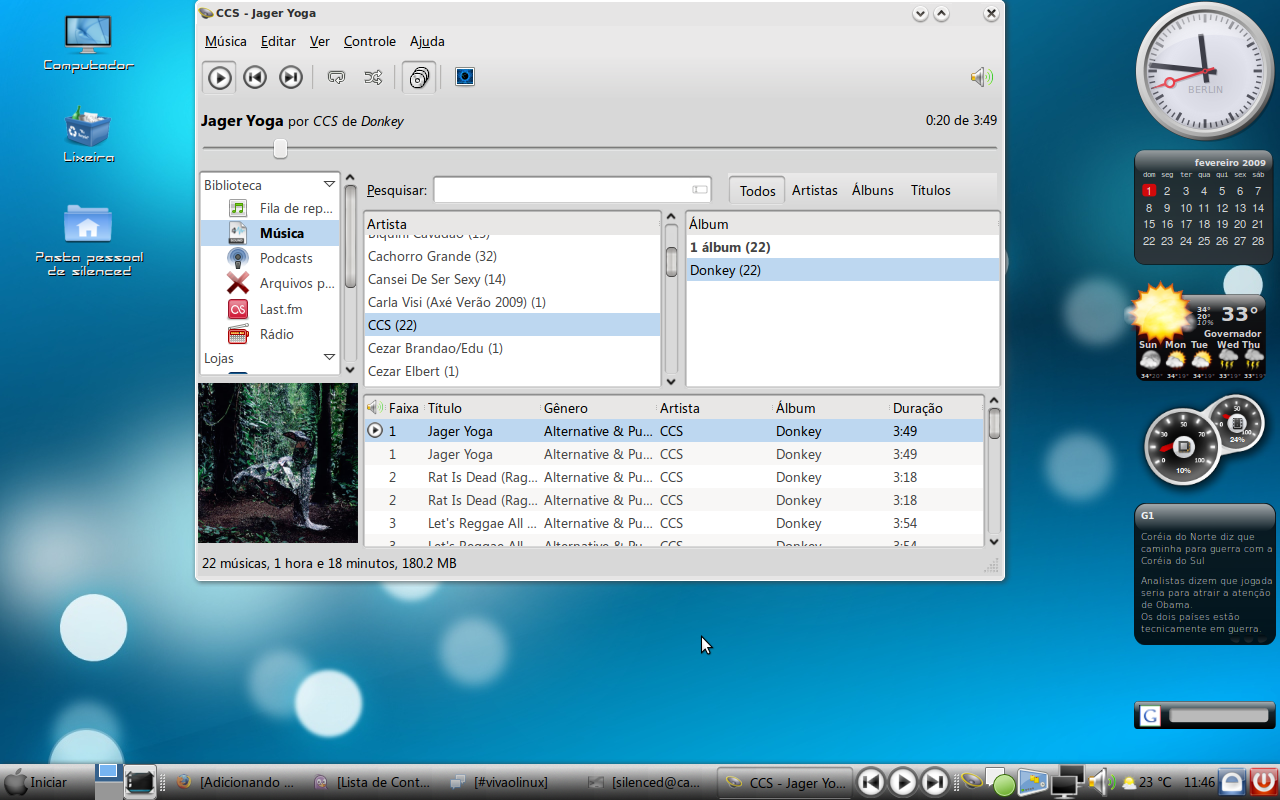
Adicionando controles do Rhythmbox no painel do Gnome

Publicado por ronnie peterson bacelar martins em 09/02/2009
[ Hits: 9.257 ]
Blog: http://dbahiaz.blogspot.com/

Adicionando controles do Rhythmbox no painel do Gnome
Com o Rhythmbox instalado e funcionando corretamente, é só seguir os passos, é bem simples, espero que gostem!
1. Clique com o botão direito sobre o painel do Gnome.
2. Depois clique em "Adicionar ao painel".
3. Escolha a opção: "Lançador de Aplicativos Personalizado".
4. Na opção "Nome", escreva: Previous (para a função retroceder, o nome da função fica a critério).
5. Na opção "Comando", escreva: rhythmbox-client --previous (comando para a função retorno da música).
6. Agora personalize com o ícone de sua escolha.

Nome: Play/pause
Comando: rhythmbox-client --play/pause (para play/pause).
Ou se preferir separar os comandos use:
rhythmbox-client --play (para tocar)
rhythmbox-client --pause (para pausar)
8. Repita o processo para o comando "next":
Nome: Next
Comando: rhythmbox-client --next (para tocar próxima música)
Essa dica teve com base: Adicionando controles do XMMS no painel do Gnome, e fonte:
Convertendo vídeos em imagens JPEG no Linux
Extrair e comprimir arquivos com o kde4-Extractandcompress
Empathy - O substituto do Pidgin no Ubuntu
Temas da comunidade de artes do Ubuntu 10.04 LTS
Fechar, minimizar e maximizar invertidos no Metacity
Instalar cliente de terminal usando Debian
Instalando o Gammu 1.32.0 no CentOS 64 bits
Visita usa Kurumin no meu computador
Ronnie, muito legal essa dica. Mas também não pude deixar de observar que sua área de trabalho está muito legal. Inclusive estou procurando alguma ferramenta bacana para colocar os "widgets" que tem na lateral esquerda da sua área de trabalho. Você pode me dizer que ferramenta utilizou e como faço para intalar no ambiente Gnome do Fedora 10. Valeu!!!
Obrigado rapset...os widgets adicionados com o programa chamado screenlets, entre no seu fedora em : Administralçao-Adicionar e Remover softwares e procura pelo screenlets, dai é adicionar os widgets.
Caso não o encotre tera que configurar o seu repositorios ou baixar e instalar
http://download.opensuse.org/repositories/home:/some-guy:/screenlets/
Sinto não poder ajudar mais, pois, nunca instalei o mesmo no fedora.
Bela Dica...
Só uma correção. Em vez de "rhythmbox-client --play/pause", o correto é:
rhythmbox-client --play-pause
[]'s
hellnux, obrigado pela correção, como uso o play-pause separado, nem percebi o erro, valeu!
Muito legal.... onde consigo as imagens dos botões? A propósito, atualizei para o Ubuntu 9.10 e meu as Visualizações do Rhytmbox não estão funcionando bem, alguém tem uma dica?
Agora no Fedora!!!! rsrsr Essa facilidade é muito boa!
Patrocínio

Destaques
Artigos
Melhorando o tempo de boot do Fedora e outras distribuições
Como instalar as extensões Dash To Dock e Hide Top Bar no Gnome 45/46
E a guerra contra bots continua
Tradução do artigo do filósofo Gottfried Wilhelm Leibniz sobre o sistema binário
Conheça o firewall OpenGFW, uma implementação do (Great Firewall of China).
Dicas
Instalando o FreeOffice no LMDE 6
Anki: Remover Tags de Estilo HTML de Todas as Cartas
Colocando uma opção de redimensionamento de imagem no menu de contexto do KDE
Tópicos
Top 10 do mês
-

Xerxes
1° lugar - 70.713 pts -

Fábio Berbert de Paula
2° lugar - 57.845 pts -

Clodoaldo Santos
3° lugar - 43.348 pts -

Buckminster
4° lugar - 23.783 pts -

Sidnei Serra
5° lugar - 22.993 pts -

Daniel Lara Souza
6° lugar - 17.251 pts -

Mauricio Ferrari
7° lugar - 17.273 pts -

Alberto Federman Neto.
8° lugar - 17.237 pts -

Diego Mendes Rodrigues
9° lugar - 15.930 pts -

edps
10° lugar - 14.416 pts
Scripts
[Shell Script] Script para desinstalar pacotes desnecessários no OpenSuse
[Shell Script] Script para criar certificados de forma automatizada no OpenVpn
[Shell Script] Conversor de vídeo com opção de legenda
[C/C++] BRT - Bulk Renaming Tool
[Shell Script] Criação de Usuarios , Grupo e instalação do servidor de arquivos samba

A maior comunidade GNU/Linux da América Latina! Artigos, dicas, tutoriais, fórum, scripts e muito mais. Ideal para quem busca auto-ajuda.
Site hospedado por:
