
Suporte a impressão e escâner em multifuncionais da HP (configuração completa)
Este artigo visa demonstrar, de forma simples e completa, como estabelecer um ambiente adequado que permita iniciar trabalhos de impressão e "scanning" em plataforma Linux para impressoras e multifuncionais da marca HP, figurinhas tarimbadas em quaisquer lojas de varejo no Brasil e no mundo.
[ Hits: 23.391 ]
Por: Talvanes Ferreira de Sousa em 26/08/2011

Introdução e Configuração da impressão
Introdução
Antes de começarmos mais esta aventura, em primeiro lugar, faça o favor de ligar o seu equipamento multifuncional, pois, sem esse pré-requisito mais óbvio, você jamais poderá imprimir ou escanear trabalhos e, portanto, ficará impossibilitado de acompanhar todas as dicas deste nosso tutorial. Além disso, ligar somente o equipamento não basta, pois ainda se faz necessário configurá-lo, a fim de que tais tarefas saiam da melhor forma possível. Preparado? Então, mãos à obra!Configurando a impressão
Primeiro, vamos à parte da impressão: instale o CUPS, o servidor de impressão, e o HPLIP, que é uma coleção de drivers e utilitários específicos da maior fabricante de equipamentos fotográficos e impressão do mundo, a HP (Hewlett-Packard). Este programa muitas vezes está prontamente disponível nos repositórios oficiais de sua distro. Assim sendo, em Arch Linux:sudo pacman -s cups hplip
Em seguida, inicie o serviço do CUPS:
sudo /etc/rc.d/cups start
Adicione sua impressora. Você pode fazer isso basicamente de duas formas:
Com o utilitário hp-setup, do próprio HPLIP:
hp-setup
Siga as instruções na tela.
Ou via interface web do CUPS, acessando em seu navegador http://localhost:631.
Clique no link "Adding Printers and Classes" ou vá ao menu "Administration" -> botão "Add Printer". Siga as instruções que vierem na tela, e não se esqueça de inserir o usuário (root, de forma literal) e senha do administrador.
Dicas:
- Para "Connection", selecione a opção que for mais parecida com "hp:/usb/Photosmart_C4200_series?serial=BR7ARGH0DB04VP" (considerando uma impressora Photosmart da série C4200);
- Em "Make and Model", escolha uma descrição que seja algo como "HP Photosmart c4200 Series hpijs, 3.11.5 (color, 2-sided printing)", ou então, informe um arquivo .ppd (o driver de impressora);
- Por fim, se a impressora estiver em rede, deixe selecionada a opção "Share this printer (Compartilhar esta impressora)", caso contrário, desmarque-a.
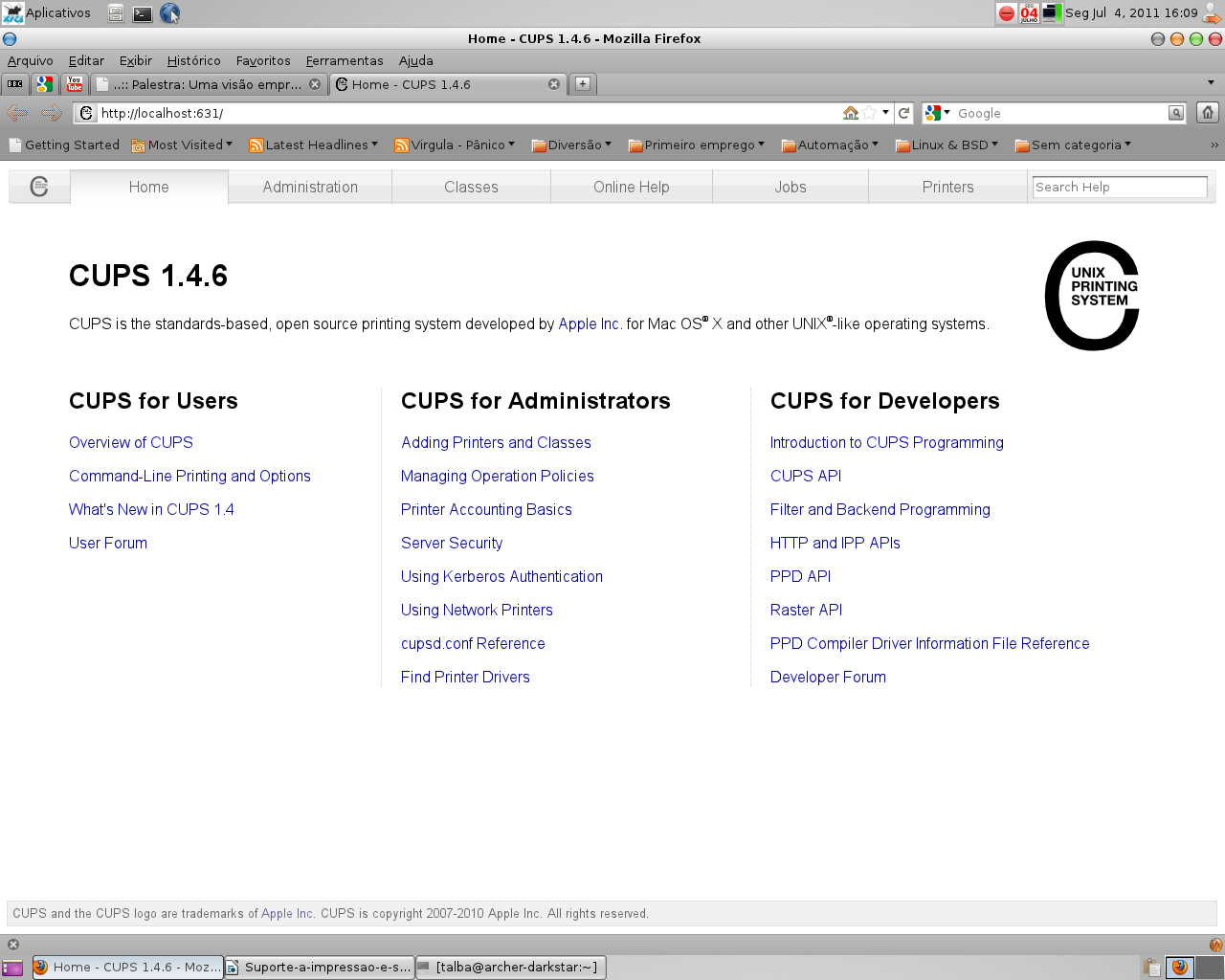
Imagem 1: Interface web do CUPS
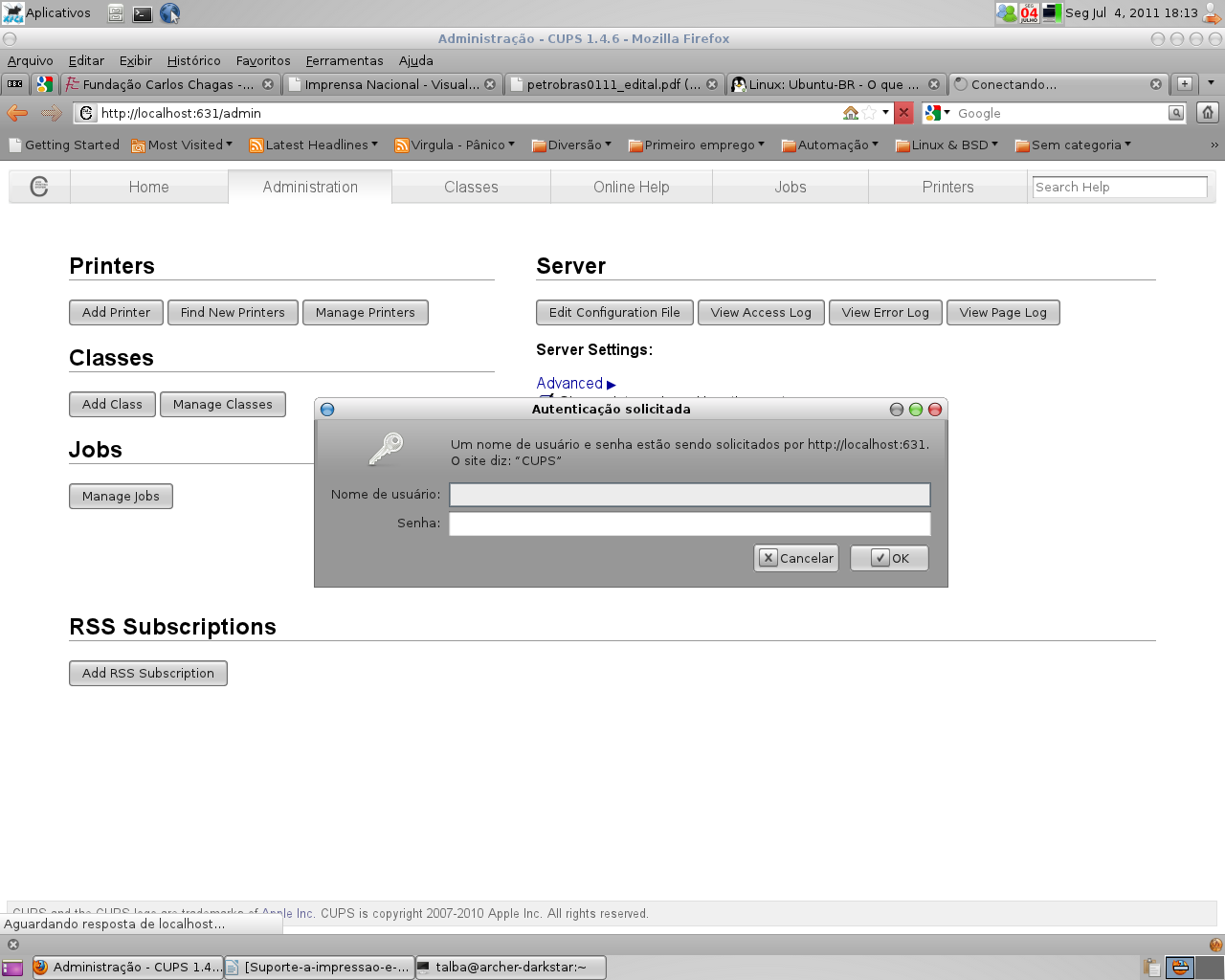
Imagem 2: Acesso ao sistema de impressão
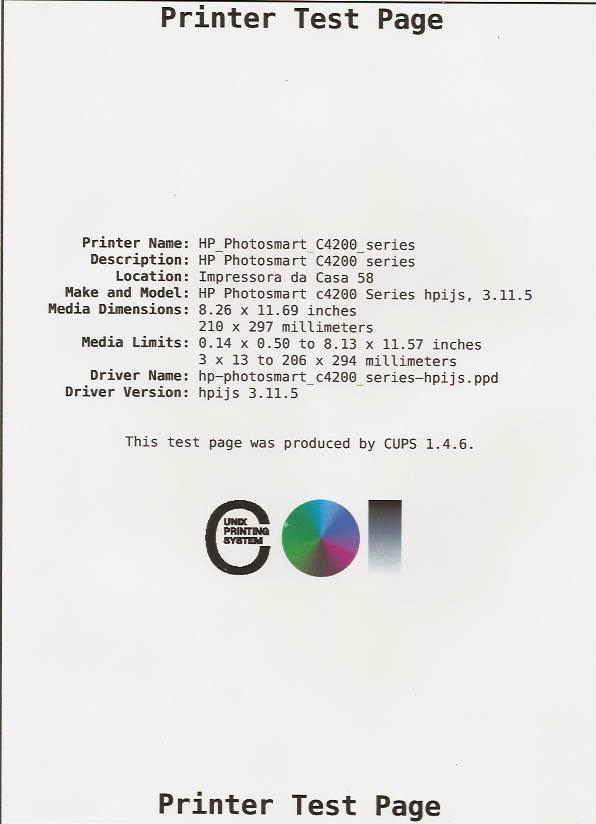
Imagem 3: Página de teste do CUPS
2. Configuração do escâner e Conclusão
Como utilizar o repositório SlackBuilds
Extensões imperdíveis para quem usa o Git (e o GitHub) no Brackets
Arch Linux - Repositório offline
Instalação e configuração do J2SE
Instalando e configurando um dock igual ao Mac Leopard no KDE
O autor escreveu
Abraspas
Pode-se perceber, portanto, que configurar multifuncionais em Linux não é mais aquele bicho de sete cabeças,...
Fechaspas
A HP tem suportado o Linux com drivers para a maioria dos modelos. No entando esse suporte não tem tido a mesma extensão para todos os fabricantes. Convém, antes de comprar verificar a base de dados
http://www.openprinting.org/printers
Atenção especial para a parte de scanner, até hoje o hardware de menor suporte para linux.
Há sempre a possibilidade de colocar um quebra galho numa máuina virtual, ms não é algo perfeito.
Mais do que útil o seu comentário, bakunin, porém, para as marcas e modelos que ainda não têm um driver nativo para o Linux, convém também uitlizar o ndiswrapper (http://sourceforge.net/apps/mediawiki/ndiswrapper/index.php?title=Main_Page), um utilitário que emula um driver nativo do Windows (qualquer driver, não apenas os de rede e impressão, se bem que esses são usos típicos) no sistema do pinguim, mas isso é só um quebra-galho a ser usado em casos extremos.
Opa,
Instalei o 11.04 na minha máquina, eu tenho uma impressora HP M1132 MFP, multifuncional. Baixei o arquivo hplip-3.11.7.run, faço tudo correto, toda a instalação, mas quando chega na parte do Setup, não funciona da erro. Na janela de DRIVER PLUG-IN INSTALLATION, tem três alternativas, a primeira é:
*Download and install the plug-in from an HP. (recommended), MAS DA ERRO.
*Select and install an existing local, EU PROCURO O ARQUIVO . RUN SELECIONA, MAS O BOTÃO NEXT NÃO FICA ATIVO.
Já fui pelo http://localhost:631/, mas também da erro....já troquei de porta USB...e nada...
Se alguém tiver uma luz, agradeço.
Valeu,
Emerson.
Amigo, para poder usar a impressora, no mínimo, é necessário configurá-la antes. E para que isso seja possível, é necessário, antes de tudo, iniciar o serviço de impressão, não importa se for pela interface web, pelo gnome-cups-manager ou pelo hp-setup. Assim:
No Ubuntu, faça antes de qualquer coisa:
$ sudo /etc/init.d/cups start
Basta prestar um pouco mais de atenção no artigo que escrevi:
"Para instalar o CUPS e o HPLIP:
$ sudo pacman -S cups hplip
Em seguida, inicie o serviço do cups:
$ sudo /etc/rc.d/cups start"
Abraços,
Talbas.
Patrocínio

Destaques
Artigos
Melhorando o tempo de boot do Fedora e outras distribuições
Como instalar as extensões Dash To Dock e Hide Top Bar no Gnome 45/46
E a guerra contra bots continua
Tradução do artigo do filósofo Gottfried Wilhelm Leibniz sobre o sistema binário
Conheça o firewall OpenGFW, uma implementação do (Great Firewall of China).
Dicas
Instalando o FreeOffice no LMDE 6
Anki: Remover Tags de Estilo HTML de Todas as Cartas
Colocando uma opção de redimensionamento de imagem no menu de contexto do KDE
Tópicos
Debian Bookworm para a versão beta Debian 13 Trixie (3)
Não consigo acessar os modos de desempenho (5)
Alguém pode me ajudar porfavor como executar comandos ao iniciar no i3... (2)
Top 10 do mês
-

Xerxes
1° lugar - 70.377 pts -

Fábio Berbert de Paula
2° lugar - 57.219 pts -

Clodoaldo Santos
3° lugar - 42.929 pts -

Buckminster
4° lugar - 23.709 pts -

Sidnei Serra
5° lugar - 23.322 pts -

Daniel Lara Souza
6° lugar - 17.438 pts -

Mauricio Ferrari
7° lugar - 17.131 pts -

Alberto Federman Neto.
8° lugar - 17.093 pts -

Diego Mendes Rodrigues
9° lugar - 15.700 pts -

edps
10° lugar - 14.352 pts
Scripts
[Shell Script] Script para desinstalar pacotes desnecessários no OpenSuse
[Shell Script] Script para criar certificados de forma automatizada no OpenVpn
[Shell Script] Conversor de vídeo com opção de legenda
[C/C++] BRT - Bulk Renaming Tool
[Shell Script] Criação de Usuarios , Grupo e instalação do servidor de arquivos samba

A maior comunidade GNU/Linux da América Latina! Artigos, dicas, tutoriais, fórum, scripts e muito mais. Ideal para quem busca auto-ajuda.
Site hospedado por:
