
O espelho do sol e da lua
Como aplicar conceitos a qualquer tipo de trabalho usando alguns dos recursos gentilmente cedidos pela computação gráfica livre. Não se preocupe, é rápido e indolor. =]
[ Hits: 19.078 ]
Por: Guilherme RazGriz em 30/04/2008 | Blog: http://razgrizbox.tumblr.com

Aqui tinha vida
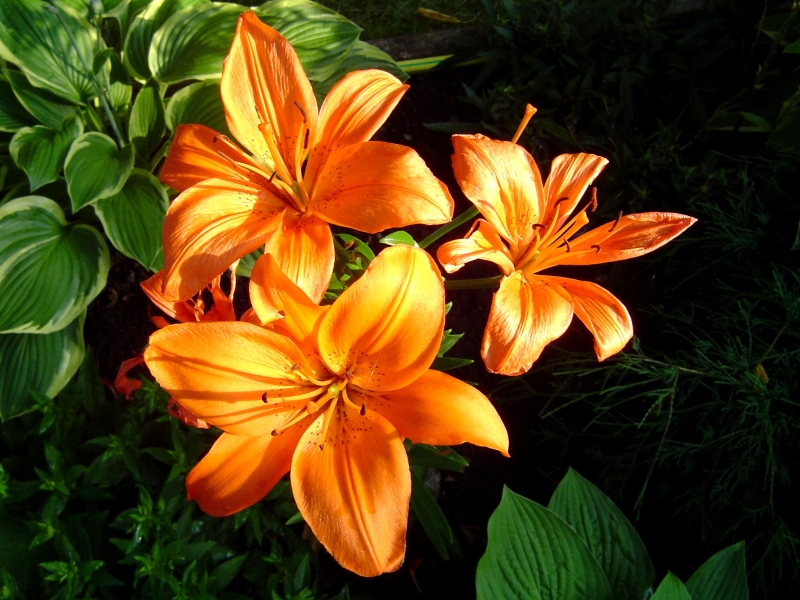
Drenar esse conceito é muito simples, vamos ver como se desenvolve esse processo:
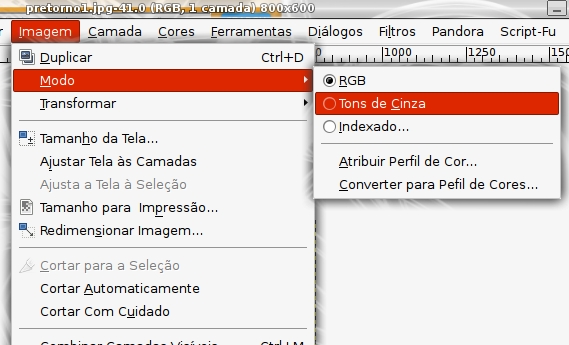
Primeiro convertemos a imagem para escala de "cinzas", procedimento muito rápido e simples de ser executado, bastando clicar sobre o menu "Imagem", presente na interface de controle da imagem e em seguida acessar o seu submenu "modo" e clicar sobre a opção "Escala de Cinzas", a imagem abaixo ilustra esse procedimento:
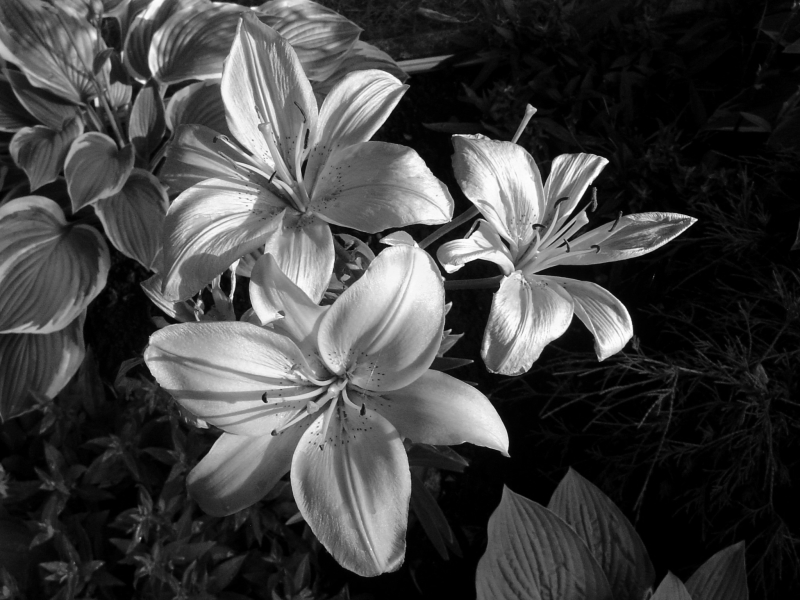
Feito o procedimento acima, copie a resultante (isso mesmo, o bom e velho comando "Ctrl + C") e depois desfaça o que acabamos de fazer, sei que parece estranho usar sem errar nada o nosso já conhecidíssimo "Ctrl + Z", mas logo logo vocês entenderão o porque.
Aqui temos a imagem convertida para escala de cinzas (já copiada mas ainda pré "Ctrl+Z").
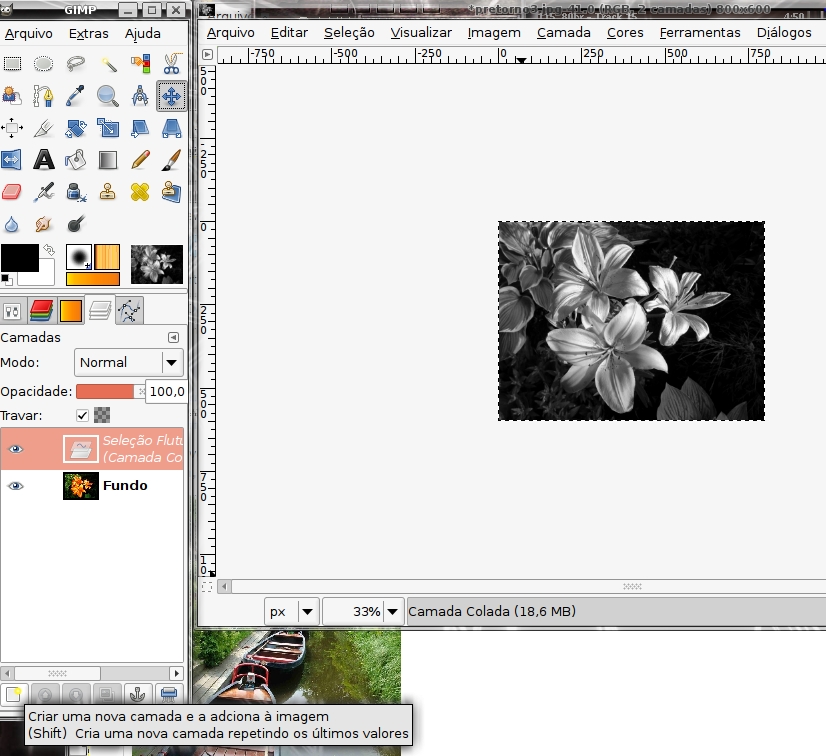
Agora cole o que copiamos a pouco sobre a imagem original* (ela voltou ao seu estado original logo após copiarmos e desfazermos o processo anterior) em forma de uma nova camada. Caso você não saiba como fazer isso, não se preocupe, pois as imagens abaixo ilustram esse procedimento.
Agora temos a mesma imagem após a colagem do conteúdo que criamos a pouco, nesta mesma imagem podemos ver que o que foi colado ainda NÃO é uma camada, mas sim uma seleção flutuante, para transformarmos isto em camada basta um simples clique no ícone correto, na interface de controle das camadas existe um ícone caracterizado por uma folha de papel e um asterisco, basta clicar nele. =]
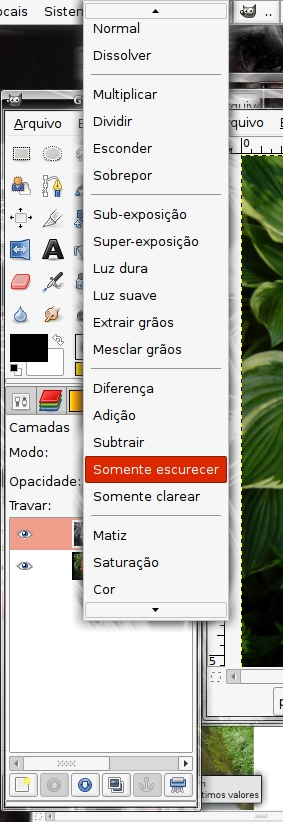
Aqui nós já temos a nova camada criada bastando apenas um pequeno efeito de camada para executarmos a nossa proposta do momento, escolha o efeito de camada "Somente Escurecer" para ver o nosso novo conceito nascer ou o efeito de camada "Multiplicar" para a imagem sem vida e escura ficar. Caso você não saiba como fazer isso não se preocupe, as imagens abaixo irão ajudá-lo:
Clicando no menu "Modo" presente na interface de controle das camadas, uma lista de opções de efeitos se abrirá para você, selecione o que foi solicitado anteriormente, clicando sobre seu nome.
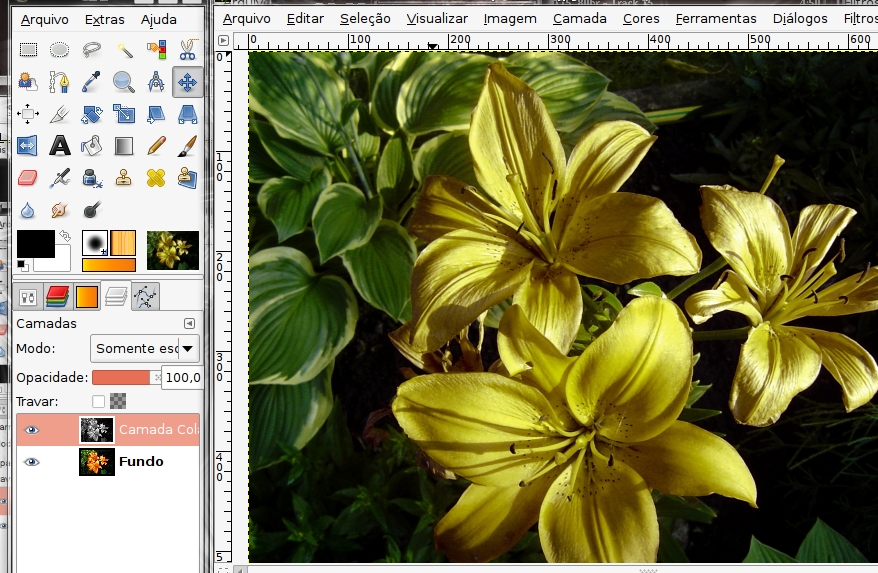
Aqui já temos o nosso conceito pronto. =]
Para quem quiser algo um pouco mais radical, vamos agora literalmente mortificar o conceito subtraindo cores e um pouco da escassa luz. Para executar esta tarefa iremos utilizar o meu filtro favorito e exclusivo do Gimp, o "Mapeamento Alien".
Caso você não saiba como chegar ou menos ainda utilizar tal recurso, não se preocupe, vou falar um pouco sobre ele e mostrar todos os passos do procedimento a ser executado nas imagens abaixo. E Davidson, você tinha razão... virou minha "assinatura" em sala de aula.
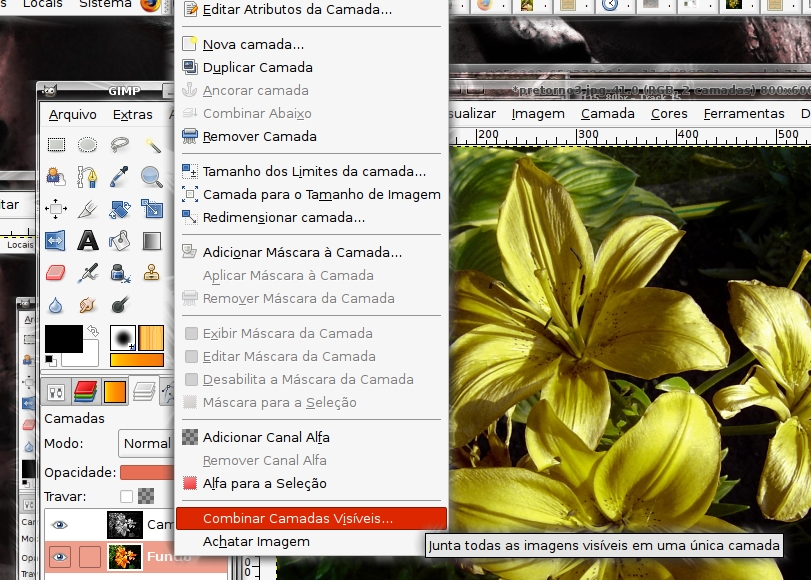
Primeiro vamos combinar as camadas visíveis, isto apenas para facilitar o trabalho de vocês, uma vez que após isso o trabalho fica "inteiro" diminuindo a possibilidade de vocês salvarem o arquivo de maneira incorreta. Para isto basta clicar com o botão direito do mouse em qualquer camada e selecionar a opção "Combinar as Camadas Visíveis."
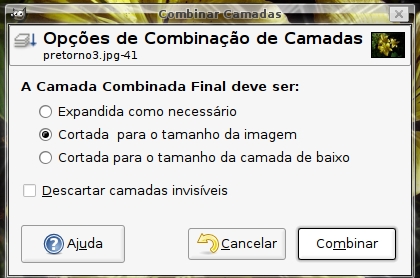
Por fim selecione a opção "Cortada para o tamanho da imagem", isto para que a imagem mantenha suas características "originais".
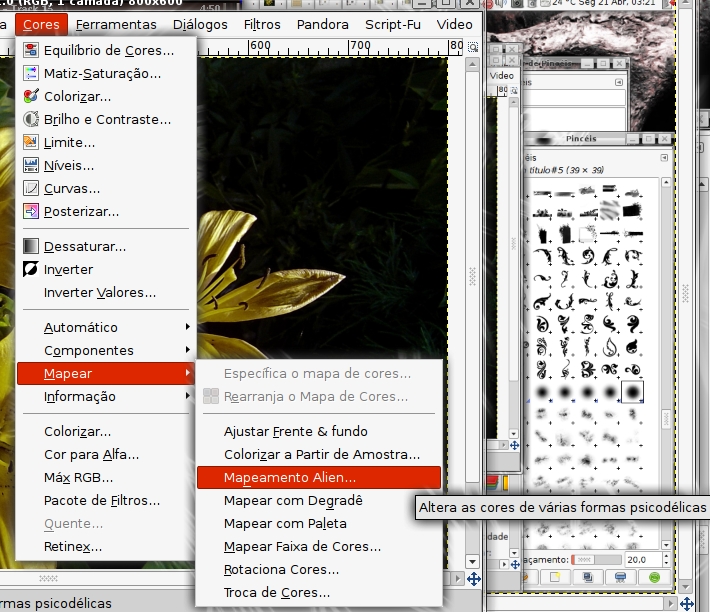
Feito isso vamos ao nosso prato principal, o Filtro "Mapeamento Alien". Note que o filtro pouco foi alterado da versão 2.2 do Gimp até a 2.4, caso você esteja acompanhando este documento a partir de uma versão do Gimp anterior a 2.4, não se preocupe, apenas a localização do filtro muda, no caso ele fica no seu menu "Filtros" e não no menu "Cores", como mostra a imagem abaixo:
Uma vez aberto o filtro, esta é a interface básica que lhe será mostrada* (é óbvio que a interface abaixo já contém os ajustes que eu desejei fazer, irei explicá-las depois) que consiste de dois módulos básicos de trabalho, são eles:
RGB: Red, Green and Blue
Esse é o sistema de cores digitais básicas, ou seja, é a partir da soma e ou subtração das mesmas que se formam as outras cores. Essa diretriz não é diferente no filtro, porém cada cor possui dois campos de ajuste específicos para que sua combinação forme a cor e tonalidade desejadas, são eles: "Frequência" e "Tonalidade", nesta modalidade você ainda pode definir com quantas cores quer trabalhar e ou se não com apenas uma.
HSL: Hue, Saturation and low level *(leveza), resumindo: ele trabalha com freqüência de tonalidade e luz de uma maneira mais abrangente, o seu grande segredo é saber trabalhar com saturação e proporções luminosas. A sua metodologia de ajuste é idêntico ao da modalidade supra citada, ou seja, por fase e freqüência.
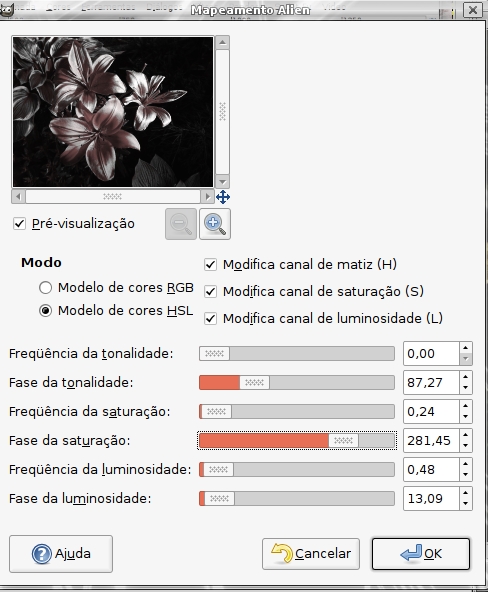
Para este trabalho optei por pouca saturação e uma fase de luminosidade relativamente alta (acima de 0.65 é considerado um valor alto).
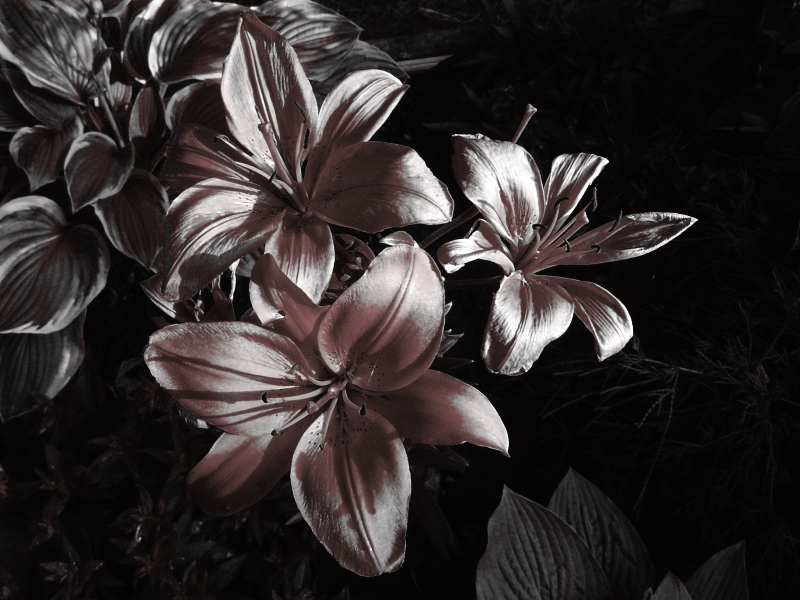
Visto isso podemos ir para a nossa próxima página.
2. O espelho do sol e da lua
Inkscape descomplicado - Parte I
Blender para todos! - Parte II
Edição pesada de imagens com o Gimp (parte 2)
Bootsplash no Slackware - HowTo
Alguém aí falou em deformação?
O desenvolvimento da computação gráfica associado ao dos vídeo games
Os e.m.o.s. vão adorar a mortificação. Hehehe
Mas falando sério, tutoriais de gimp sempre são bem vindos pois ter os efeitos desejados com esses editores de imagem é uma verdadeira "arte" em si.
Então valeu por mais essa lucrativa (artisticamente falando) contribuição.
Fantastico... vc e fera no Linux, mas tambem te veia artistica! Parabens, seu artigo e excelente!
legal seu tuto !!!!!!
eu queria aprender a usar bem o gimp , mais não tenho paciência .
Caracas, tu manda bem demais em, ótimo trabalho cara.
Patrocínio

Destaques
Artigos
Melhorando o tempo de boot do Fedora e outras distribuições
Como instalar as extensões Dash To Dock e Hide Top Bar no Gnome 45/46
E a guerra contra bots continua
Tradução do artigo do filósofo Gottfried Wilhelm Leibniz sobre o sistema binário
Dicas
Instalar a última versão do PostgreSQL no Lunix mantendo atualizado
Flathub na sua distribuição Linux e comandos básicos de gerenciamento
Instalando o FreeOffice no LMDE 6
Anki: Remover Tags de Estilo HTML de Todas as Cartas
Colocando uma opção de redimensionamento de imagem no menu de contexto do KDE
Tópicos
Reinstalei o Debian 12 e a particao /home foi formatada: recuperando s... (7)
Debian Bookworm para a versão beta Debian 13 Trixie (6)
Top 10 do mês
-

Xerxes
1° lugar - 71.043 pts -

Fábio Berbert de Paula
2° lugar - 57.684 pts -

Clodoaldo Santos
3° lugar - 43.575 pts -

Buckminster
4° lugar - 24.417 pts -

Sidnei Serra
5° lugar - 24.316 pts -

Daniel Lara Souza
6° lugar - 17.593 pts -

Mauricio Ferrari
7° lugar - 17.288 pts -

Alberto Federman Neto.
8° lugar - 17.298 pts -

Diego Mendes Rodrigues
9° lugar - 15.787 pts -

edps
10° lugar - 14.467 pts
Scripts
[Shell Script] Script para desinstalar pacotes desnecessários no OpenSuse
[Shell Script] Script para criar certificados de forma automatizada no OpenVpn
[Shell Script] Conversor de vídeo com opção de legenda
[C/C++] BRT - Bulk Renaming Tool
[Shell Script] Criação de Usuarios , Grupo e instalação do servidor de arquivos samba

A maior comunidade GNU/Linux da América Latina! Artigos, dicas, tutoriais, fórum, scripts e muito mais. Ideal para quem busca auto-ajuda.
Site hospedado por:
