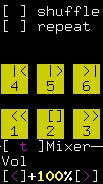
Tudo bem, concordo que o XMMS é o melhor reprodutor de MP3, mas representando a turma do modo texto e porque não também do X, o Mp3blaster não fica nada atrás, mostrando versatilidade, leveza e funcionalidade.
Esse também é outro reprodutor de mp3, mas para modo texto e
muito completo, ele reproduz arquivos em formato ogg,
wav entre outros, tem suporte a playlist e mixagem de
vários canais. No meu ver, o mais completo dos players em modo
texto.
Aparentemente ele parece complicado de se mexer, mas não é.
Para iniciá-lo, abra um terminal e digite "mp3blaster".
Se ao iniciar o programa aparecer a frase "You'll need at least
an 80x24 screen, sorry.", é porque o tamanho do terminal sob o
qual você está tentando iniciar o programa está pequeno demais.
Redimensione-o e repita o comando. Em todo o caso, se houver um
link para o mp3blaster em seu menu do X, este problema não
ocorrerá.
O mp3blaster quando é carregado lhe mostra o seu playlist,
que geralmente se encontra vazia, teclando "F1" você passa para o
modo de seleção de músicas e pode navegar livremente pelas pastas
do seu $HOME. Para selecionar as músicas, bastar pressionar a tecla
espaço enquanto estiver com o cursos posicionado sobre a música.
Pronto, uma vez escolhidas as músicas e de volta ao playlist, vamos
listar os principais comandos do player, lembrando que estes só
valem para o ambiente do playlist. Para saber se está no ambiente do
playlist, basta observar se os famosos pontinhos de retroceder um
diretório estão aparecendo, caso não estejam é porque você está no
playlist, caso esteja aparecendo é porque você está no modo de
escolhas das músicas.
Os comandos válidos para o ambiente do playlist são:
Ação
Tecla
Retroceder uma música
4
Play
5 ou enter
Avançar uma música
6
Retroceder na música
1
Stop
2
Avançar na música
3
Para ativar o shuffle e o repeat, use respectivamente
as teclas "F7" e "F6". Com "D" você apaga as músicas selecionadas
no playlist e com as teclas "+" e "-" você navega por um vasto menu
na parte superior da janela.
Bom, creio que com estes comandos você já está apto a utilizar com
sucesso o mp3blaster e explorá-lo da forma que quiser.
Deixo aqui o espaço aberto para que você caso queira, contribua
com mais alguma dica interessante.
[1] Comentário enviado por franklinbr em 10/02/2004 - 15:07h
Galera soh pra completar os comandos. Se voce tem varias pastas de musicas e quer selecionar uma pasta inteira , logo apos que iniciar o probrama mp3blaster tecle F1 e F5 correspondente ao "Add Dirs As Groups" dessa forma sera scanneado a sua pasta atras de diretorios que contenham mp3's..
valeu
[7] Comentário enviado por edulimaabreu em 10/07/2006 - 06:29h
Ótimo MP3 player, é o melhor para quem gosta de ouvir musica num PC velhinho, ou gosta de programas leves. Virei fã do MP3Blaster.
Meu super Celeron 400 agradece :-D