
Instalação e Configuração do JDK 7
O artigo apresenta um modelo genérico de instalação do JDK 7 (Java Development Kit, em português: Kit de Desenvolvimento Java) no Linux. Assim como todos os procedimentos, ferramentas e cuidados necessários para se obter uma instalação concisa para o desenvolvimento de aplicações Java.
[ Hits: 168.556 ]
Por: André Barcelos Silva em 11/12/2011 | Blog: http://andrebsilva.poptall.com

Obtendo distribuições Linux
As distribuições Linux mais populares podem ser encontradas através de sites como o Viva o Linux (maior comunidade Linux da América Latina) e DistroWatch, nos links:
Independente da distribuição, a instalação e configuração a seguir utilizará um padrão possivelmente genérico, que pode ser utilizada em diversas distribuições Linux, mas principalmente nas distribuições baseadas no Debian. A distribuição utilizada neste artigo será o Linux Mint, que pode ser encontrada no site:
O processo de instalação e configuração da distribuição Linux escolhida, fica a critério e conhecimento de cada um. Este artigo focará apenas o processo de instalação e configuração do JDK - kit de Desenvolvimento Java.
Obtendo o JDK 7 do site da Oracle
O JDK pode ser encontrado através do site oficial da Oracle:No site da Oracle, clique no botão destacado:

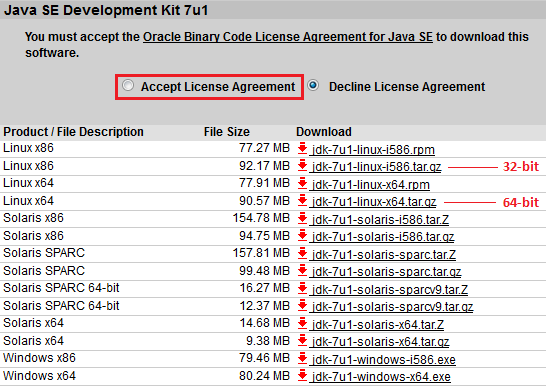
Escolha a versão do JDK de acordo com o tipo de processador que a sua distribuição está trabalhando.
- X86 - Processadores de 32-bit.
- X64 - Processadores de 64-bit.
Detalhe: Mesmo que você tenha um processador que trabalhe com 64-bit, e você instale uma distribuição Linux de 32-bit, você terá que instalar a JDK x86 (32-bit), assim como qualquer outro pacote.
Então entre com o seguinte comando, e saiba qual tipo de JDK instalar:
uname -p
Ele deve retornar algo semelhante a isto:
i686
Ou seja, é uma versão x86 (32-bit).
Dentre as várias opções disponíveis do JDK, opte pela equivalente ao modelo de processador utilizado pelo sistema operacional, não se esqueça de clicar antes em 'Accept License Agreement' (Aceitar Contrato de Licença) destacado:
Normalmente, o arquivo recentemente baixado se localiza no diretório 'Downloads' do usuário, então abra o terminal e acesse o diretório:
cd /home/usuário/Downloads && clear && pwd && ls
Considere o termo 'usuário' como o nome do seu usuário. Por exemplo:
cd /home/andre/Downloads && clear && pwd && ls
O resultado será algo semelhante a isto:
/home/andre/Downloads
jdk-7u1-linux-i586.tar.gz
2. Instalando e configurando o JDK 7 e as variáveis de ambiente
3. Testando a instalação com uma aplicação Java simples
Placa de vídeo Nvidia no Ubuntu Hardy
Instalando sem complicações o Java no Ubuntu 6.06
Instalando e Configurando o JAVA
Java básico: Gravando em arquivos texto
Streams, lendo do teclado e escrevendo em arquivos com Java
Utilizando tratamento de exceções em java
O openjdk passou ser o padrão de referencia, portanto eu prefiro simplesmente instalar o openjdk7 através do repositório (as distros + recentes ou rolling release já o disponibilizam), embora eu ainda utilize o 6 já que trabalho com desenvolvimento java e os frameworks que utilizo ainda não são compatíveis com a versão 7.
Eu também prefiro usar o OpenJDK, menos trabalho. Mas há empresas que preferem usar o JDK da Oracle e é nessas horas que devemos apresentar isso como uma opção. A história do software livre nasceu de um problema simples de opção. É isso que esse artigo se propõe, a dar opção.
Thnks Brow
Olá.
Parabéns! Artigo bem escrito, contendo as informações necessárias à instalação e configuração do Kit de desenvolvimento Java da Oracle.
Agradeço-lhe pela contribuição.
Até mais.
Muito obrigado!!! Fico muito feliz em saber disso... =D
Parabéns André, ótimo artigo.
Abraço!
Obrigado.
Espero ser útil e retribuir um pouco de toda a ajuda que o projeto VOL já me deu até hoje.
Parabéns. Muito bom artigo, mas faltou mostrar a configuração para adicionar o plugin web.
=D
Vou ficar devendo essa. Posto uma Dica aqui no VOL depois.
rsrsrs
vlew
Pessoal, pra alterar o plugin usado no firefox do linux mint, teria de ir criar um link para o jre 7 no local onde ficam os plugins do firefox...
Nesse caso, o plugin web no linux mint fica no diretório:
/usr/lib/mozilla/plugins/libjavaplugin.so
que aponta:
/etc/alternatives/mozilla-javaplugin.so
que por sua vez aponta para:
/usr/lib/jvm/java-6-sun/jre/lib/amd64/libnpjp2.so
Nunca vi tanto link pra um plugin, mas é como está aqui no meu...terminei no momento apenas atualizando a versão para 1.6.0_29, embora quisesse a Java 1.7.0_01, mas vou esperar mais um pouco a Oracle oficializar no www.java.com...
Se não me engano (os mais experientes corrijam, por favor, em caso de erro) para criar o link para o plugin web,
basta digitar dentro da pasta do libnpjp2.so pelo terminal: ln -s /usr/lib/jvm/jdk7u1/jre/lib/amd64/libnpjp2.so /etc/alternatives/mozilla-javaplugin.so
pois bastaria substituir o link do "mozilla-javaplugin.so" pelo da jdk ou jre que foi instalado, assim manteria a forma como foi organizado os plugins no Mint...
Abraços a todos.
fiquem com Deus.
OBS: também pode-se seguir o seguinte artigo em inglês com seu script "update-java":
http://www.webupd8.org/2011/09/how-to-install-oracle-java-7-jdk-in.html
mas de fácil entendimento se utilizar o Tradutor do Google...rsrs.
Ola amigao seguir seu poste mas não deu olha só o que deu.
francis@linux-mint ~ $ uname -p
x86_64
francis@linux-mint ~ $ cd /home/francis/Downloads && clear && pwd && ls
/home/francis/Downloads
jdk-7u3-linux-x64.tar.gz
francis@linux-mint ~/Downloads $ sudo tar -zxvf jdk-7u1-linux-i586.tar.gz -C /usr/lib/jvm/
[sudo] password for francis:
tar (child): jdk-7u1-linux-i586.tar.gz: Não é possível open: Arquivo ou diretório não encontrado
tar (child): Error is not recoverable: exiting now
tar: Child returned status 2
tar: Error is not recoverable: exiting now
francis@linux-mint ~/Downloads $ ls /usr/lib/jvm
java-1.5.0-gcj-4.6 java-6-sun java-6-sun-1.6.0.26
francis@linux-mint ~/Downloads $ cd /usr/lib/jvm
francis@linux-mint /usr/lib/jvm $ sudo mv jdk1.7.0_01 jdk7u1
mv: impossível obter estado de "jdk1.7.0_01": Arquivo ou diretório não encontrado
francis@linux-mint /usr/lib/jvm $ ls
java-1.5.0-gcj-4.6 java-6-sun java-6-sun-1.6.0.26
Interessante.
OS '&&' concatenam os comandos, ou seja, rodam comandos seguidos do outro. Por exemplo, o comando:
$ cd /home/francis/Downloads && clear && pwd && ls /home/francis/Downloads
Ele vai acessar o teu diretório Downloads [$ cd /home/francis/Downloads], vai limpar a tela [$ clear] para apresentar o que ele possui dentro do Downloads [$ ls /home/francis/Downloads]. Porém, corrija-me se eu estiver errado, mas esse comando retornou o seguinte arquivo: jdk-7u3-linux-x64.tar.gz, que está correto, pois aquele comando inicial [$ uname -p] informou que teu processador possui barramento de 32 e 64 bits (x86_64). No entanto, em seguida você tenta extrair um arquivo diferente daquele que você obteve, repare no comando [$ sudo tar -zxvf jdk-7u1-linux-i586.tar.gz -C /usr/lib/jvm/] e repare no arquivo que você possui no teu diretório Downloads.
Experimente este comando agora:
$ sudo tar -zxvf jdk-7u3-linux-x64.tar.gz -C /usr/lib/jvm/
Ao invés deste:
$ sudo tar -zxvf jdk-7u1-linux-i586.tar.gz -C /usr/lib/jvm/
Espero que dê certo. Boa sorte e sucesso pro Linux. =D
OPÇÃO:
$ sudo nano /etc/profile
Ao final do arquivo, depois de todo o texto já existente, vamos acrescentar as seguintes variáveis de ambiente:
JAVA_HOME=/usr/lib/jvm/jdk7u3
PATH=$JAVA_HOME/bin:$PATH
export PATH JAVA_HOME
CLASSPATH=$JAVA_HOME/lib/tools.jar
CLASSPATH=.:$CLASSPATH
export PATH JAVA_HOME CLASSPATH
Bom dia andrebsilva valeu pela dica eu não tinha reparado ( -i586.tar.gz ) mesmo deu certinho agora, mas eu fiquei com uma duvida
com o comando,
$ java -version ta dizendo que ta ativado o java version "1.7.0_03".
Mas no painel de controle java em modo gráfico ta dizendo que ta com a versão.
Platarforma: 1.6
Produto: 1.6.0_26
Localização: http://java.sum.com/products/autodl/j2se
Caminho: /usr/lib/jvm/java-6-sun-1.6.0.26/jre/bin/java
Seria isso mesmo?
Mas desde já agradeço a vc pela dica e fazer eu prestar atenção melhor na leitura.
Detalhes que passam ao nosso olhar... quando precisamos encontrar o controle remoto da TV, ele pode estar do teu lado, que nós não o vemos. =D
Cara, se eu te contar que eu nunca reparei no painel de controle java em modo gráfico, só testo se ele reconhece os comandos do java, ou seja, se ele está realmente usando o novo Java que acabei de instalar, e também, se o JDK ($ javac -version) ou o compilador Java está usando o novo Java que eu acabei de instalar. Se ele apontar pro 1.7.0_03, significa que está usando corretamente o que você instalou, pois o PATH (caminho) aponta pro java correto.
Qualquer coisa, adicione-me ao Skype: andreb-silva
Flw
Boa noite a todos!
Bem, na instalação que eu fiz (num Slackware 13.37), tinha o JRE 6 instalado e queria usar o JDK 7 pra começar a programar em java. Pelo que sei, instalações antigas podem atrapalhar as novas, então removi o JRE e deixei somente o JDK e o final do arquivo /etc/profiles ficou assim:
[code]
export JAVA_HOME=/usr/lib/jvm/jdk7u1
export PATH=$JAVA_HOME/bin:$PATH
export CLASSPATH=$JAVA_HOME/lib/tools.jar:$CLASSPATH
export MANPATH=$JAVA_HOME/man:$MANPATH
[/code]
O formato apresentado no artigo não funcionou no meu sistema, e como isso pode acontecer com outros usuários, fica a dica.
Ola...quando executei o comando java -version aconteceu o seguinte:
java version "1.7.0_02"
Java(TM) SE Runtime Environment (build 1.7.0_02-b13)
Java HotSpot(TM) Server VM (build 22.0-b10, mixed mode)
e o comando javac -version:
javac 1.7.0_05
O que deu errado?
Obrigado!
Não deu nada errado, pelo contrário, deu tudo certo.
Muito obrigado André,
Graças a sua dica consegui instalar
só mudei onde tem 1.7.0_01 para 1.7.0_09
No meu caso não funcionava o Tomcat, ai encontrei essa solução na net.
Verifique se o JAVA_HOME está definida corretamente: se a emissão de " echo $ JAVA_HOME "não mostra todos os caminhos, você deve adicionar as seguintes linhas ao seu ~./bashrc. (se você quiser configurá-lo localmente) ou se você quiser configurá-lo globalmente você deve adicioná-los ao arquivo
/etc/bash.bashrc :
#Java Environment Variable
JAVA_HOME=/usr/lib/jvm/jdk1.7.0/
export JAVA_HOME
JRE_HOME=/usr/lib/jvm/jdk1.7.0/jre
export JRE_HOME
PATH=$PATH:$JAVA_HOME:$JRE_HOME
export PATH
Agora, normalmente, após a reabertura do terminal e digitar " sudo /etc/init.d/tomcat7 start "deve iniciar o tomcat. Mas se você ver o erro acima novamente:
no JDK found - please set JAVA_HOME (JDK não encontrado - por favor set JAVA_HOME)
Apenas isto: "sudo gedit /etc/default/tomcat7" e descomentar a linha que define a variável JAVA_HOME:
#JAVA_HOME=/usr/lib/jvm/openjdk-7-jdk
Link
http://hosseinkaz.blogspot.com.br/2012/06/setting-up-jdk-path-javahome-for.html
Obrigado eu usava o windows e queria fazer a mesmo coisa no linux de executar programas java pelo terminal. fiz minha modificações como trocando o "nano" pelo "gedit" e renomeando está versão do jdk que você postou pela que está no site. e deu tudo certo. obs: sou iniciante em linux.
Caro André, o artigo foi muito bem escrito a ponto de ser útil ainda hoje. Acabei de instalar a versão 9. Parabéns e obrigado!
Patrocínio

Destaques
Artigos
Modo Simples de Baixar e Usar o bash-completion
Monitorando o Preço do Bitcoin ou sua Cripto Favorita em Tempo Real com um Widget Flutuante
Dicas
fusermount3 no Ubuntu 25.10 - mantenha o perfil do AppArmor
[Resolvido] dlopen(): error loading libfuse.so.2 AppImages require FUSE to run.
Criação de diretórios e aplicação de restrições de acesso no Linux
Tópicos
Podem me chamar de 1mbecil :) (9)
Monte o Google Drive como uma pasta remota no Linux (0)
Compartilhar ZEBRA ZD220 na rede (0)
diferença entre o Tor baixado pelo Gerenciador de Aplicativos e o Tor ... (8)
Top 10 do mês
-

Xerxes
1° lugar - 109.568 pts -

Fábio Berbert de Paula
2° lugar - 72.050 pts -

Mauricio Ferrari
3° lugar - 22.574 pts -

Alberto Federman Neto.
4° lugar - 20.527 pts -

Buckminster
5° lugar - 19.822 pts -

edps
6° lugar - 19.789 pts -

Daniel Lara Souza
7° lugar - 19.687 pts -

Andre (pinduvoz)
8° lugar - 19.107 pts -

Alessandro de Oliveira Faria (A.K.A. CABELO)
9° lugar - 17.321 pts -

Diego Mendes Rodrigues
10° lugar - 14.597 pts
Scripts

A maior comunidade GNU/Linux da América Latina! Artigos, dicas, tutoriais, fórum, scripts e muito mais. Ideal para quem busca auto-ajuda.
Site hospedado por:
