
Implantando rsync server no Windows para conexões via Linux
Esse procedimento tem como objetivo principal sanar uma necessidade que pode ser encontrada quando temos que efetuar backup, via rsync, de um servidor Linux para um servidor Windows. Resolvi postar dessa forma pois encontramos a necessidade em nosso ambiente e depois de alguns testes chegamos ao resultado esperado.
[ Hits: 54.463 ]
Por: rafael vieira martins em 29/06/2010
.jpg)
Instalação
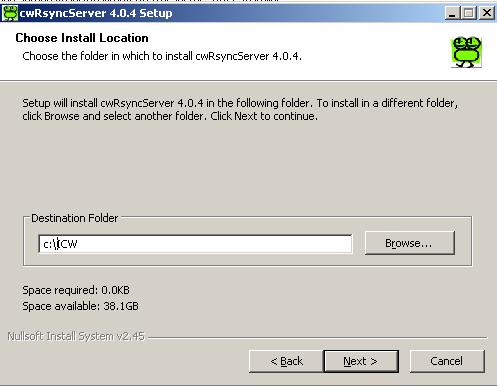
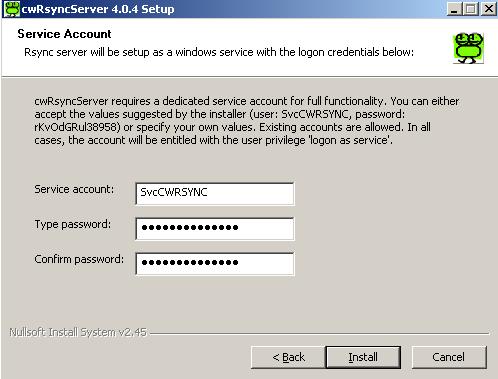
Basta extrair e efetuar a instalação padrão do Windows. Caso você queria pode alterar o caminho padrão de instalação para a unidade C:\ para um monitoramento mais simples.
Serviço RsyncServer
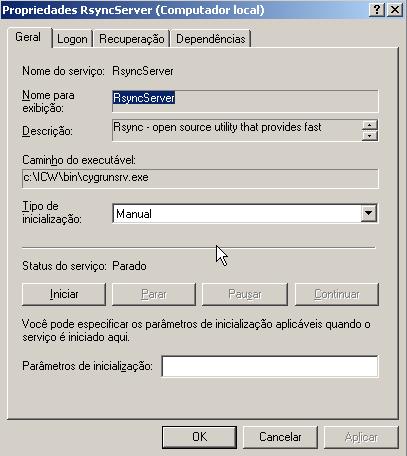
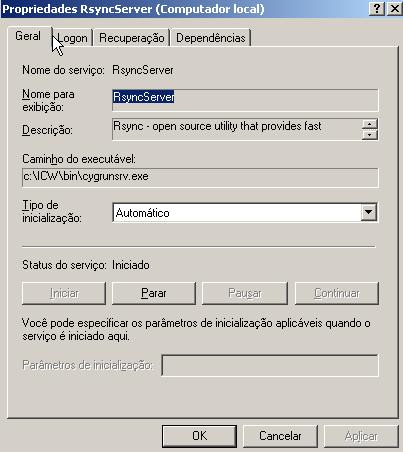
Aqui apenas mostraremos como o serviço rsync é iniciado no sistema operacional Windows, e o que deve ser alterado para que o mesmo execute automaticamente na inicialização do sistema.No Windows, clique em iniciar > executar, digite: services.msc (enter), localize o serviço RsyncServer e de um duplo clique. Aparecerá essa tela:
Fica dessa forma:
2. Criando os usuários
3. Rsyncd.conf
Assinatura e criptografia de dados com GPG
Configurando e instalando o Java com Tomcat no Linux
GRUB e a senha de root - como atacar e proteger seu sistema
Nagios - Instalação e configuração
Montar dispositivos com haldaemon em usuários NIS
Olá Rafael, você poderia me informar se as permissões dos arquivos são mantidas se eu precisar voltar com os arquivos no windows?
Rafael, obrigado pelo artigo.
Vou implantar no meu Servidor.
Preciso fazer bkp para storage remoto.
Vlw.
Juan de Paula
Gerente de TI
Olá Felipe, no caso das permissões ocorre o seguinte.
Como o Windows tem um esquema de permissões diferente do Linux. Quando os arquivos forem transferidos para o Windows, é como se eles estivessem sendo criados naquele momento por um usuário, portanto ele herdará as permissões padrões do Windows independente de como esta no linux. Quando houver o restore, as permissões serão as nativas do linux como se os arquivos estivessem sendo criados naquele momento. De acordo com a UMASK definida no sistema.
Grato.!
Boa tarde!
Olá Rafael, eu estou tentando utilizar este tutorial seu mas da erro de conexão.
geovane@localhost:/home$ rsync -Cravz --chmod=u=rwx,g=rx,o=rx --progress --partial --delete-excluded arquivos/ rsync://192.168.0.133/test
rsync: failed to connect to 192.168.0.133: Connection timed out (110)
rsync error: error in socket IO (code 10) at clientserver.c(122) [sender=3.0.7]
geovane@localhost:/home$
Instalei a versão cwRsyncServer_4.0.6_Installer no windows7, e o linux que estou tentando usar é o debian.
Pode me ajudar?
Abraço
Rafael!
Achei o problema era no user e senha do win, porém toda vez que rodo o comando ele deleta o conteudo da pasta e não faz o sincronismo, o que acha que pode ser?
geovane@localhost:~$ rsync -Cravz --chmod=u=rwx,g=rx,o=rx --progress --partial --delete-excluded arquivos/ rsync://192.168.0.133/test
sending incremental file list
./
deleting Nova pasta/
deleting Nova pasta (2)/
sent 48 bytes received 11 bytes 10.73 bytes/sec
total size is 0 speedup is 0.00
geovane@localhost:~$
Ele sempre deleta e nao copia do linux -> windows e nem windows -> Linux.
=(
Ola Geovane, eu tenho um servidor linux efetuando esse procedimento atualmente para um Server 2008 R2, e esta funcionando perfeitamente.
O que ele faz nesse comando, é um backup incremental, portanto ele atualizara o conteudo do diretório no windows de acordo com o diretorio de origem. Por exemplo se na hora que estiver rodando o comando, nao existir nenhuma pasta ou arquivo no diretorio no linux ele vai sincronizar o windows e remover tbm.
Faça um teste básico.
Crie 3 arquivos de texto no linux e efetue o rsync. (Veja se copiou)
Modifique os tres no linux e efetue pra ver se sincronizou. (verifique se alterou)
Modifique os tres no windows e efetue o rsync pra ver se sincronizou.
Delete os tres no Linux e efetue o rsync.
Apenas com esses testes podemos identicar o problema ai no seu ambiente.
Abs.
Patrocínio

Destaques
Atenção a quem posta conteúdo de dicas, scripts e tal (1)
Artigos
Manutenção de sistemas Linux Debian e derivados com apt-get, apt, aptitude e dpkg
Melhorando o tempo de boot do Fedora e outras distribuições
Como instalar as extensões Dash To Dock e Hide Top Bar no Gnome 45/46
Dicas
Como Atualizar Fedora 39 para 40
Instalar Google Chrome no Debian e derivados
Consertando o erro do Sushi e Wayland no Opensuse Leap 15
Instalar a última versão do PostgreSQL no Lunix mantendo atualizado
Flathub na sua distribuição Linux e comandos básicos de gerenciamento
Tópicos
ASRock H310CM-HG4 vs Linux (2)
pacotes 32 bit no void 64 bit (1)
erro ao clonar repo github (7)
Como adicionar módulo de saúde da bateria dos notebooks Acer ao kernel... (26)
Top 10 do mês
-

Xerxes
1° lugar - 73.406 pts -

Fábio Berbert de Paula
2° lugar - 58.546 pts -

Clodoaldo Santos
3° lugar - 45.179 pts -

Buckminster
4° lugar - 27.090 pts -

Sidnei Serra
5° lugar - 26.153 pts -

Daniel Lara Souza
6° lugar - 17.984 pts -

Mauricio Ferrari
7° lugar - 17.427 pts -

Alberto Federman Neto.
8° lugar - 17.449 pts -

Diego Mendes Rodrigues
9° lugar - 15.644 pts -

edps
10° lugar - 14.881 pts
Scripts
[Shell Script] Script para desinstalar pacotes desnecessários no OpenSuse
[Shell Script] Script para criar certificados de forma automatizada no OpenVpn
[Shell Script] Conversor de vídeo com opção de legenda
[C/C++] BRT - Bulk Renaming Tool
[Shell Script] Criação de Usuarios , Grupo e instalação do servidor de arquivos samba

A maior comunidade GNU/Linux da América Latina! Artigos, dicas, tutoriais, fórum, scripts e muito mais. Ideal para quem busca auto-ajuda.
Site hospedado por:
