
Gerar músicas aleatórias com YAD (Modo Gráfico)
Este script com interface gráfica (em YAD), irá gerar músicas aleatórias da pasta selecionada. Você pode escolher uma pasta
específica de uma determinada banda, a sua pasta de música ou até mesmo selecionar a raiz de seu sistema. Você poderá
escolher quantas músicas deseja reproduzir e salvar sua Playlist gerada para ouvi-las futuramente.[ Hits: 13.482 ]
Por: Alexandre Gonçalves Monteiro da Silva em 18/12/2011 | Blog: https://www.vivaolinux.com.br/~alexandre_gms

Instalando os componentes e Opções para o script
Instalando os componentes para o script
PessoALL, como foi dito, eu utilizei o YAD como interface gráfica.Para instalar você pode baixar a versão mais recente do YAD no link:
Para reproduzir as músicas eu utilizei o MPlayer, que pode ser instalado via 'apt-get':
sudo apt-get install mplayer
Caso tenha problemas para instalar o YAD, recomendo a dica:
Assim que concluir a instalação do YAD e do MPlayer, podemos executar o "random_music.sh".
Note que sem a instalação correta de ambos os pacotes acima, o programa pode apresentar erros na execução.
Em seguida veremos um passo a passo de todas as opções do "random_music.sh"!
Opções do Script
Após instalar o YAD e o MPlayer, você pode baixar o código do "random_music.sh" e dar permissão de execução:chmod +x random_music.sh
Para executar:
./random_music.sh
Em nossa primeira tela temos as seguintes opções:
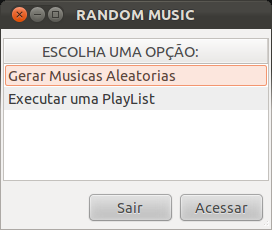
Vamos começar pela opção 1: "Gerar musicas aleatórias".
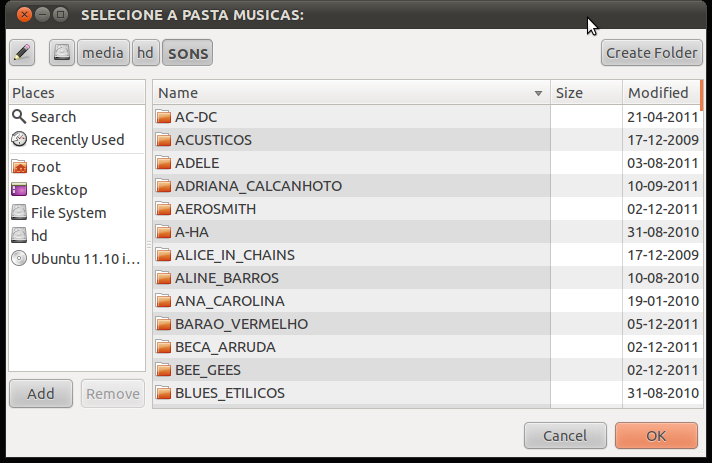
Neste item você irá deparar com a seguinte tela (abaixo), para selecionar a pasta do qual deseja executar seus arquivos de som randomicamente. Neste caso você pode inserir a pasta que contém todas as suas músicas, a pasta de uma banda específica, a raiz (/) do seu sistema, ou até mesmo o caminho do seu HD externo, de um pendrive, de uma mídia (CD/DVD) que o programa fica a cargo de encontrar todos os arquivos de som.
Obs.: O programa irá buscar todos os arquivos com extensões *.mp3, *.wav, *.wma e *.ogg. Lembre-se que se você quiser inserir outro tipo de extensão, basta editar o código livremente, pois estamos no mundo do Software Livre e consequentemente, Código Livre! :-)
Em nosso exemplo eu vou inserir o local da minha pasta de Músicas do meu HD externo:
O próximo passo é escolher quantas músicas você deseja ouvir.
Neste ponto há uma observação: não escolha mais músicas do que há em sua(s) pasta(s), se não o programa voltará ao passo inicial. Não há problema algum em fazer isso, até porque você nem deve saber exatamente quantos arquivos de som há na pasta, mas é só um lembrete!
Em nosso exemplo, vamos digitar o número 15:
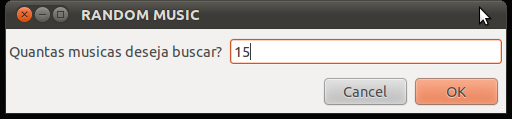
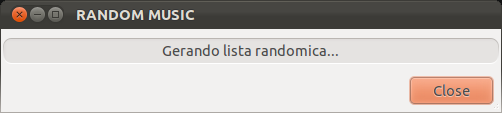
Agora o programa irá gerar apenas 15 músicas do total que foi encontrado. O tempo de busca pode variar de acordo com a quantidade de arquivos de som encontrados, enquanto isso a seguinte tela será exibida:
Assim que a busca for finalizada o 'random_music.sh' mostrará quais foram os arquivos de som selecionados aleatoriamente. Em nosso exemplo, o retorno da minha pasta de músicas do HD externo foi a seguinte:
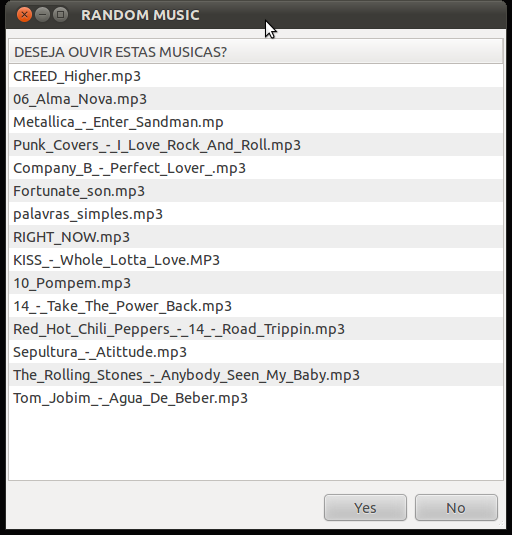
Ao clicar em 'YES', você começará a ouvir as músicas selecionadas a partir do seu terminal.
Para usufruir melhor deste programa, é bom você saber alguns atalhos do mplayer:
- PgUp e PgDn: Avança e retorna o som em minutos;
- Setas -> e <- : Avança e retorna o som em segundos;
- p: Pause;
- m: Mudo;
- 0 (zero): aumenta o som do mplayer;
- 9: abaixa o som do mplayer.
Assim que sua seleção de músicas finalizar, você pode ter a opção de salvá-la caso queira ouvi-la com mais calma futuramente. Clicando em 'YES':
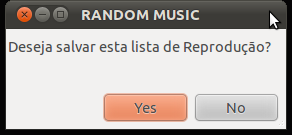
O próximo passo é inserir o nome da sua nova PlayList, no meu caso coloquei o nome de "vale_a_pena_ouvir_de_novo" :
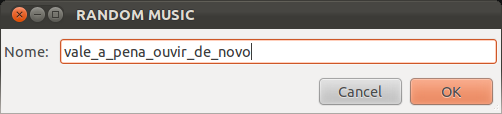
Após clicar em OK, a seguinte tela deve ser mostrada e sua PlayList será salva na pasta 'Home' do seu usuário:
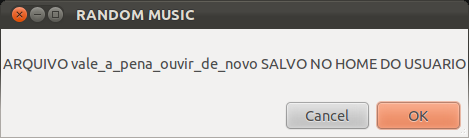
Este foi um passo a passo sobre como gerar músicas aleatórias e salvar sua PlayList!
Na próxima página veremos como executar sua PlayList a partir deste script!
2. Mais opções e Código do Script
Script com muitas utilidades para arquivos e pastas
Monitorando servidores pelo celular
Brincando com pseudoterminais e redirecionamentos
Entendendo, criando e editando pacotes Debian (.deb)
Assinatura de documentos PDF em lote via Bash
cal2svg - brincando com shell script e arquivos vetoriais SVG
Nenhum comentário foi encontrado.
Patrocínio

Destaques
Qual seu hardware e distribuição estão rodando na sua máquina? (1)
Artigos
Melhorando o tempo de boot do Fedora e outras distribuições
Como instalar as extensões Dash To Dock e Hide Top Bar no Gnome 45/46
E a guerra contra bots continua
Tradução do artigo do filósofo Gottfried Wilhelm Leibniz sobre o sistema binário
Conheça o firewall OpenGFW, uma implementação do (Great Firewall of China).
Dicas
Instalando o FreeOffice no LMDE 6
Anki: Remover Tags de Estilo HTML de Todas as Cartas
Colocando uma opção de redimensionamento de imagem no menu de contexto do KDE
Tópicos
Como configurar o Openvpn do pfSense para entregar da memsa faixa de I... (0)
Criar link simbólico para cada linha de lista de arquivos (0)
Top 10 do mês
-

Xerxes
1° lugar - 67.726 pts -

Fábio Berbert de Paula
2° lugar - 56.208 pts -

Clodoaldo Santos
3° lugar - 41.672 pts -

Buckminster
4° lugar - 22.027 pts -

Sidnei Serra
5° lugar - 21.534 pts -

Alberto Federman Neto.
6° lugar - 16.762 pts -

Daniel Lara Souza
7° lugar - 16.667 pts -

Mauricio Ferrari
8° lugar - 16.635 pts -

Diego Mendes Rodrigues
9° lugar - 15.518 pts -

edps
10° lugar - 13.658 pts
Scripts
[Shell Script] Script para desinstalar pacotes desnecessários no OpenSuse
[Shell Script] Script para criar certificados de forma automatizada no OpenVpn
[Shell Script] Conversor de vídeo com opção de legenda
[C/C++] BRT - Bulk Renaming Tool
[Shell Script] Criação de Usuarios , Grupo e instalação do servidor de arquivos samba

A maior comunidade GNU/Linux da América Latina! Artigos, dicas, tutoriais, fórum, scripts e muito mais. Ideal para quem busca auto-ajuda.
Site hospedado por:
